Exporter et utiliser comme référence
Exportez une image fixe ou une vidéo depuis une scène 3D, téléversez l’image fixe comme référence pour une génération, et enregistrez la scène comme fichier.
Un plan bloqué sert de référence. Générez-en le plan final afin que le modèle suive votre mise en scène et votre cadrage.
Exportez une image fixe ou une vidéo
- Déplacez la tête de lecture jusqu’à l’image souhaitée pour une image fixe
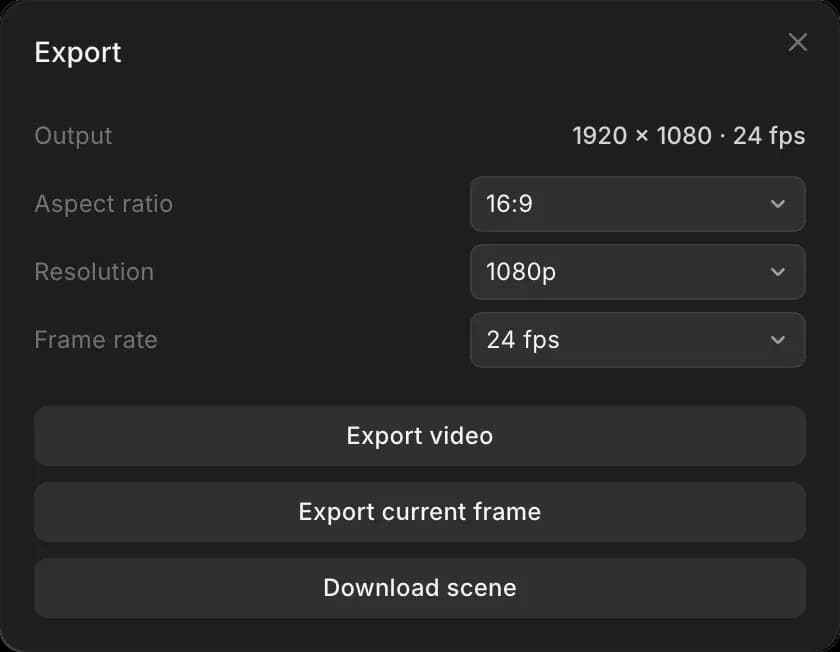
- Cliquez sur « Exporter » en haut à droite de l’éditeur
- Choisissez le « format d’image » : 16:9, 9:16, 2.39:1, 4:3 ou 1:1
- Choisissez la « résolution » : 720p ou 1080p
- Choisissez la « fréquence d’images » : 24, 25, 30, 50 ou 60 fps. « Sortie » indique la taille que vous obtiendrez
- Cliquez sur « Exporter l’image actuelle » pour obtenir un PNG de cette image, ou sur « Exporter la vidéo » pour obtenir un MP4 de l’ensemble du plan. Le fichier est téléchargé sur votre ordinateur
La vidéo est rendue dans votre navigateur ; utilisez donc une version récente de Chrome, Edge ou Safari et laissez l’onglet ouvert jusqu’à la fin. Les objets dont l’option « Masquer dans les exports » est activée sont exclus ; les étiquettes des personnages restent visibles.
Utiliser l'export comme référence
Exportez une image fixe ou le plan entier, comme ci-dessus, puis ajoutez le fichier comme référence dans la barre de prompt et générez :
- Une image fixe (PNG) : voir Référence à plusieurs images
- Le plan entier (MP4) : voir Référence en vidéo
L’export est ce que le modèle voit, alors appuyez sur 3 et vérifiez l’image avant d’exporter.
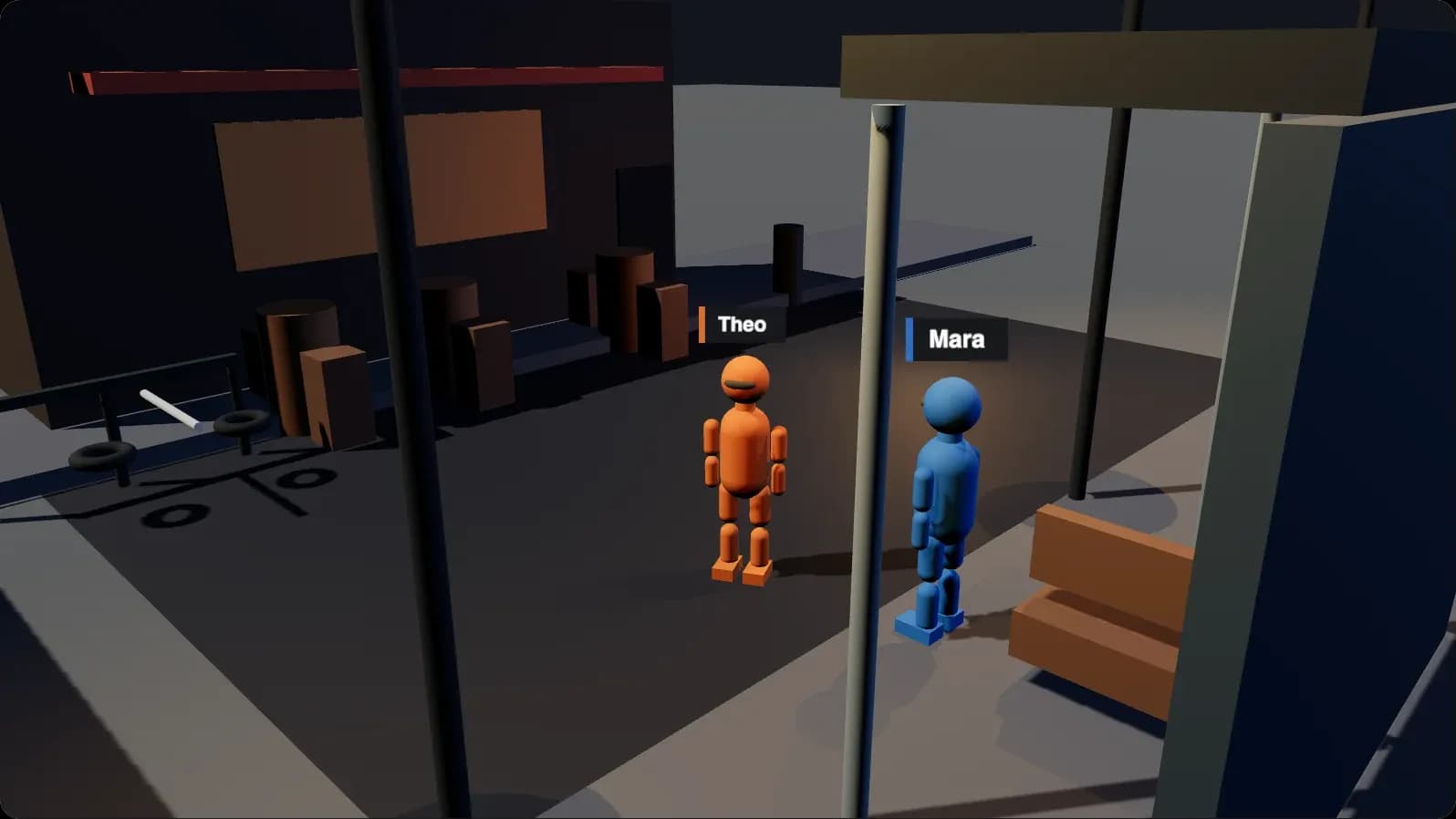
Répartition par couleur
Nommez chaque mannequin par sa couleur dans le prompt, afin que le modèle place la bonne personne au bon endroit. Par exemple : « Le mannequin rouge est une femme en imperméable jaune. Le mannequin bleu est un homme âgé en costume gris. »
Fichiers de scène
Un fichier de scène contient toute la scène : décor, distribution, caméra et animation. Utilisez-le pour réutiliser un décor dans un autre projet, ou pour transmettre un plan bloqué à quelqu’un d’autre.
Pour en enregistrer un, faites l’une de ces actions :
- Dans l’éditeur, cliquez sur « Exporter », puis sur « Télécharger la scène »
- Dans l’éditeur, appuyez sur Cmd + S
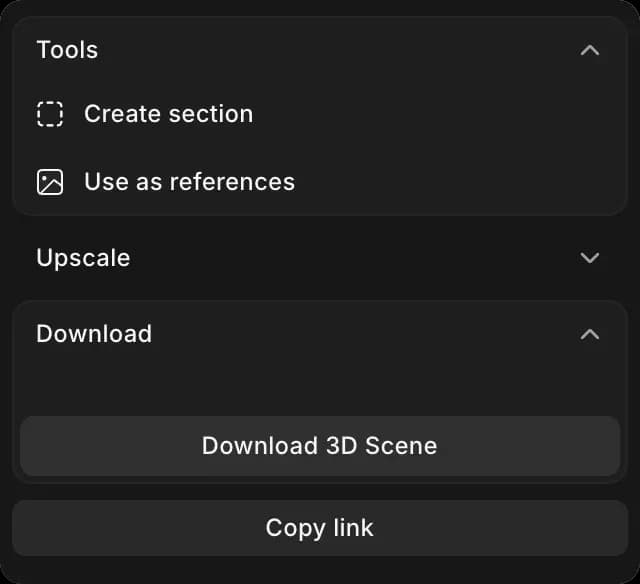
- Sur le canevas, sélectionnez la scène et cliquez sur « Télécharger la scène 3D » dans le panneau de droite
Pour en charger un :
- Ouvrir une scène
- Cliquez sur l’onglet « Scène »
- Cliquez sur « Importer une scène » en haut, puis choisissez le fichier. Il peut aller jusqu’à 10 Mo
Pour créer plutôt une nouvelle scène à partir d’un fichier, déposez-le sur le Canvas, ou téléversez-le à cet endroit.
Voilà comment transformer une scène 3D en référence dans Morphic. Exportez une image fixe pour vérifier le cadrage, puis la vidéo une fois que le timing fonctionne.
Si vous rencontrez le moindre problème ou si vous avez des questions, n’hésitez pas à nous contacter. Nous serons ravis de vous aider. Écrivez-nous à support@morphic.com.