Éclairage
Définissez l’apparence d’une scène 3D, ajoutez un dispositif d’éclairage et ajustez des lumières individuelles.
L’éclairage dans une scène 3D sert à lire le plan : l’heure de la journée, d’où vient la lumière et ce qui tombe dans l’ombre. L’aspect final vient de la génération.
Aspect
- Cliquez sur l’onglet « Scène »
- Faites défiler jusqu’à « Paramètres du plan »
- Ouvrez « Environment » et choisissez un aspect : Studio, Crépuscule, Lumière du jour, Heure dorée, Nuit, Intérieur chaud, Intérieur froid ou Club
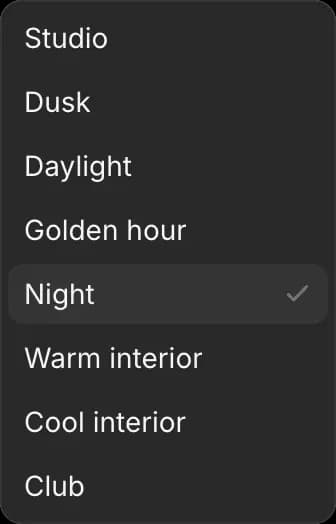
En dessous :
- « Intensité ambiante », « Ciel ambiant » et « Sol ambiant » définissent la lumière douce qui remplit les ombres
- « Brouillard » règle à quel point la distance paraît brumeuse
Pour changer la provenance du soleil, sélectionnez « Soleil » dans « Calques » et déplacez-le ou faites-le pivoter.
Une scène chargée depuis un exemple utilise à la place des lumières par défaut. Dans ce cas, le menu déroulant s’appelle « Éclairage », et « Azimut du soleil » et « Élévation du soleil » définissent la direction et la hauteur du soleil. Cliquez sur « Modifier les lumières par défaut » pour les transformer en « Soleil », « Remplissage » et « Lueur chaude », que vous pouvez sélectionner et modifier.
Configurations d’éclairage
Une configuration place un ensemble de lumières en une seule fois.
- Cliquez sur l’onglet « Scène »
- Dans « Paramètres du plan », ouvrez « Préréglage d’éclairage » et choisissez-en un : Trois points, Lumière douce du jour, Heure dorée, Dramatique ou Néon
- Cliquez sur « Ajouter des lumières » pour l’ajouter aux lumières existantes, ou sur « Remplacer les lumières » pour supprimer d’abord les anciennes
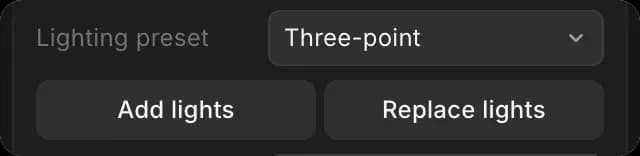
Le système à trois points est la configuration standard pour une personne : une lumière principale, un remplissage plus doux de l’autre côté et une lumière arrière qui la détache de l’arrière-plan.
Lumières individuelles
- Cliquez sur « Soleil », « Remplissage » ou « Lueur chaude » dans « Calques »
- Cliquez sur l’onglet « Sélection »
- Modifiez « Type », « Couleur » ou « Intensité ». « Activé » désactive la lumière sans la supprimer, et « Projeter des ombres » active ou désactive ses ombres
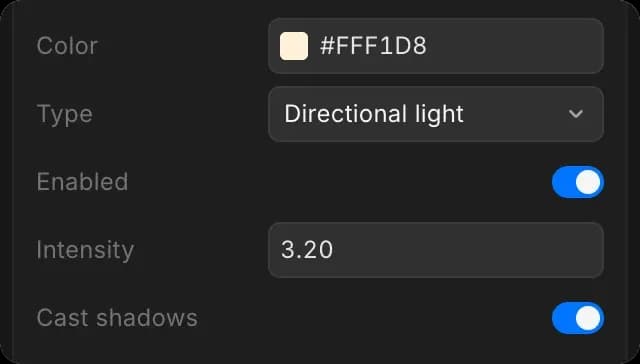
Pour ajouter une lumière, cliquez sur « Ajouter un objet », survolez « Lumières » et choisissez-en une. Une lumière ponctuelle éclaire dans toutes les directions comme une ampoule, un projecteur diffuse un cône, et une lumière directionnelle éclaire tout d’un seul côté, comme le soleil.
Voilà comment éclairer une scène 3D dans Morphic. Choisissez d’abord un aspect, puis ajoutez des lumières individuelles uniquement là où le plan en a besoin.
Si vous rencontrez le moindre problème ou si vous avez des questions, n’hésitez pas à nous contacter. Nous serons ravis de vous aider. Écrivez-nous à support@morphic.com.
Personnages
Attribuez des couleurs, des étiquettes, des tailles et des poses aux personnages d’une scène 3D, et placez un cavalier sur un véhicule.
Caméra
Réglez l’objectif de la caméra du plan, cadrez un personnage, ajoutez un dispositif, et appliquez ou enregistrez un mouvement de caméra dans une scène 3D.