Vérifications de continuité
Ce que signifient les avertissements de continuité dans une scène 3D, la règle des 180 degrés, et comment faire disparaître chaque avertissement.
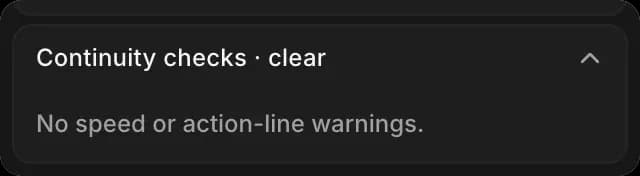
Les vérifications de continuité surveillent deux erreurs qui rendent un plan difficile à suivre. Elles se trouvent en bas de l’onglet « Animate » et affichent « Vérifications de continuité · aucun problème » lorsqu’il n’y a rien d’anormal. Ce ne sont que des avertissements ; elles ne modifient jamais votre scène.
Où s’affichent les avertissements
Chaque avertissement est répertorié sous « Vérifications de continuité » avec le personnage, les images et une correction comme « Essayez de courir ». Les images clés concernées sont marquées sur la chronologie.
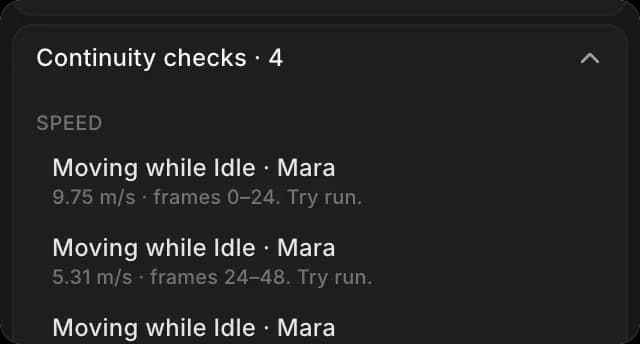
Avertissements de vitesse
Un avertissement de vitesse signifie qu’un personnage se déplace trop vite ou trop lentement par rapport à son réglage « Motion », ou qu’il se déplace alors qu’il est réglé sur « Idle ». Pour le faire disparaître :
- Cliquez sur le personnage dans « Layers »
- Dans l’onglet « Selection », réglez « Motion » sur l’allure suggérée par l’avertissement, par exemple « Run »
- S’il s’affiche encore, éloignez davantage ses images clés sur la chronologie, afin que le mouvement ralentisse
L’avertissement disparaît une fois que la vitesse convient, et l’onglet affiche « Vérifications de continuité · aucun problème ».
Franchissements de la ligne d’action
Imaginez une ligne passant entre deux personnages qui se font face. Tant que la caméra reste d’un seul côté de cette ligne, chaque personnage garde la même orientation à l’écran. Si la caméra la franchit brusquement, ils semblent échanger de côté. Les cinéastes appellent cela la règle des 180 degrés.
Une image clé rouge sur la ligne « Shot camera » indique l’endroit où un mouvement de caméra franchit cette ligne. Pour le corriger :
- Conservez les images clés de la caméra d’un seul côté des deux personnages
- Ou franchissez-la en un seul mouvement continu, afin que le spectateur voie le déplacement de la caméra
La vérification nécessite deux personnages visibles. S’ils sont moins nombreux, l’onglet affiche « La vérification des 180° nécessite deux personnages visibles. »
Copilot effectue ses propres vérifications des objets qui se chevauchent et des problèmes de caméra après chaque modification qu’il apporte. Consultez Vérifications de scène.
Voilà comment fonctionnent les vérifications de continuité dans une scène 3D sur Morphic. Corrigez-les avant l’exportation, afin que la référence à partir de laquelle vous générez soit facile à lire.
Si vous rencontrez le moindre problème ou si vous avez des questions, n’hésitez pas à nous contacter. Nous serons ravis de vous aider. Écrivez-nous à support@morphic.com.
Foules et action
Mettez en scène tout un casting d’un coup dans une scène 3D : numéros de danse, combats, poursuites à pied et poursuites en voiture avec jusqu’à 60 interprètes.
Modifier avec Copilot
Construisez et modifiez une scène 3D avec Copilot, choisissez s’il doit demander avant, et annulez ses modifications.