Modifier avec Copilot
Construisez et modifiez une scène 3D avec Copilot, choisissez s’il doit demander avant, et annulez ses modifications.
Copilot peut créer et modifier une scène 3D pour vous. Décrivez le plan et il place le décor, les acteurs et la caméra, puis vérifie son propre travail. Tout ce qu’il crée reste modifiable manuellement.
Envoyer une invite
- Cliquez sur « Chat » en haut à droite de l’éditeur. Copilot s’ouvre à la place du panneau de droite
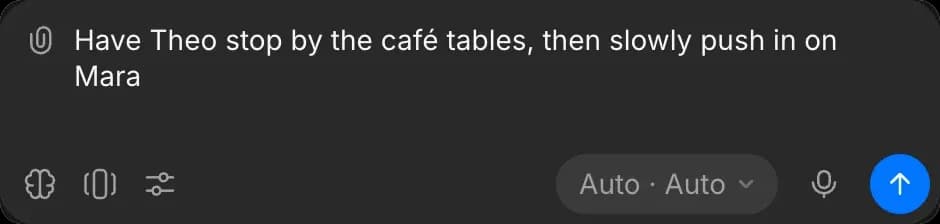
- Saisissez ce que vous voulez dans la barre d’invite en bas, par exemple « ajouter une femme qui marche vers la porte »
- Appuyez sur Entrée ou cliquez sur la flèche d’envoi
- Copilot lit la scène, effectue la modification et indique ce qu’il a fait. La modification apparaît dans le viewport
- Pour faire réapparaître le panneau de droite, cliquez sur « X » en haut du chat
Les modifications de scène ne changent que la scène. Pour générer le plan final à partir de votre mise en place, voir Exporter et utiliser comme référence.
Exemples d’invites
- Un décor : « un bureau avec deux bureaux et une fenêtre »
- Des objets par leur nom : « ajouter une voiture de police » ou « placer un lit double contre le mur du fond ». Copilot recherche des milliers de modèles d’équipement supplémentaires en plus de la bibliothèque intégrée
- Action : « faire marcher la femme jusqu’à la porte et s’arrêter »
- Caméra : « léger travelling avant lent, se terminant sur un gros plan moyen », ou « faire orbiter la caméra autour de la voiture »
- Éclairage : « passer à la tombée de la nuit », ou « ajouter un dispositif à trois points »
- Corrections : « corriger les avertissements de continuité »
- Affichage : « masquer la grille », ou « le lire à partir de trois secondes »
Modes de chat
Le mode détermine si Copilot demande avant de modifier la scène.
- Cliquez sur le bouton en bas à droite de la barre d’invite. Par défaut, il affiche « Auto · Auto »
- Sous « Mode », choisissez l’une des options suivantes :
- « Générer automatiquement » : Copilot modifie la scène immédiatement
- « Demander avant de générer » : Copilot affiche chaque modification sur une carte et attend votre approbation
- « Planifier seulement » : Copilot explique ce qu’il modifierait, et ne change rien

Voir Modes de chat.
Vérifications de scène
Après chaque modification, Copilot vérifie dans la scène :
- Les objets qui se chevauchent
- La caméra à l’intérieur d’un objet, passant à travers un objet ou sous le sol
- Les objets sous le sol ou renversés
- Les objets étirés de façon disproportionnée ou à une taille peu probable
Si sa modification a provoqué l’un de ces problèmes, ou l’a aggravé, Copilot le corrige ou vous le signale.
Annuler
Pour annuler une modification apportée par Copilot, dites-lui : « annule ça ». Les modifications apportées entre-temps par d’autres personnes sont conservées.
Forfaits et crédits
Copilot peut modifier une scène avec tous les forfaits payants. Les modifications de scène ne consomment aucun crédit, et les réponses de Copilot utilisent des crédits comme n’importe quel chat. Voir Copilot dans Plans et crédits.
Voilà comment modifier une scène 3D avec Copilot sur Morphic. Demandez la première version d’un plan, puis affinez les détails à la main.
Si vous rencontrez le moindre problème ou si vous avez des questions, n’hésitez pas à nous contacter. Nous serons ravis de vous aider. Écrivez-nous à support@morphic.com.
Vérifications de continuité
Ce que signifient les avertissements de continuité dans une scène 3D, la règle des 180 degrés, et comment faire disparaître chaque avertissement.
Exporter et utiliser comme référence
Exportez une image fixe ou une vidéo depuis une scène 3D, téléversez l’image fixe comme référence pour une génération, et enregistrez la scène comme fichier.