Couleur
Corrigez l’image dans Compose : exposition, balance des blancs, courbes, roues chromatiques et LUT, et comment faire correspondre les plans entre eux.
Sélectionnez un clip et ouvrez l’onglet « Ajuster » dans le panneau de droite. C’est un panneau de coloriste plutôt qu’une rangée de filtres, donc vous réglez ce que vous voulez au lieu de choisir un rendu tout fait.
L’étalonnage a deux fonctions : corriger les plans qui ont raté, et faire en sorte que des plans qui vont ensemble donnent l’impression d’avoir été tournés ensemble. Faites-les dans cet ordre.
Correction de base
« Correction de base » est ouvert par défaut et s’occupe de la plupart du travail :
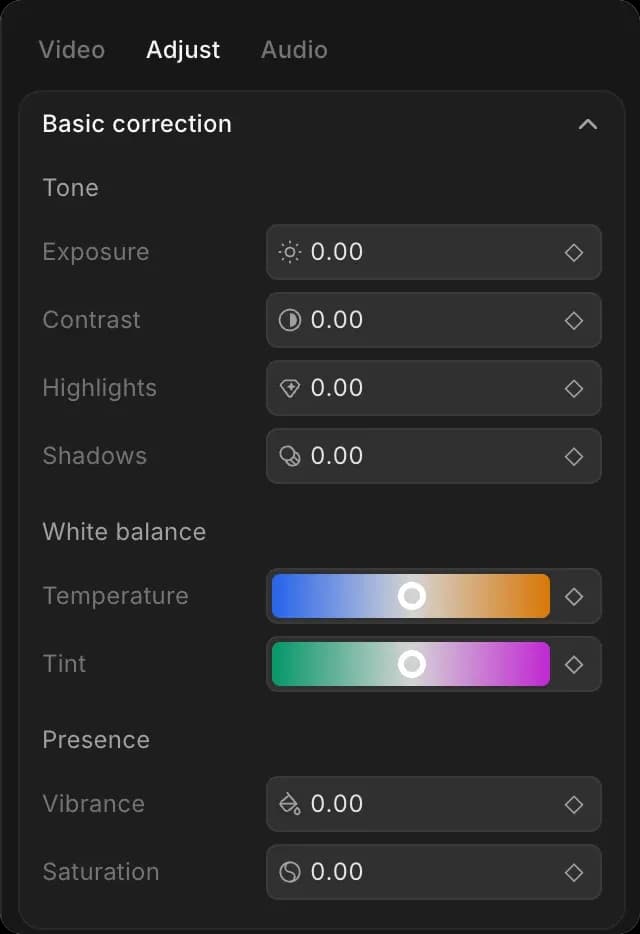
- « Ton » : l’exposition rend l’image entière plus claire ou plus sombre, le contraste élargit l’écart entre clair et sombre, et les hautes lumières et les ombres modifient séparément les parties claires et sombres
- « Balance des blancs » : la température rend l’image plus chaude ou plus froide, la teinte corrige une dominante verte ou rose
- « Présence » : la saturation modifie l’intensité des couleurs, la vibrance fait la même chose mais laisse les teintes de peau intactes
Travaillez cette liste de haut en bas, car chaque réglage modifie ce à quoi le suivant réagit :
- Sélectionnez le clip et ouvrez l’onglet « Ajuster »
- Réglez « Exposition » jusqu’à ce que l’image ait la bonne luminosité
- Corrigez la dominante avec « Température », puis « Teinte »
- Ajoutez du « Contraste » si l’image paraît plate
- Baissez « Hautes lumières » si les zones claires sont brûlées
- Réglez « Saturation » ou « Vibrance » en dernier
Maintenez la touche barre oblique inverse à tout moment pour comparer à l’original.
Corrections courantes
| Le problème | À quoi se fier |
|---|---|
| Trop sombre ou trop clair dans l’ensemble | Exposition |
| Plat et sans relief | Contraste, puis un peu de vibrance |
| Dominante bleue ou orangée | Température |
| Dominante verte due à l’éclairage intérieur | Teinte |
| Parties claires brûlées | Baisser les hautes lumières |
| Couleurs trop fortes | Baisser la saturation, pas la vibrance |
| La peau paraît incorrecte après un étalonnage | Courbes de teinte, en laissant le reste intact |
Étalonnage avancé
D’autres sections se trouvent plus bas, fermées jusqu’à ce que vous en ayez besoin :
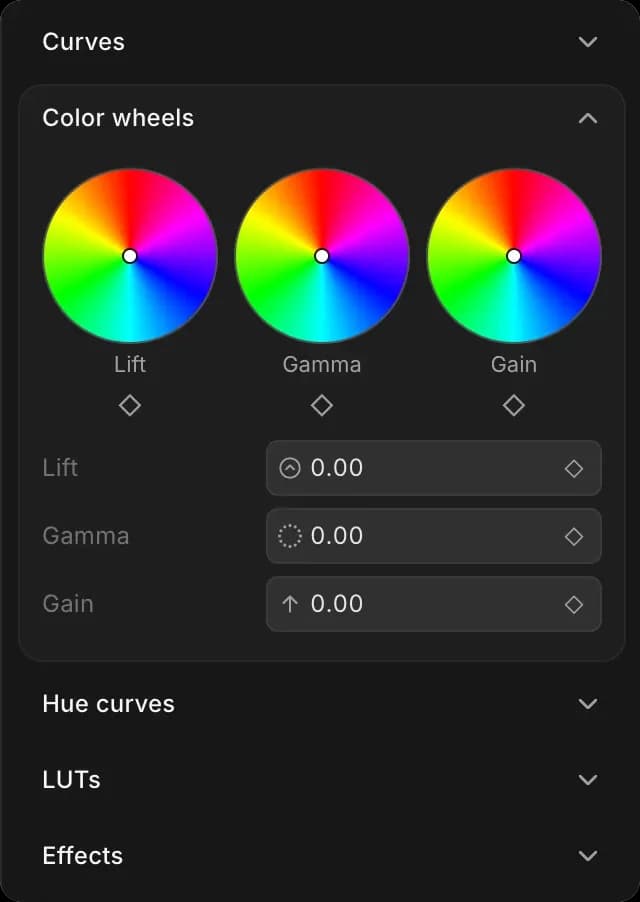
- « Courbes » : modifiez la relation entre la luminosité d’entrée et la luminosité de sortie, pour un contrôle précis de l’endroit exact où le contraste s’applique
- « Roues chromatiques » : orientez les ombres (« Lift »), les tons moyens (« Gamma ») et les hautes lumières (« Gain ») vers une couleur indépendamment, ce qui permet d’obtenir des hautes lumières chaudes sur des ombres froides
- « Courbes de teinte » : modifiez une couleur sans toucher aux autres, par exemple refroidir un ciel tout en laissant la peau intacte
- « LUT » : chargez un rendu enregistré et appliquez-le d’un coup, avec l’intensité que vous définissez, afin qu’il se superpose à votre étalonnage au lieu de le remplacer
- « Effets » : accentuation, flou, vignette, grain de pellicule, lueur et incrustation chroma key
Les courbes couvrent aussi les points noir et blanc ainsi que le gamma, c’est là que vous définissez à quel point la partie la plus sombre de l’image doit être sombre.
Effets
Ouvrez « Effets » en bas de l’onglet « Ajuster ». Chaque réglage a un losange, ce qui permet à un effet d’évoluer sur la durée d’un plan au lieu de rester à une seule intensité. Voir Mouvement et cadrage pour voir comment fonctionnent les images clés.
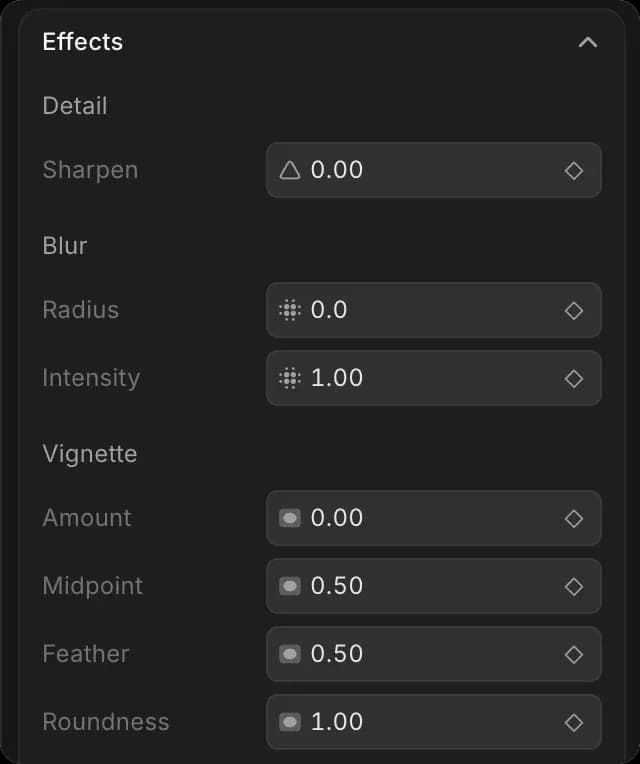
| Effet | Ce que vous pouvez régler |
|---|---|
| « Accentuation » | Intensité |
| « Flou » | Rayon, intensité |
| « Vignette » | Intensité, point central, adoucissement, rondeur |
| « Grain de pellicule » | Intensité, taille |
| « Lueur » | Intensité, rayon, seuil, chaleur |
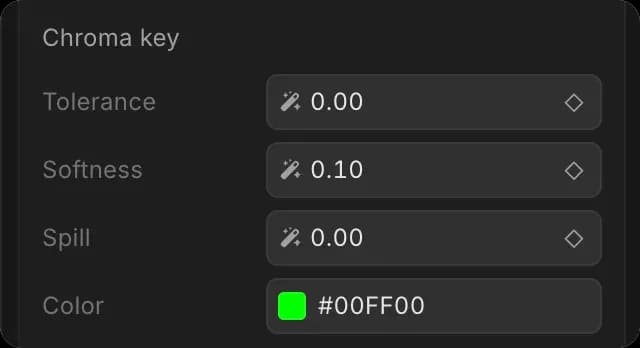
| « Incrustation chroma key » | Couleur, tolérance, adoucissement, débordement |
« Incrustation chroma key » est un détourage sur fond vert : définissez « Couleur » sur l’arrière-plan, augmentez « Tolérance » jusqu’à ce qu’il disparaisse, puis utilisez « Adoucissement » pour le bord et « Débordement » pour supprimer le vert réfléchi sur votre sujet. Placez le clip détouré sur une piste au-dessus de tout ce qui doit apparaître à travers.
Une LUT est un rendu déjà créé par quelqu’un. Utilisez-en une comme point de départ et corrigez d’abord le plan en dessous, sinon elle réagira différemment sur chaque clip.
Harmoniser les plans
Étalonnez un clip jusqu’à ce qu’il vous plaise, puis alignez les autres dessus. Travailler plan par plan à partir de zéro est plus lent et finit par manquer de cohérence.
Maintenez la touche barre oblique inverse pour voir le clip sans vos modifications. Relâchez-la et elles réapparaissent. C’est le moyen le plus rapide de distinguer un étalonnage d’une habitude, et cela vaut la peine de le faire avant de décider qu’un plan est terminé.
Utiliser Copilot
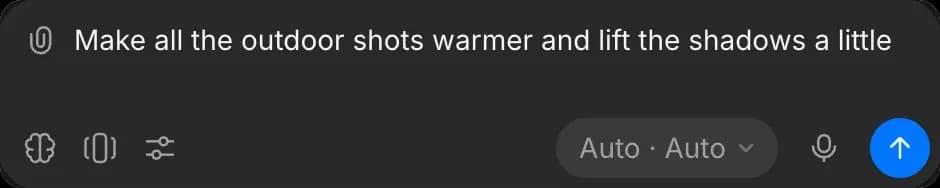
Étalonner une série de clips de la même façon est répétitif, et c’est là que Copilot va plus vite. Essayez « rendre tous les plans extérieurs plus chauds et relever un peu les ombres », ou « faire correspondre la couleur de ces trois clips au premier ».
Il peut aussi appliquer un rendu nommé à une série de clips, comme film, noir et blanc, vintage ou bleu-vert et orange, puis vous laisser chaque réglage ouvert pour l’ajuster. Voir Modifier avec Copilot.
Conseils
- Cadrez et recadrez avant d’étalonner. Le recadrage modifie ce à quoi les réglages de couleur réagissent.
- Jugez la couleur sur une image calme, pas sur la plus lumineuse du clip.
- De petits ajustements s’additionnent. Si un réglage est à une valeur extrême, c’est généralement qu’un réglage précédent dans l’ordre est incorrect.
Voilà comment vous étalonnez dans Compose sur Morphic. Utilisez-le lorsque des plans qui vont ensemble ne donnent pas l’impression d’avoir été tournés ensemble.
Si vous rencontrez le moindre problème ou si vous avez des questions, n’hésitez pas à nous contacter. Nous serons ravis de vous aider. Écrivez-nous à support@morphic.com.