Texte et sous-titres
Ajoutez des titres à l’écran, et transformez la parole de votre vidéo en sous-titres.
Le texte est un clip comme un autre. Déplacez-le, étirez-le et modifiez le libellé à tout moment.
Titres
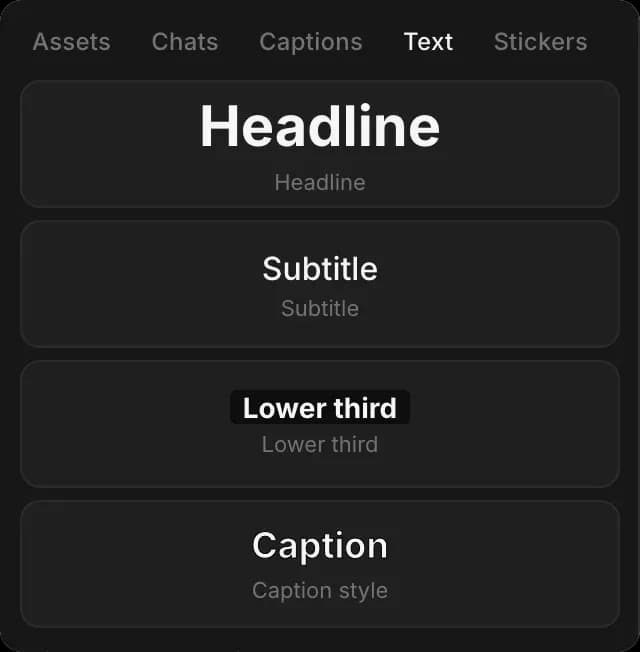
- Ouvrez l’onglet 'Texte' à gauche
- Déplacez la tête de lecture à l’endroit où vous voulez que le texte apparaisse
- Cliquez sur un style :
| Style | À utiliser pour |
|---|---|
| « Titre principal » | Une carte de titre, ou la ligne d’ouverture d’une vidéo |
| « Sous-titre » | Une ligne plus petite sous un titre principal |
| « Tier inférieur » | Un nom et un rôle pendant que quelqu’un parle |
| « Style de légende » | Une seule ligne correspondant au style de vos sous-titres |
Le texte se place à la tête de lecture, sur une nouvelle piste au-dessus de vos clips. Faites glisser ses extrémités pour modifier sa durée d’affichage à l’écran.
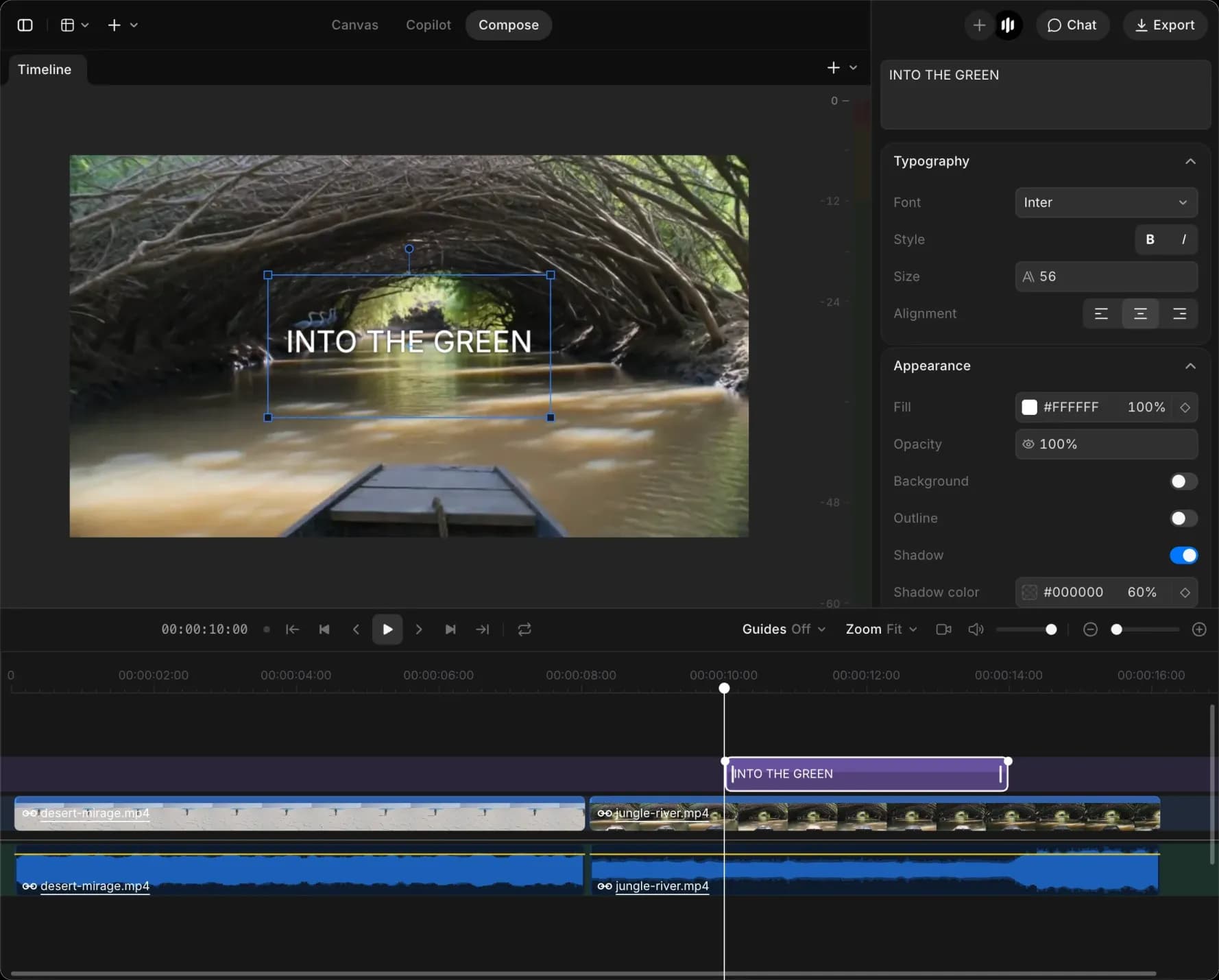
Sélectionnez-le et le panneau de droite vous propose un champ pour le texte, puis :
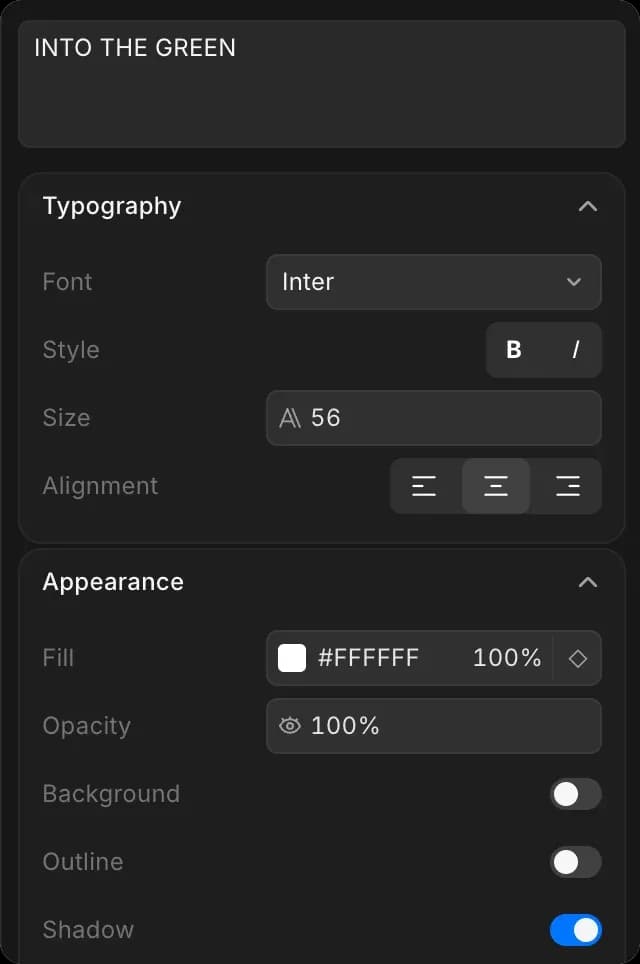
- « Typographie » : police, gras et italique, taille, et alignement à gauche, centré ou à droite
- « Apparence » : couleur de remplissage et opacité, plus « Arrière-plan », « Contour » et « Ombre » comme interrupteurs, avec la couleur, le décalage et le flou de l’ombre
- « Animation » : la façon dont le texte apparaît. « Par ligne » propose fondu à l’entrée, apparition, glissement vers le haut et machine à écrire ; « Par mot » propose apparition mot par mot, glissement mot par mot, apparition mot par mot, cycle de mots, surlignage et bloc de surlignage.
La plupart de ces options prennent des images clés, donc un titre peut changer de couleur ou se déplacer pendant sa lecture. Voir Mouvement et cadrage.
Un tier inférieur est la bande nom-et-titre près du bas du cadre lorsqu’une personne parle.
Générer des sous-titres
Compose écoute l’audio de votre montage et écrit les sous-titres pour vous.
- Ouvrez l’onglet 'Sous-titres' à gauche
- Cochez 'Source audio'. 'Tout l’audio parlé' utilise tout ce qui se trouve sur la timeline.
- Définissez la 'Langue', ou laissez sur 'Automatique'
- Définissez 'Mots par ligne' si vous voulez des lignes plus courtes que 'Illimité'
- Activez 'Masquer les grossièretés' si nécessaire
- Cliquez sur 'Générer les sous-titres'
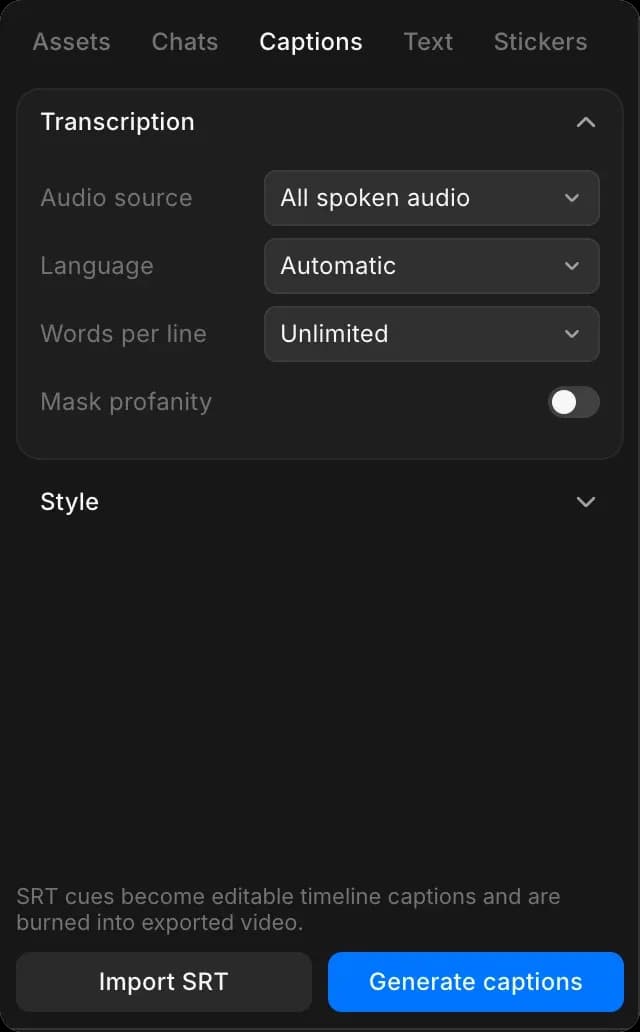
Chaque ligne de parole devient son propre clip.
Cette étape consomme des crédits en fonction de la quantité d’audio écoutée ; voir Transcription pour les tarifs. Modifier ensuite l’apparence ou la position ne coûte rien.
Style des sous-titres
La section 'Style' de l’onglet 'Sous-titres' définit l’apparence des sous-titres, avec une ligne d’exemple qui se met à jour au fur et à mesure de vos modifications. Réglez-la avant de cliquer sur 'Générer les sous-titres' et chaque nouvelle ligne l’utilisera :
- « Police », « Graisse » et « Taille relative »
- « Couleur du texte », « Arrière-plan » et « Opacité de l’arrière-plan » : un panneau derrière les mots les garde lisibles sur une image très lumineuse
- « Couleur du contour » et « Contour » : un bord autour des lettres, qui remplit la même fonction de manière plus subtile
- « Ombre », « Interligne » et « Espacement des lettres »
- « Position en bas » : à quelle distance du bas du cadre les lignes se placent, 5 % par défaut
- « Largeur maximale » : largeur maximale d’une ligne avant retour à la ligne, 82 % du cadre par défaut
- « Casse » : « Automatique », ou forcer les majuscules
- « Animation » : la façon dont chaque ligne apparaît
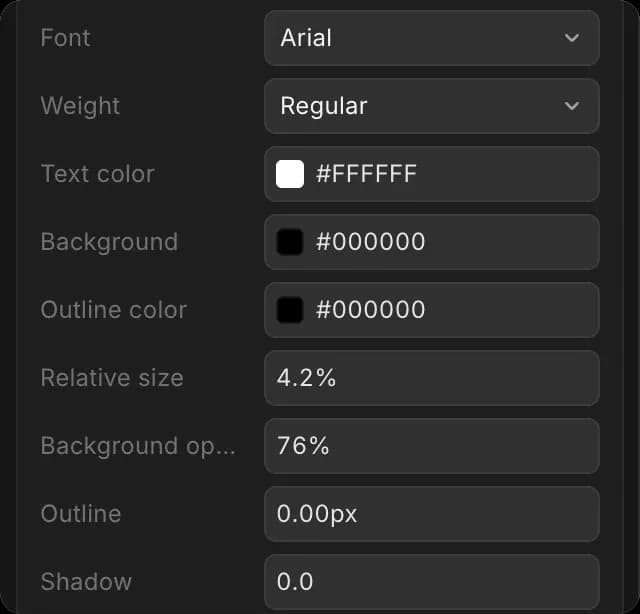
Pour restyliser des sous-titres déjà existants, sélectionnez-en un, modifiez le style, puis cliquez sur 'Appliquer aux sous-titres sélectionnés'. La modification s’applique à l’ensemble du lot, donc vous n’avez jamais à restyliser ligne par ligne. 'Charger le style sélectionné' copie l’apparence d’un lot dans le panneau, et 'Réinitialiser le style' revient aux valeurs par défaut.
Importer un fichier SRT
Si vous avez un fichier SRT provenant d’ailleurs, cliquez sur 'Importer SRT' dans l’onglet 'Sous-titres'. Chaque ligne devient un sous-titre modifiable sur la timeline, stylé avec les paramètres ci-dessus. L’importation ne transcrit rien, donc elle ne coûte aucun crédit.
Lors de l’exportation, choisissez si les sous-titres sont intégrés à l’image ou enregistrés dans un fichier séparé. Voir Exporter une vidéo.
Autocollants
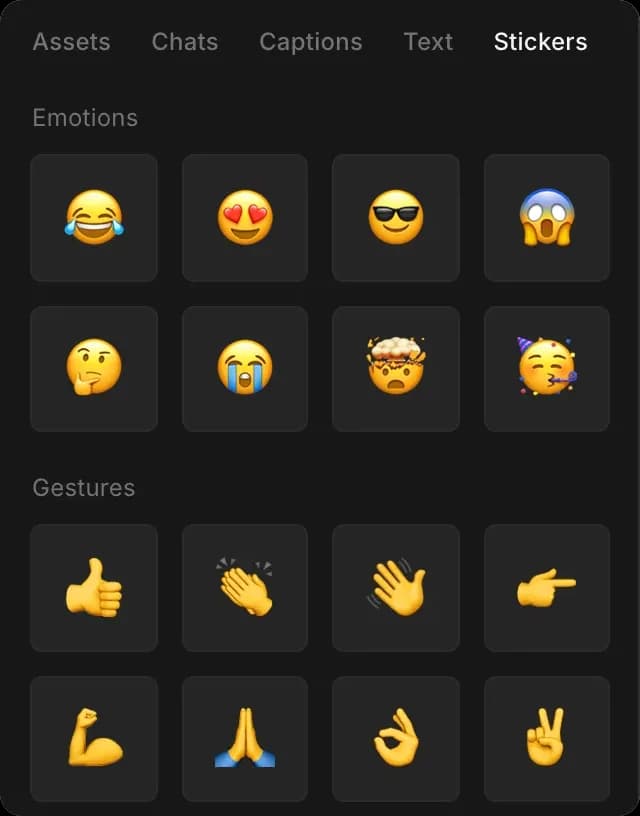
L’onglet 'Stickers' contient des graphiques emoji regroupés en émotions, gestes et symboles. Faites-en glisser un sur la timeline et il se comporte comme n’importe quel autre clip.
Utiliser Copilot
Essayez 'transcrire ce clip et ajouter des sous-titres en tier inférieur', 'ajouter un tier inférieur avec le nom de l’intervenant à 0:05', 'mettre tous les titres à la même taille', ou 'garder chaque sous-titre un peu plus longtemps'.
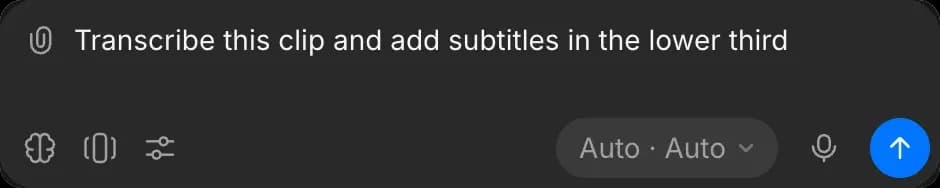
Il peut transcrire des images déjà présentes sur la timeline sans que vous ayez à en réimporter quoi que ce soit. Voir Modifier avec Copilot.
Conseils
- Définissez votre format d’image avant de générer, afin que les lignes soient dimensionnées pour le cadre que vous livrez.
- Utilisez trois ou quatre 'Mots par ligne' pour la vidéo verticale. Les longues lignes débordent sur le côté d’un écran de téléphone.
- Un sous-titre est un clip ordinaire, donc corrigez un mot mal entendu en modifiant son texte et corrigez son timing en faisant glisser ses extrémités.
Voilà comment fonctionnent le texte et les sous-titres dans Compose sur Morphic. Ajoutez des sous-titres à tout ce qui contient de la parole, et à tout ce qui est publié sur les réseaux sociaux, où de nombreux spectateurs gardent le son coupé.
Si vous rencontrez le moindre problème ou si vous avez des questions, n’hésitez pas à nous contacter. Nous serons ravis de vous aider. Écrivez-nous à support@morphic.com.
Audio
Réglez les niveaux et les fondus dans Compose, équilibrez la musique avec la narration, et nettoyez un clip bruité.
Modifier avec Copilot
Demandez une modification en anglais simple, construisez une timeline à partir de n’importe quel chat, générez de nouveaux clips sans quitter l’éditeur, et voyez ce que cela coûte quand Copilot fait le travail.