Mouvement et cadrage
Déplacez, redimensionnez et faites pivoter un clip dans le cadre, modifiez sa vitesse de lecture et animez n’importe lequel de ces éléments au fil du temps.
Sélectionnez un clip et le panneau de droite devient l’inspecteur : les réglages de ce clip. L’onglet « Vidéo » contrôle où se place l’image et comment elle est lue. Rien ici ne modifie votre fichier d’origine.
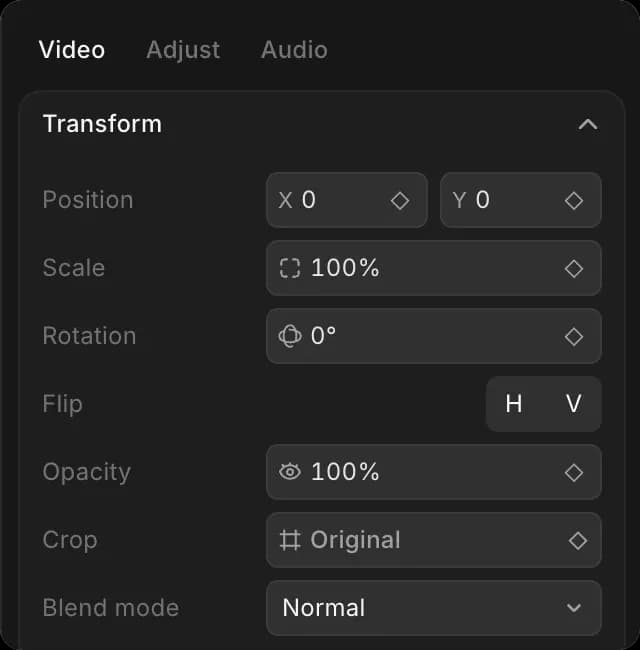
Position, échelle et recadrage
| Contrôle | Ce qu'il fait | Anime |
|---|---|---|
| 'Position' | Fait glisser l’image vers la gauche, la droite, le haut ou le bas | Oui |
| 'Échelle' | L’agrandit ou la réduit | Oui |
| 'Rotation' | La fait tourner | Oui |
| 'Recadrage' | Coupe les bords | Oui |
| 'Opacité' | La rend transparente, pour que la piste en dessous soit visible | Oui |
| 'Miroir' | La retourne horizontalement ou verticalement | Non |
| 'Mode de fusion' | Comment ce clip se mélange avec la piste en dessous | Non |
Il existe un mode de fusion pour la plupart des tâches de compositing. « Multiplier » et « Assombrir » conservent les parties sombres, « Écran » et « Éclaircir » conservent les parties claires, et « Superposition » et « Lumière douce » ajoutent du contraste.
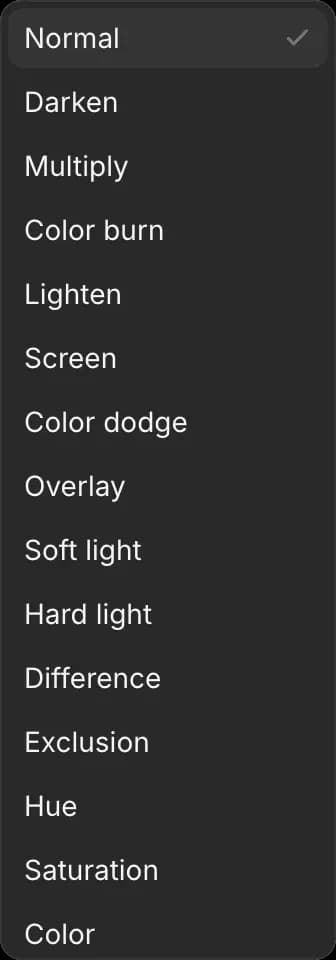
L’opacité et le mode de fusion sont ce que vous utilisez pour superposer un clip à un autre plutôt que de faire des coupes entre eux.
Images clés
Une image clé enregistre une valeur à un moment donné. En définissez deux, et Compose remplit la transition entre elles.
- Déplacez la tête de lecture à l’endroit où le mouvement doit commencer
- Définissez la valeur souhaitée, puis cliquez sur le losange à côté
- Déplacez la tête de lecture à l’endroit où le mouvement doit se terminer
- Modifiez à nouveau la valeur
C’est tout ce qu’est un zoom lent : une échelle de 100 % au début, 110 % à la fin. La même astuce permet d’obtenir un titre qui se déplace dans l’image, ou un clip qui s’estompe progressivement.
Position, échelle, rotation, opacité et recadrage ont tous le losange.
La façon dont un mouvement s’accélère et ralentit se règle par image clé. « Maintien » saute directement à la valeur, « linéaire » avance à vitesse constante, et « doux » ralentit à chaque extrémité, ce que la plupart des mouvements de caméra recherchent.
Vitesse
Sous « Lecture », « Vitesse » définit la rapidité de lecture du clip. Au-dessus de 1,00x, c’est plus rapide et plus court ; en dessous, c’est plus lent et plus long.
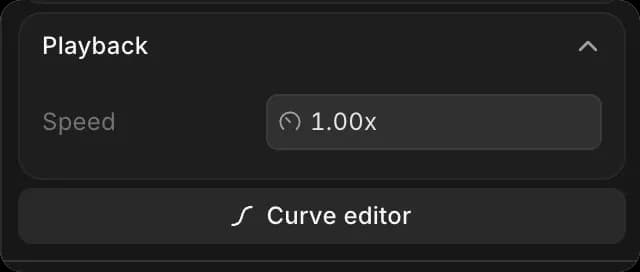
L’« éditeur de courbe » permet de faire varier la vitesse sur toute la durée du clip au lieu de rester constante, afin qu’un plan puisse entrer progressivement en ralenti plutôt que d’y passer d’un coup.
Pour un changement rapide, l’outil « Vitesse » (E) dans la barre d’outils fait la même chose en faisant glisser le bord d’un clip. Voir Couper et organiser.
Utiliser Copilot
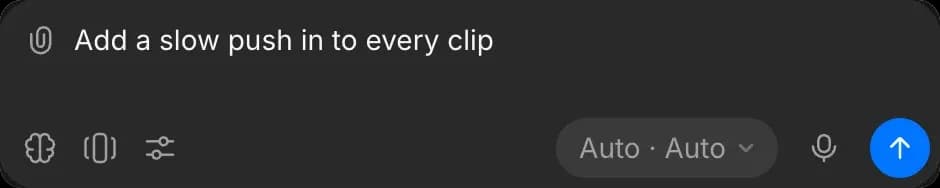
Appliquer manuellement le même mouvement à une série de clips est lent. Essayez « ajouter une légère poussée d’approche à chaque clip », « les agrandir de dix pour cent » ou « faire un fondu entrant sur celui-ci en une demi-seconde ».
Les effets tels que le flou, le renforcement, le grain de film, la lueur, le vignettage et l’incrustation sur fond vert se trouvent sous « Effets » dans l’onglet « Ajuster ». Voir Couleur.
Conseils
- Deux images clés suffisent pour la plupart des mouvements. N’en ajoutez une troisième que si le mouvement change de direction.
- Une échelle supérieure à 100 % sur un clip plus petit que la résolution de votre projet donnera un résultat moins net. Demandez à Copilot de le mettre à l’échelle supérieure d’abord.
- Cliquer sur un clip vidéo sélectionne aussi son son. Appuyez sur Maj + Cmd + L pour les dissocier et déplacer l’un sans l’autre.
C’est ainsi que vous cadrez et animez un clip dans Compose sur Morphic. Utilisez-le lorsqu’un plan est bon, mais mal placé dans le cadre.
Si vous rencontrez le moindre problème ou si vous avez des questions, n’hésitez pas à nous contacter. Nous serons ravis de vous aider. Écrivez-nous à support@morphic.com.