Modifier avec Copilot
Demandez une modification en anglais simple, construisez une timeline à partir de n’importe quel chat, générez de nouveaux clips sans quitter l’éditeur, et voyez ce que cela coûte quand Copilot fait le travail.
Copilot est intégré à l’éditeur Compose et modifie la timeline pour vous. Décrivez ce que vous voulez ; il le fait. C’est donc le moyen le plus simple de commencer si vous débutez dans le montage, et le plus rapide pour répéter une modification sur une longue vidéo si ce n’est pas le cas.
C’est un chat Copilot complet, donc il peut aussi créer de nouveaux médias et les placer directement sur la timeline.
Demandez une modification
- Cliquez sur « Chat » en haut à droite, à côté de « Exporter »
- Tapez ce que vous voulez, puis envoyez-le
- Copilot lit votre timeline, effectue la modification et indique ce qu’il a fait

Il sait quel clip vous avez sélectionné et où se trouve la tête de lecture, donc « raccourcis celui-ci » suffit.
Les modifications se poursuivent si vous passez à un autre onglet pendant que Copilot travaille, et elles apparaissent sur la timeline au fur et à mesure qu’elles sont appliquées.
Modifier depuis n’importe quel chat
Vous n’avez pas besoin d’ouvrir Compose pour commencer une modification. Demandez une timeline dans n’importe quel chat du fichier, y compris dans la vue Copilot standard, et Copilot la crée pour vous :
- « Crée une timeline Compose qui découpe ces cinq clips en un teaser de 30 secondes »
- « Commence une timeline avec un montage vertical de cet entretien, avec des sous-titres »
Le fait de demander seulement de joindre ou de rendre des clips vous donne plutôt une vidéo terminée dans le chat, sans timeline à modifier.
Si le chat n’a pas encore de timeline, Copilot en crée une, la nomme d’après votre demande et envoie un lien dans la réponse. Cliquez sur le lien pour l’ouvrir dans Compose, où elle apparaît comme son propre onglet au-dessus de l’aperçu. Les demandes ultérieures dans le même chat continuent à travailler sur cette timeline, depuis la vue à partir de laquelle vous les envoyez.
Copilot exporte sur les serveurs de Morphic, donc l’export via Copilot nécessite un abonnement payant et consomme des crédits pour le temps de rendu. Voir Exporter une vidéo.
Ce que Copilot peut modifier
- Rogner, scinder, réordonner, retimer, recadrer
- La même modification partout : « ajoute un fondu enchaîné entre chaque clip », « baisse la musique sous la voix off »
- Construisez un montage entier à partir d’une liste de plans, ou coupez chaque plan sur le rythme d’une chanson
- Supprimez les silences et les tics de langage d’un extrait parlé, en laissant une courte respiration de chaque côté de chaque coupe
- Bouclez un clip ou une séquence un nombre défini de fois
- Recadrez toute la timeline dans un nouveau format, par exemple de 16:9 à 9:16, en réadaptant chaque clip en une seule fois
- Ajoutez de lents zooms avant, zooms arrière et panoramiques, ou faites un punch-in sur des coupes sautées alternées
- Aspect visuel et sonore : couleur, un style nommé (film, chaud, froid, teal and orange, noir, vintage, rêveur, percutant, sombre), flou, grain, lueur, fond vert, opacité, niveaux, panoramiques et fondus
- Texte : cartons-titres, bandeaux inférieurs, cartons de fin et accroches à l’écran, placés et dimensionnés pour le cadre
- Structure : ajouter des pistes, les réordonner, changer la fréquence d’images ou la résolution
- Exportez quand vous avez terminé
Demandez ce qu’il prévoit de faire et il répond sans rien modifier.
Ajouter des médias
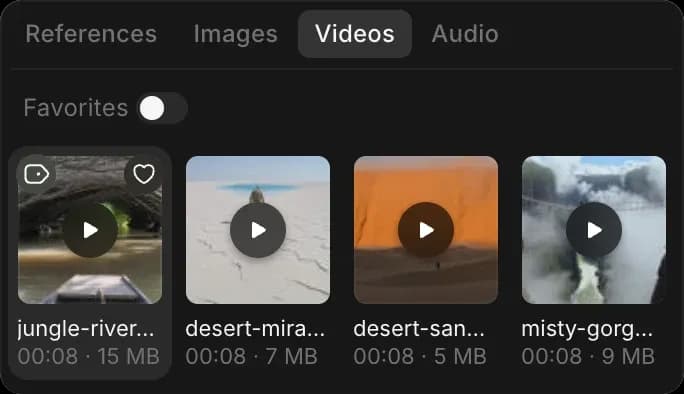
- Joignez un fichier dans le chat, ou cliquez dessus dans le navigateur de médias, puis demandez-lui. Copilot place l’image et son son ensemble et les relie.
- Tapez « @ » pour désigner quelque chose déjà présent dans votre espace de travail.
- Copilot ne vous demande jamais d’importer un fichier manuellement. S’il ne trouve pas ce que vous voulez dire, reformulez-le plutôt que d’aller le chercher vous-même.
Paramètres réservés à Copilot
La plupart de ce que Copilot peut modifier dispose aussi d’un contrôle dans les panneaux, y compris chaque effet sous « Adjust ». Quelques réglages n’en ont pas, donc les demander est la façon d’y accéder :
- Le niveau et le panoramique de toute une piste audio
- Le niveau global de la vidéo
- Séparer le son d’une vidéo sur son propre clip
L’animation par images clés fonctionne sur les propriétés des clips, le gain de la piste audio et les réglages d’effets, de sorte qu’un effet peut évoluer sur un plan au lieu de rester à une intensité fixe.
Copilot consulte sa documentation de commandes avant de répondre, donc si vous ne savez pas si quelque chose est possible, demandez. Il vous le dira plutôt que de deviner.
Générer de nouveaux médias
Le chat Compose est un chat Copilot ordinaire auquel la timeline est attachée, donc tout ce que Copilot peut créer, il peut aussi le créer ici :
- Générez une image, un clip vidéo, de la musique, une voix off ou des effets sonores, puis demandez-les sur la timeline
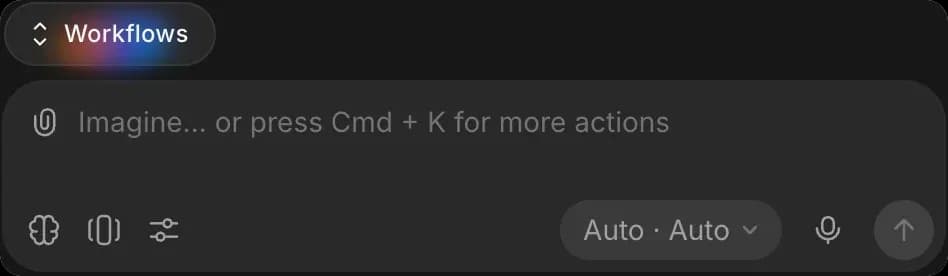
- Lancez un workflow enregistré depuis le bouton « Workflows » au-dessus de la barre de saisie
- Demandez-lui d’écrire un script ou une liste de plans, puis travaillez à partir de cela
Transcrire, améliorer la résolution et analyser des clips
Copilot peut lire les médias sous vos clips, donc il peut agir dessus sans que vous ayez à exporter et à réimporter quoi que ce soit :
- Transcrivez un clip, puis transformez la transcription en sous-titres
- Trouvez les silences dans un clip, ou les temps forts dans une piste musicale, et coupez dessus
- Améliorez ou augmentez la résolution d’un clip plus flou que les autres
- Répondez à des questions sur ce qui se trouve dans un plan
Copilot peut aussi remplacer le média sous un clip, afin qu’une meilleure prise puisse prendre sa place sans que vous ayez à reconstruire le clip autour d’elle.
Mode et modèle
Le bouton en bas à droite de la barre de saisie indique d’abord le mode, puis le modèle.
- Mode : « Générer automatiquement » s’exécute immédiatement, « Demander avant de générer » affiche le coût et attend, et « Planifier uniquement » rédige un plan sans créer quoi que ce soit. Voir Modes de chat.
- Modèle : quel modèle exécute la conversation. Voir Choisir un modèle.

Coût
Le montage manuel est gratuit. Demander à Copilot de modifier ne l’est pas.
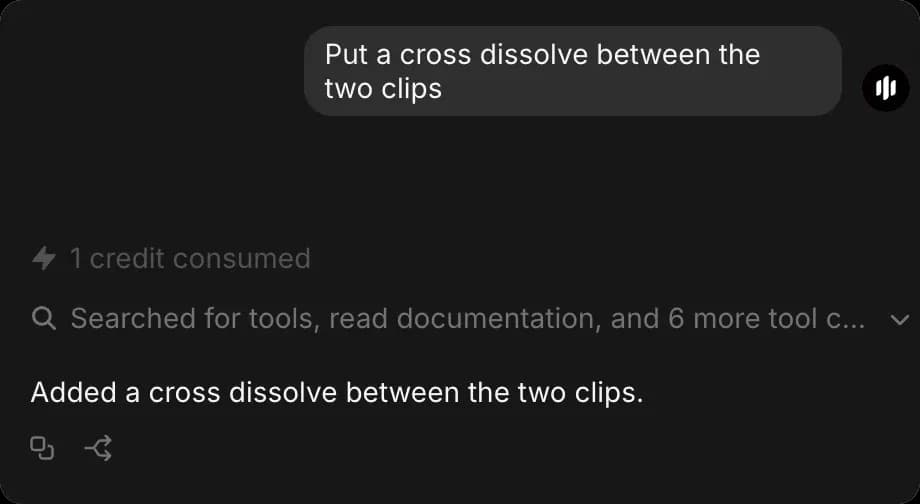
Copilot décompose votre demande en petites étapes et facture 1 crédit par étape appliquée, donc une seule phrase peut correspondre à de nombreuses étapes. Placer une vidéo avec son son prend 3 étapes : l’image, le son et le lien entre les deux. Un fondu enchaîné en ajoute 1 de plus.
- Le montant apparaît dans la réponse. C’est ce qui vous a été facturé.
- Une modification qui échoue ne coûte rien. Chaque modification appliquée par Copilot est effectuée en entier ou pas du tout, donc une facturation signifie que la modification a réussi.
- La lecture de votre timeline, la planification et les réponses aux questions n’ajoutent pas de crédits de modification.
- La génération de médias est facturée au tarif normal de ce modèle, en plus du placement.
Pour connaître le coût de chaque type de modification, avec exemples, voir Compose sur la page Plans et crédits.
Pour un petit changement que vous savez faire, la barre d’outils est moins coûteuse. Pour quelque chose de répété sur une longue vidéo, une seule phrase est plus rapide.
Annuler
Les modifications de Copilot ne figurent pas dans l’historique d’annulation de l’éditeur, donc Cmd + Z ne revient qu’aux changements que vous avez faits vous-même.
Pour annuler une modification faite par Copilot, demandez-lui : « annule ça » ou « remets le fondu enchaîné ». Il inverse sa propre modification et ne touche jamais aux vôtres. L’annulation est une modification comme une autre, donc elle est facturée de la même manière, généralement un ou deux crédits.
Avant de demander quelque chose de radical, dupliquez la timeline pour que la version qui fonctionnait reste en sécurité. Voir Démarrer un projet.
Conseils
- Gardez un chat par vidéo. Copilot lit la conversation pour le contexte, donc un chat qui s’éparpille donne de moins bons résultats.
- « Ouvrir dans Copilot » en haut du panneau déplace la même conversation vers la vue Copilot complète, pour le travail qui ne concerne pas la timeline.
- Pour des formulations qui marchent du premier coup, voir Rédiger des demandes à Copilot.
Voilà comment modifier avec Copilot dans Compose sur Morphic. Utilisez-le pour les changements répétitifs ou répartis sur toute la vidéo, et faites vous-même les coupes fines.
Si vous rencontrez le moindre problème ou si vous avez des questions, n’hésitez pas à nous contacter. Nous serons ravis de vous aider. Écrivez-nous à support@morphic.com.