Couper et organiser
Rognez et réorganisez vos clips avec les outils d’édition, et reliez un plan au suivant avec une transition.
C’est le travail principal du montage : décider de ce qui reste, dans quel ordre, et comment un plan devient le suivant.
Pistes
Une piste est une ligne de la timeline, et vous pouvez en avoir autant que nécessaire. Une piste située plus haut recouvre ce qui est en dessous, ce qui permet de placer un logo au-dessus d’un plan.
Chaque piste a un en-tête à gauche :
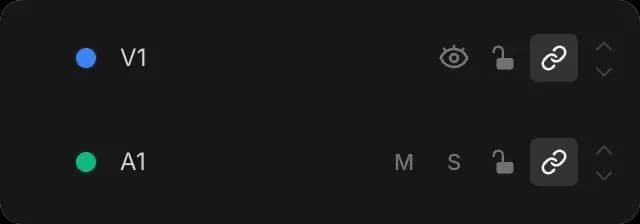
- 'Couleur de la piste' et le nom, que vous pouvez modifier
- 'Masquer la piste' retire une piste vidéo de l’aperçu
- 'Couper le son de la piste' met en sourdine une piste audio, 'Piste solo' ne lit que celle-ci
- 'Verrouiller la piste' empêche de modifier la piste par accident
- 'Désactiver le verrouillage de synchronisation' contrôle si cette piste se décale lorsqu’une modification ailleurs déplace les éléments
- 'Déplacer la piste vers le haut' et 'Déplacer la piste vers le bas'
Outils de montage
Chaque outil dans la barre au-dessus de la timeline modifie l’effet du glisser-déposer. Appuyez sur la lettre pour changer.

| Outil | Touche | Effet du glisser-déposer |
|---|---|---|
| 'Sélection' | V | Déplace les clips et les rogne par leurs extrémités. Vous l’utiliserez le plus. |
| 'Sélection vers l’avant' | F | Prend tout depuis un point jusqu’à la fin, pour tout déplacer d’un coup |
| 'Rasoir' | B | Coupe un clip en deux à l’endroit où vous cliquez |
| 'Rognage roulant' | R | Déplace la jonction entre deux clips. L’un s’allonge, l’autre raccourcit, de sorte que la vidéo garde la même durée. |
| 'Décalage' | Y | Modifie la partie du clip qui est lue, sans déplacer le clip |
| 'Glissement' | U | Déplace un clip pendant que les clips autour remplissent l’espace |
| 'Vitesse' | E | Lit le clip plus vite ou plus lentement |
| 'Main' | H | Déplace la vue lorsque la timeline est plus large que l’écran |
'L’aimantation' aligne les bords des clips avec les autres clips et la tête de lecture. Appuyez sur N pour la désactiver.
Supprimer et dupliquer
Faites un clic droit sur un clip pour 'Couper', 'Copier', 'Dupliquer', 'Renommer', 'Scinder à la tête de lecture', 'Lier les clips' ou 'Délier les clips', 'Couper le son du clip', 'Verrouiller le clip', 'Supprimer' et 'Suppression en cascade'.
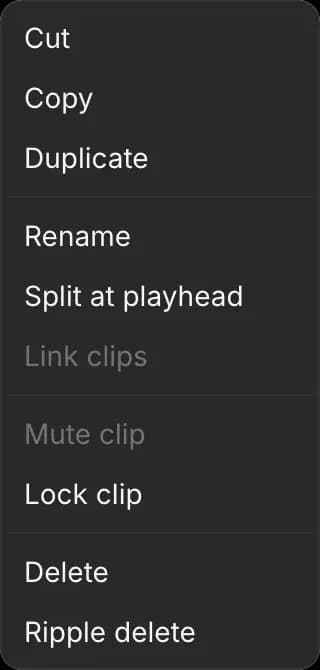
Les deux suppressions diffèrent :
- 'Supprimer' laisse un vide.
- 'Suppression en cascade' comble le vide en rapprochant vers l’avant les clips suivants.
'Couper le son du clip' est grisé sur un clip vidéo qui n’a pas de son propre.
Transitions
Une transition est un fondu entre deux clips plutôt qu’une coupe franche.
- Sélectionnez le clip sur lequel vous la voulez
- Dans le panneau de droite, ouvrez 'Vidéo' et trouvez 'Transition'
- Choisissez un 'Type', sélectionnez sur quel 'Bord' elle s’applique, et réglez une 'Durée'
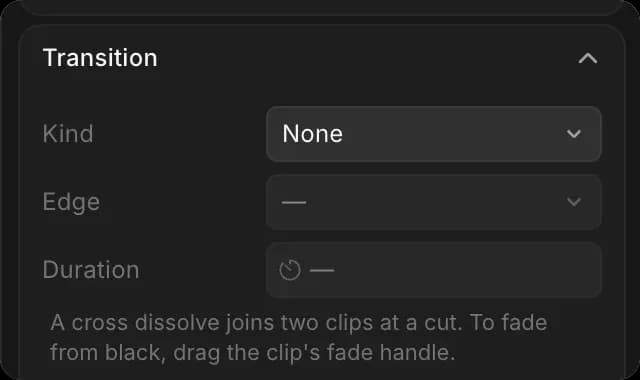
La liste comprend fondu enchaîné, glissement, essuyage, cercle, poussée, fondu au noir, fondu au blanc, portes de grange, essuyage en horloge, essuyage diagonal, stores, damier, losange, zoom croisé, balayage fouetté, pixellisation, glitch et fuite de lumière. Saisissez dans la barre de recherche pour en trouver une.
Chaque transition possède ses propres réglages au-delà de la durée, notamment la direction dans laquelle elle s’effectue et la douceur de son bord. Utilisez le fondu enchaîné sauf si vous voulez quelque chose de plus spectaculaire. Une transition nécessite deux clips ; donc, pour faire un fondu à partir du noir au tout début, faites plutôt glisser la poignée de fondu sur le clip.
Utiliser Copilot
Les changements étendus sur un long montage sont ce qu’il fait le plus vite. Essayez 'mettre un fondu enchaîné entre chaque clip', 'retirer deux secondes au début de chaque clip' ou 'inverser l’ordre de ces plans'.
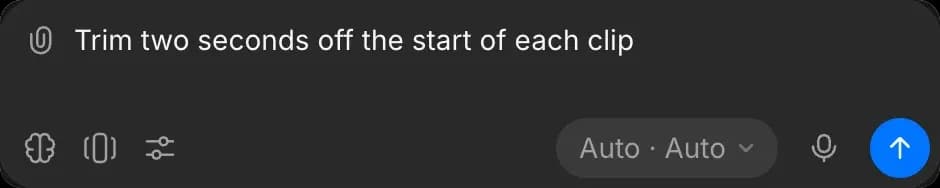
Pour annuler une modification, demandez-lui d’annuler ; Cmd + Z ne couvre que vos propres modifications. Voir Modifier avec Copilot.
Guides
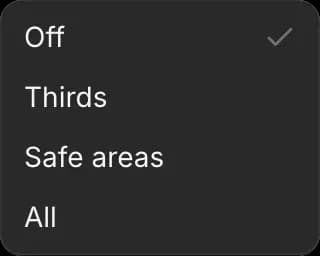
'Guides' sous l’aperçu trace des lignes sur l’image pour vous aider à placer les éléments. 'Tiers' affiche la grille en neuf cases, 'Zones de sécurité' montre les marges qui restent visibles sur tous les écrans, et 'Tout' affiche les deux. Les guides n’apparaissent pas dans la vidéo exportée.
Marqueurs
Appuyez sur P pour placer un marqueur à la tête de lecture, et sur '[' et ']' pour passer de l’un à l’autre. Les marqueurs ont un nom et une couleur, donc ils peuvent contenir une note plutôt qu’une simple position. Utilisez-les pour un temps fort dans la musique ou pour un changement auquel revenir. Ils n’apparaissent pas dans la vidéo exportée.
Lecture
- Espace lance et met en pause
- Les flèches gauche et droite avancent d’une image, Shift saute de dix
- Les flèches haut et bas sautent à la prochaine jonction entre les clips
- 'Lecture en boucle', le dernier bouton des commandes de lecture, répète la timeline, ce qui est le moyen le plus rapide d’évaluer une coupe
- 'Capturer l’image', le bouton en forme d’appareil photo à droite de 'Zoom', enregistre l’image sous la tête de lecture comme image fixe

Voilà comment monter et organiser dans Compose sur Morphic. Commencez par obtenir le bon ordre et les bonnes durées, puis passez à l’apparence de chaque clip.
Si vous rencontrez le moindre problème ou si vous avez des questions, n’hésitez pas à nous contacter. Nous serons ravis de vous aider. Écrivez-nous à support@morphic.com.