Ajoutez vos médias
Placez des clips, du son, des graphiques et des médias nouvellement générés sur la timeline.
Le panneau de gauche est le navigateur de médias. Ses onglets sont l'origine de tout ce qui se trouve sur votre timeline.
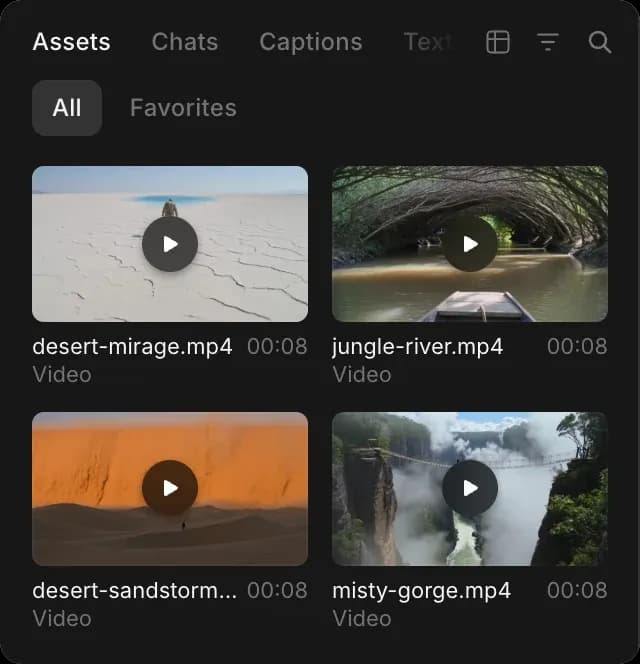
| Onglet | Ce qu'il contient |
|---|---|
| Éléments | Votre bibliothèque de projet, y compris tout ce qui a été généré dans ce fichier |
| Discussions | Les discussions du fichier, pour que vous puissiez extraire directement un résultat depuis l'une d'elles |
| Sous-titres | Sous-titres créés à partir de la parole sur votre timeline |
| Texte | Styles de titre. Voir Texte et sous-titres. |
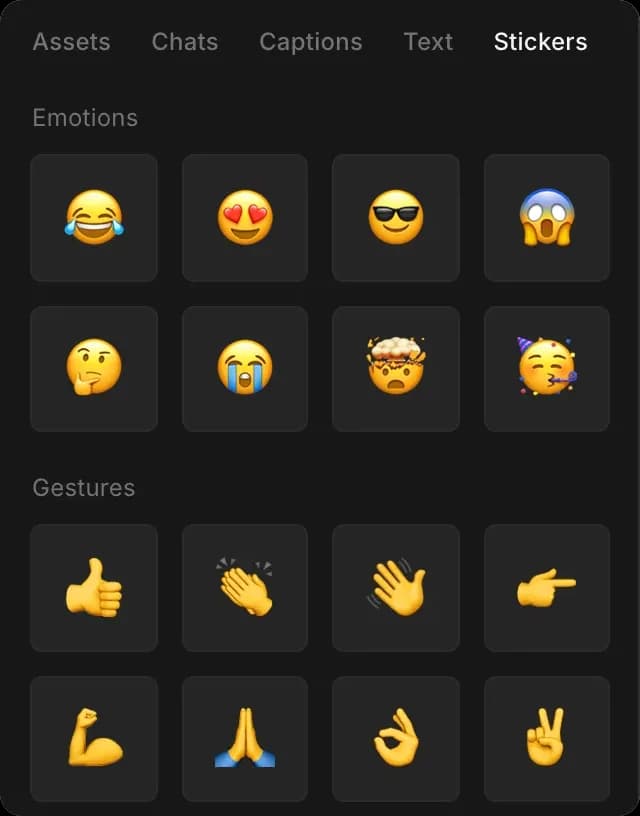
| Autocollants | Graphismes emoji, regroupés en émotions, gestes et symboles |
Ajouter un clip
- Ouvrez l'onglet « Ressources », ou « Chats » pour quelque chose créé dans un chat ici
- Cliquez sur « Importer des ressources » si le fichier est sur votre ordinateur
- Faites-le glisser sur la timeline
Déposez-le à l'endroit voulu. À gauche, c'est plus tôt ; à droite, c'est plus tard.
Utilisez « Rechercher des ressources... » pour trouver quelque chose par son nom, « Favoris » pour filtrer celles que vous avez étoilées, ainsi que « Filtres » et « Disposition » pour trier une grande bibliothèque.
La piste audio d'une vidéo diffuse son son, donc une vidéo et son son sont deux clips reliés. Faire glisser une vidéo sur la timeline place les deux, et c'est aussi le cas de demander à Copilot de le placer.
Générer de nouveaux médias
Le chat dans le panneau de droite est un chat Copilot complet, donc vous n'avez pas besoin d'aller ailleurs pour obtenir une prise qui vous manque.
- Cliquez sur « Chat » en haut à droite, à côté de « Exporter »
- Décrivez le clip, l'image, la musique ou la voix off que vous voulez
- Demandez-le sur la timeline une fois qu'il est créé
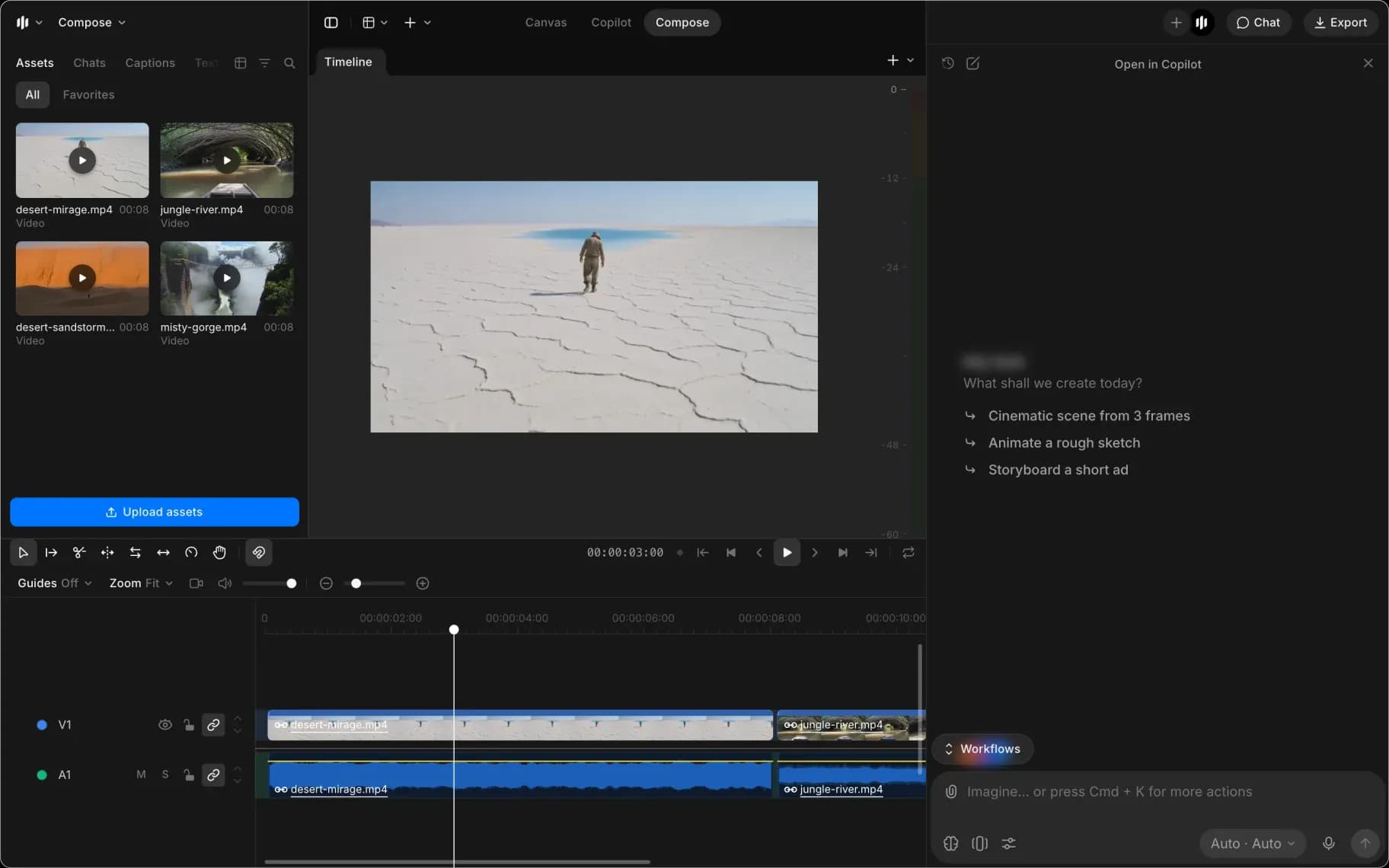
La génération est facturée au tarif habituel de ce modèle. Voir Modifier avec Copilot.
Autocollants
Ouvrez l'onglet « Stickers » et faites-en glisser un sur la timeline. Il se comporte comme n'importe quel autre clip : faites glisser ses extrémités pour modifier sa durée d'affichage, et utilisez Mouvement et cadrage pour le positionner et le redimensionner.
Utiliser Copilot
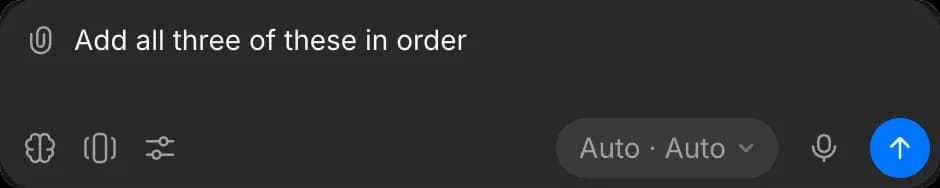
Joignez un fichier dans le chat et demandez-le sur la timeline, et l'image et son son vont ensemble, liés. Essayez « mettez-le à la fin », « ajoutez ces trois éléments dans l'ordre », ou « remplacez le deuxième clip par cette prise ».
Voir Modifier avec Copilot.
Conseils
- Joignez un fichier dans le chat au lieu de le téléverser deux fois. Copilot peut placer tout ce que contient le chat.
- Les séquences déjà présentes sur la timeline peuvent être transcrites, agrandies ou améliorées sans être téléversées à nouveau. Demandez-le dans le chat.
- Les fichiers audio atterrissent toujours sur une piste audio, quel que soit l'endroit où vous les déposez.
C'est ainsi que vous importez des médias dans Compose sur Morphic. Rassemblez-en plus que ce dont vous pensez avoir besoin, puis réduisez.
Si vous rencontrez le moindre problème ou si vous avez des questions, n’hésitez pas à nous contacter. Nous serons ravis de vous aider. Écrivez-nous à support@morphic.com.