Mikro-edit
Rapikan adegan dialog dengan satu klik. Mikro-edit memperketat jeda antar kalimat, menambahkan L-cut dan J-cut yang menjaga karakter tetap di layar, dan memindahkan potongan ke saat gerakan atau kedipan.
Mikro-edit di Morphic merapikan potongan adegan dialog untuk Anda, sehingga potongan kasar terasa seperti hasil editor. Fitur ini adalah tab di Compose dengan lima edit: satu mengatur ritme percakapan, dua menentukan wajah siapa yang tampil di layar, dan dua memindahkan setiap potongan ke momen yang terasa wajar. Setiap edit berjalan sebagai permintaan ke Copilot di chat Compose, yang mengukur shot Anda, melakukan edit sekaligus, dan melaporkan apa yang berubah.
Kapan digunakan
Gunakan pada adegan dari film, serial, atau cerita yang sudah dirakit: semua shot ada di linimasa, berurutan, dengan potongan lurus. Fitur ini paling cocok untuk dialog hasil generasi, di mana setiap shot berisi satu kalimat dengan beberapa detik hening di sekitarnya, dan bekerja sama baiknya pada footage yang Anda unggah.
Untuk podcast, vlog, wawancara, atau ceramah, minta Copilot menghapus jeda dan kata pengisi. Edit itu memotong di dalam setiap klip dan menyamarkan jump cut dengan punch-in atau B-roll, yang cocok untuk percakapan tetapi akan merusak sebuah adegan. Copilot bisa membedakan keduanya: meminta 'hapus jeda' pada adegan cerita akan menghasilkan perapian Mikro-edit.
Jalankan sebelum menambahkan takarir, musik, atau B-roll. Mikro-edit hanya mengatur ulang waktu shot dan suaranya, jadi apa pun di jalur lain tetap di tempatnya.
Sebelum Anda mulai
Copilot merapikan satu adegan dialog dalam satu waktu. Ia menolak linimasa, dan menjelaskan alasannya, kecuali:
- Setiap shot adalah klip video dengan suaranya sendiri yang tertaut padanya
- Shot berurutan rapat di satu jalur video, dengan suaranya di satu jalur audio, tanpa celah atau tumpang tindih
- Setiap klip diputar dengan kecepatan normal
- Musik dan efek suara berada di jalurnya sendiri, bukan di jalur dialog
Beri nama karakter Anda dengan cara yang sama di mana-mana: di prompt, naskah, dan chat. Dengan begitu Copilot tahu siapa yang tampil di setiap shot.
Rapikan sebuah adegan
- Buka linimasa di Compose
- Di penjelajah media di kiri bawah, klik 'Mikro-edit', tab terakhir setelah 'Penanda'. Geser tab ke samping jika Anda tidak melihatnya.
- Klik edit yang Anda inginkan, misalnya 'Perketat jeda', untuk membuka pengaturannya
- (Opsional) Untuk 'Fokus karakter' dan 'Rapikan semua', ketik nama di 'Karakter fokus'. Biarkan kosong dan Copilot memilih karakter utama lalu memberi tahu siapa yang dipilihnya.
- Pilih level di bawah 'Tempo' atau 'Kekuatan'
- Klik 'Jalankan'
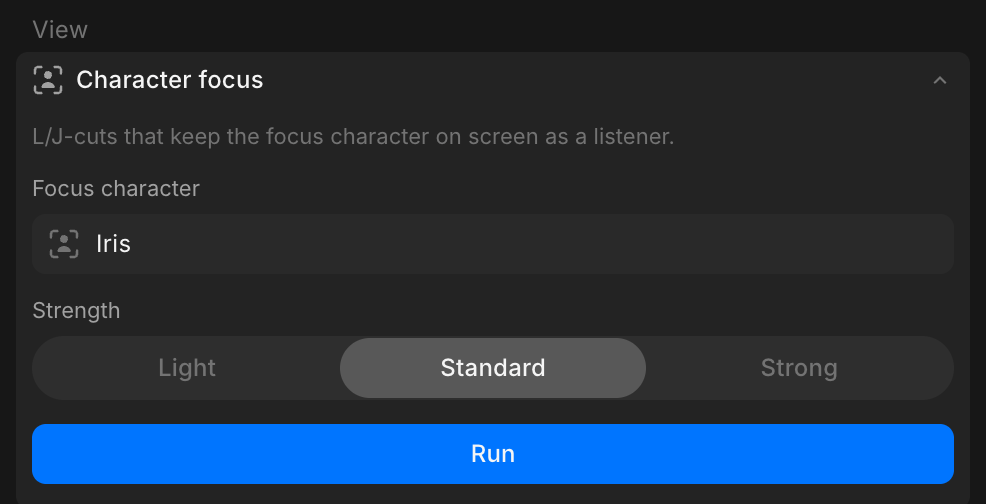
Panel mengirim permintaan ke chat Compose. Copilot mentranskripsikan setiap shot, melakukan edit, dan membalas dengan panjang baru adegan, jeda yang diatur, serta L-cut dan J-cut yang dibuatnya. Jika ia membiarkan sebuah potongan tetap lurus, balasannya menjelaskan alasannya.
Anda bisa menjalankan satu edit setelah yang lain. Setiap proses dimulai dari potongan seperti saat ini.
Daftar edit
| Edit | Fungsinya | Level |
|---|---|---|
| Perketat jeda | Mengatur jeda di setiap potongan, antara akhir satu kalimat dan awal kalimat berikutnya. Gambar dan suara bergerak bersama. | Tempo: Tenang, Standar, Cepat |
| Fokus karakter | Menambahkan L-cut dan J-cut yang menjaga karakter fokus tetap di layar saat orang lain berbicara | Kekuatan: Ringan, Standar, Kuat |
| Rapikan semua | Memperketat jeda, lalu menambahkan L-cut dan J-cut untuk karakter fokus | Tempo: Tenang, Standar, Cepat |
| Potong saat bergerak | Memindahkan potongan gambar ke saat gerakan berlanjut melewati potongan, seperti menoleh atau meraih | Kekuatan: Ringan, Standar, Kuat |
| Potong sebelum berkedip | Memindahkan potongan gambar tepat sebelum wajah di shot yang keluar berkedip | Kekuatan: Ringan, Standar, Kuat |
'Shot reaksi', di bawah 'Segera hadir', belum tersedia.
Setiap edit hanya mengubah waktu di potongan dan tidak yang lain. Kata-kata, urutan shot, dan take tetap sama, dan footage yang dipangkas dari setiap shot tetap berada di dalam klip.
Jeda
'Perketat jeda' mengukur setiap jeda dari kata terakhir satu shot sampai kata pertama shot berikutnya, lalu mengatur panjang yang sama di setiap potongan:
| Tempo | Jeda antar kalimat |
|---|---|
| Tenang | 0.5 detik |
| Standar | 0.35 detik |
| Cepat | 0.25 detik |
- Jeda yang lebih panjang dipersingkat. Jeda yang lebih pendek diperpanjang, jika shot memiliki footage cadangan.
- Setiap keheningan di antara dua kalimat dihitung sebagai jeda, termasuk tatapan, reaksi, atau aksi tanpa suara di dalam shot yang berisi ucapan. Jika sebuah adegan bergantung pada momen yang lama bertahan, periksa setelah proses selesai.
- Shot tanpa ucapan, seperti establishing shot atau cutaway, mempertahankan panjang penuhnya.
- Keheningan sebelum kalimat pertama dan setelah kalimat terakhir dibiarkan, sehingga Anda yang menentukan bagaimana adegan bertemu adegan berikutnya.
- Jeda napas singkat tetap ada di kedua sisi setiap kalimat, sehingga tidak ada kata yang terpotong.
L-cut dan J-cut
Pada L-cut atau J-cut, gambar berganti pada saat yang berbeda dari suara. Dengan 'Fokus karakter', wajah karakter fokus tetap di layar sedikit lebih lama saat orang lain mulai berbicara, atau muncul sedikit lebih awal sebelum ia sendiri berbicara. Penonton melihat mereka mendengarkan dan bereaksi.
| Kekuatan | Pergeseran terbesar |
|---|---|
| Ringan | 0.4 detik |
| Standar | 0.8 detik |
| Kuat | 1.2 detik |
- Gambar hanya bergerak ke footage di mana tidak ada yang berbicara, sehingga bibir selalu cocok dengan suara yang Anda dengar.
- Ini bekerja pada potongan antara shot karakter fokus sendirian dan shot tanpa mereka. Potongan di mana kedua orang berbagi frame tetap lurus.
- L-cut dan J-cut membiarkan setiap shot tampil di layar minimal 1 detik. Dengan fokus yang kuat pada satu orang, shot orang lainnya bisa mendekati batas itu.
- 'Fokus karakter' membutuhkan footage cadangan untuk dituju. Pada shot yang ditempatkan utuh, jalankan 'Perketat jeda' atau 'Rapikan semua' terlebih dahulu, yang membebaskan footage itu.
'Potong saat bergerak' dan 'Potong sebelum berkedip' memakai pergeseran yang sama. Copilot mengukur wajah dan gerakan di setiap shot untuk menemukan momennya.
Menggunakan Copilot
Setiap proses adalah permintaan Copilot biasa, jadi Anda juga bisa mengetiknya sendiri di chat Compose, misalnya:
- 'Rapikan adegan ini dan fokuskan pada Iris'
- 'Perketat jeda, tempo tenang'
- 'Taruh shot-shot ini di linimasa sesuai naskah, lalu rapikan'
Yang terakhir membangun potongan kasar dan merapikannya dalam satu permintaan. Copilot membaca siapa yang berbicara di setiap shot dari naskah.
Panel selalu bekerja pada setiap potongan dalam adegan.
Urungkan
Proses Mikro-edit adalah edit Copilot, jadi Cmd + Z tidak membatalkannya. Minta Copilot untuk mengurungkannya, atau duplikat linimasa sebelum menjalankannya. Lihat Urungkan di Sunting dengan Copilot.
Biaya
Mikro-edit dikenai biaya seperti edit Copilot lainnya. Satu proses membayar transkrip setiap shot yang berisi ucapan (dibuat sekali, lalu digunakan kembali), analisis wajah dan gerakan di balik L-cut, J-cut, dan isyarat waktu, langkah-langkah edit, serta balasan Copilot. Totalnya tampil di balasan. Untuk angkanya, lihat Biaya edit di halaman Paket & Kredit.
Pemecahan masalah
Copilot menolak linimasa
Balasan Copilot menyebut apa yang salah, misalnya musik di jalur dialog, celah di antara dua shot, atau klip dengan kecepatan berbeda. Perbaiki satu hal itu lalu jalankan edit lagi. Lihat Sebelum Anda mulai.
Copilot mengatakan tidak ada yang perlu diubah
Potongan sudah sesuai dengan edit tersebut, atau tidak ada footage cadangan untuk dipakai. Jika Anda menjalankan 'Fokus karakter' pada shot yang ditempatkan utuh, jalankan 'Rapikan semua' sebagai gantinya.
Momen hening terpotong pendek
Tatapan yang bertahan atau aksi tanpa suara di dalam shot yang berisi ucapan dihitung sebagai jeda, sehingga dipotong menjadi panjang jeda. Urungkan proses untuk mengembalikannya. Momen yang harus tetap panjang paling baik dibuat sebagai shot tanpa ucapan, yang dibiarkan Mikro-edit pada panjang penuh.
Takarir atau musik tidak lagi sejajar
Mikro-edit hanya memindahkan shot dan suaranya. Jalankan sebelum menambahkan takarir dan musik, atau buat ulang setelahnya.
Begitulah cara Anda memakai Mikro-edit di Morphic. Gunakan saat adegan dialog sudah dirakit dan Anda ingin ia terasa punya ritme dan reaksi seperti hasil akhir.
Jika Anda mengalami kendala atau memiliki pertanyaan, jangan ragu untuk menghubungi kami. Kami dengan senang hati akan membantu. Tulis kepada kami di support@morphic.com.