Rekam dan bersihkan suara
Rekam voiceover dari mikrofon Anda di Compose, lalu bersihkan noise, gema ruangan, dan bunyi "s" yang tajam dengan Perjelas suara, De-reverb, De-esser, dan Bersihkan audio.
Compose di Morphic bisa merekam voiceover langsung ke linimasa sambil gambar diputar, dan membersihkan rekaman yang di belakangnya ada noise, gema, atau bunyi "s" yang tajam. Perekaman dan setiap alat pembersih di halaman ini tidak memakai kredit.
Rekam voiceover
- Pindahkan playhead ke titik tempat voiceover harus dimulai
- Klik 'Rekam sulih suara', ikon mikrofon di strip alat di kiri linimasa
- Setel 'Rekam ke' ke sebuah trek audio, atau 'Trek baru'
- Pilih 'Mikrofon' Anda, dan bicaralah untuk memastikan meter level bergerak
- Klik 'Rekam'. Setelah hitung mundur singkat, linimasa diputar dari playhead saat Anda berbicara.
- (Opsional) Klik 'Jeda' untuk beristirahat, lalu 'Lanjutkan'
- Klik 'Hentikan'
Rekaman disimpan ke 'Aset' dan mendarat sebagai klip di tempat Anda memulai, sehingga sejajar dengan gambar yang Anda tonton. Namanya diawali 'Sulih suara'.
- Pertama kali, browser Anda meminta akses ke mikrofon. Izinkan.
- Rekaman yang sangat panjang berhenti sendiri di batas ukuran unggahan, dan menyimpan apa yang sudah direkam.
- Pakai headphone, agar suara dari speaker Anda tidak masuk ke rekaman.
Bersihkan suara
Tiga efek di tab 'Audio' pada klip dibuat untuk ucapan. Pilih klip, buka tab 'Audio', dan buka efeknya.
| Efek | Pakai untuk | Cara mengaturnya |
|---|---|---|
| 'Perjelas suara' | Dengung, desis, lalu lintas, atau noise ruangan di belakang suara | Klik sakelar pada judulnya. Dimulai dengan kekuatan penuh; turunkan 'Kekuatan' jika suara mulai terdengar diproses. |
| 'De-reverb' | Suara yang terdengar jauh atau bergema, dari ruangan yang besar atau kosong | Pilih 'Lembut', 'Dialog', atau 'Kuat' di bawah 'Preset', atau setel 'Jumlah' |
| 'De-esser' | Bunyi "s" dan "sy" yang tajam | Pilih 'Lembut', 'Dialog', atau 'Kuat' di bawah 'Preset', atau setel 'Frekuensi', 'Ambang', dan 'Reduksi' |
Pakai sesedikit mungkin yang cukup memperbaiki masalah. Jika terlalu jauh, masing-masing membuat suara terdengar tipis atau seperti di bawah air.
- Untuk membersihkan semua klip pada sebuah trek sekaligus, pasang efek pada trek: di 'Mixer audio', klik 'Tambah efek' pada strip trek. Lihat Mixer audio.
- Efek diputar langsung, jadi Anda mendengar perubahan segera setelah membuatnya. Matikan satu efek dengan sakelar pada judulnya untuk membandingkan.
- Efek lain di tab 'Audio', seperti 'EQ' dan 'Kompresor', ada di Audio.
Bersihkan audio
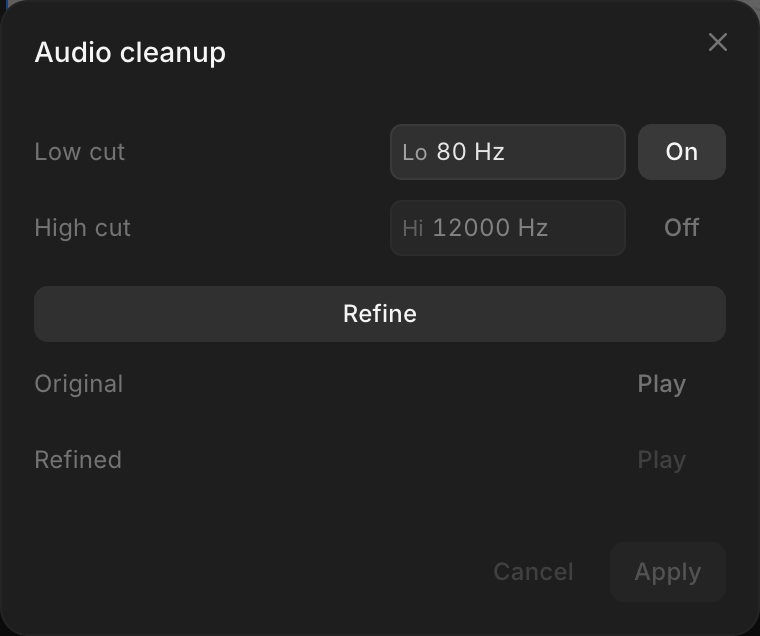
'Bersihkan audio', di bagian bawah tab 'Audio', menyaring gemuruh rendah dan desis tinggi dari klip yang dipilih:
- Klik 'Bersihkan audio' untuk membuka 'Pembersihan audio'
- Setel 'Low cut' untuk menghapus gemuruh di bawah suatu frekuensi (aktif, pada 80 Hz, sebagai awal)
- (Opsional) Aktifkan 'High cut' ke 'Aktif' untuk menghapus desis di atas suatu frekuensi
- Klik 'Perhalus'
- Bandingkan 'Asli' dan 'Diperhalus' dengan 'Putar'
- Klik 'Terapkan'
Pemecahan masalah
Mikrofon tidak merekam
"Akses mikrofon diblokir. Izinkan di pengaturan browser." berarti browser diberi tahu untuk tidak membagikan mikrofon. Izinkan untuk Morphic di pengaturan situs browser Anda, lalu buka perekam lagi. "Tidak dapat membuka mikrofon." berarti aplikasi lain mungkin sedang memakainya; tutup aplikasi itu, atau pilih 'Mikrofon' lain.
Rekaman tidak tersimpan
"Tidak dapat menyimpan rekaman." berarti rekaman tidak terunggah. Periksa koneksi Anda dan rekam lagi.
Rekaman berhenti lebih awal
"Perekaman berhenti di batas ukuran unggahan." Rekaman mencapai file terbesar yang bisa Anda unggah. Rekaman tetap disimpan sampai titik itu; rekam sisanya sebagai rekaman kedua.
Begitulah cara merekam dan membersihkan suara di Compose di Morphic. Pakai saat voiceover perlu direkam sambil melihat gambar, atau rekaman perlu diperbaiki sebelum masuk ke mix.
Jika Anda mengalami kendala atau memiliki pertanyaan, jangan ragu untuk menghubungi kami. Kami dengan senang hati akan membantu. Tulis kepada kami di support@morphic.com.
Audio
Atur level dan fade di Compose, bentuk suara klip dengan efek audio, ratakan level dengan Normalisasi, turunkan musik di bawah dialog, dan seimbangkan trek di Mixer audio.
Teks dan takarir
Tampilkan judul di layar, dan ubah ucapan dalam video Anda menjadi subtitel di perangkat Anda sendiri, gratis.