マイクロ編集
会話シーンをワンクリックで仕上げます。マイクロ編集は、セリフ間の間を詰め、人物を画面に残す L カットと J カットを加え、動きやまばたきの瞬間にカットを動かします。
Morphic のマイクロ編集は、会話シーンの細かなカットをあなたの代わりに仕上げ、ラフカットを編集者が手を入れたような仕上がりにします。Compose のタブにあり、5 つの編集が入っています。1 つは会話のリズムを整え、2 つはどの人物の顔を画面に出すかを決め、2 つは各カットを自然な瞬間に移します。どの編集も、Compose のチャットで Copilot への依頼として実行されます。Copilot がショットを計測し、編集を一度で行い、何が変わったかを報告します。
使う場面
映画、番組、ストーリーのシーンが組み上がったあとに使います。つまり、すべてのショットが順番にタイムラインに並び、カットは直接つないである状態です。1 ショットに 1 つのセリフとその前後の数秒の無音がある、生成した会話に最も向いていますが、アップロードした映像でも同じように使えます。
ポッドキャスト、Vlog、インタビュー、講演の場合は、代わりに Copilot に間やフィラーワードの削除を依頼してください。その編集は各クリップの内側を切り、ジャンプカットをパンチインや B ロールで隠すため、話す映像には合いますが、シーンには向きません。Copilot はこの 2 つを区別します。ストーリーのシーンで「間を削除して」と依頼すると、マイクロ編集の細かなカットが行われます。
キャプション、音楽、B ロールを加える前に実行してください。マイクロ編集が時間を動かすのはショットとその音声だけなので、他のレーンにあるものは元の位置のままです。
はじめる前に
Copilot が細かなカットを行うのは、一度に 1 つの会話シーンです。次の条件を満たさないと、Copilot はタイムラインを受け付けず、その理由を伝えます。
- 各ショットは、専用の音声がリンクされた動画クリップであること
- ショットは 1 本の動画レーン上に隙間も重なりもなく連続して並び、その音声は 1 本の音声レーンにあること
- すべてのクリップが通常の速度で再生されること
- 音楽と効果音は、会話のレーンではなく専用のレーンにあること
人物の名前は、プロンプト、脚本、チャットのどこでも同じ表記にしてください。Copilot はそれで各ショットに誰が映っているかを判断します。
シーンを仕上げる
- Compose でタイムラインを開きます
- 左下のメディアブラウザーで、「マーカー」の次にある最後のタブ「マイクロ編集」をクリックします。見えない場合はタブを横にスクロールしてください。
- 使いたい編集(たとえば「間を詰める」)をクリックして、設定を開きます
- (任意)「人物フォーカス」と「すべて仕上げる」では、「注目する人物」に名前を入力します。空欄のままにすると、Copilot が主人公を選び、誰を選んだかを伝えます。
- 「テンポ」または「強さ」でレベルを選びます
- 「実行」をクリックします
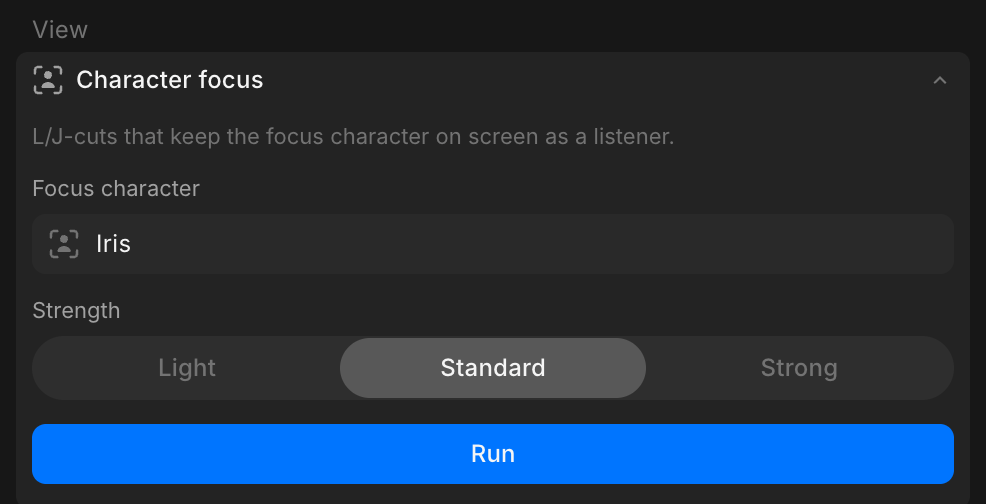
パネルは依頼を Compose のチャットに送ります。Copilot は各ショットを文字起こしして編集を行い、シーンの新しい長さ、設定した間、作成した L カットと J カットを返信で伝えます。カットを直接つないだままにした場合は、返信にその理由が書かれます。
編集は続けて 1 つずつ実行できます。実行のたびに、その時点のカットから始まります。
編集の種類
| 編集 | 内容 | レベル |
|---|---|---|
| 間を詰める | すべてのカットで、1 つのセリフの終わりから次のセリフの始まりまでの間を整えます。映像と音声は一緒に動きます。 | テンポ:ゆったり、標準、速め |
| 人物フォーカス | 相手が話している間も注目人物を画面に残す L カットと J カットを加えます | 強さ:弱め、標準、強め |
| すべて仕上げる | 間を詰めてから、注目人物のための L カットと J カットを加えます | テンポ:ゆったり、標準、速め |
| 動きでカット | 振り向きや手を伸ばす動きなど、動きがカットをまたいで続く位置に画のカットを動かします | 強さ:弱め、標準、強め |
| まばたき前でカット | 出ていくショットの顔がまばたきする直前に画のカットを動かします | 強さ:弱め、標準、強め |
「近日公開」にある「リアクションショット」は、まだ利用できません。
どの編集も、変わるのはカットのタイミングだけです。セリフ、ショットの順序、テイクはそのままで、各ショットからトリムされた映像はクリップの中に残ります。
間
「間を詰める」は、あるショットの最後の単語から次のショットの最初の単語までを間として計測し、すべてのカットで同じ長さにします。
| テンポ | セリフ間の間 |
|---|---|
| ゆったり | 0.5 秒 |
| 標準 | 0.35 秒 |
| 速め | 0.25 秒 |
- これより長い間は短くなります。短い間は、ショットに余分な映像があれば長くなります。
- 2 つのセリフの間にある無音はすべて間として数えられます。セリフのあるショットの中の、視線、リアクション、無言の動作も含まれます。長く保ちたい場面があるシーンは、実行後に確認してください。
- 状況説明ショットやカットアウェイのように、セリフのないショットは元の長さのままです。
- 最初のセリフの前と最後のセリフの後の無音には手を加えないので、次のシーンへのつなぎ方はあなたが決められます。
- どのセリフの前後にも短い息継ぎが残るため、言葉が欠けることはありません。
L カットと J カット
L カットと J カットでは、映像が切り替わる瞬間と音声が切り替わる瞬間がずれます。「人物フォーカス」では、相手が話し始めても注目人物の顔が少し長く画面に残ったり、本人が話す少し前に先に映ったりします。観客は、その人物が聞き、反応する様子を見ることができます。
| 強さ | 最大のずれ |
|---|---|
| 弱め | 0.4 秒 |
| 標準 | 0.8 秒 |
| 強め | 1.2 秒 |
- 映像が動くのは誰も話していない部分だけなので、唇の動きと聞こえる声は常に合います。
- 注目人物だけのショットと、その人物がいないショットの間のカットで機能します。2 人が同じフレームにいるカットは、直接つないだままです。
- L カットと J カットは、どのショットも少なくとも 1 秒 は画面に残します。1 人に強くフォーカスすると、相手のショットがこの長さに近くなることがあります。
- 「人物フォーカス」には、映像を動かす余分な素材が必要です。ショットがそのままの長さで置かれている場合は、先に「間を詰める」または「すべて仕上げる」を実行してください。余分な素材が生まれます。
「動きでカット」と「まばたき前でカット」も同じずれを使います。Copilot は各ショットの顔と動きを計測して、その瞬間を見つけます。
Copilot を使う
どの実行も通常の Copilot への依頼なので、Compose のチャットに自分で入力することもできます。たとえば次のように依頼します。
- 「このシーンを仕上げて、Iris にフォーカスして」
- 「間を詰めて、ゆったりしたテンポで」
- 「脚本どおりにこれらのショットをタイムラインに置いてから、仕上げて」
最後の依頼では、ラフカットの組み立てと仕上げが 1 回の依頼で行われます。Copilot は、各ショットで誰が話しているかを脚本から読み取ります。
パネルからの実行は、常にシーンのすべてのカットが対象です。
元に戻す
マイクロ編集の実行は Copilot の編集なので、Cmd + Z では元に戻りません。Copilot に取り消しを依頼するか、実行する前にタイムラインを複製しておいてください。参照: Copilot で編集する の「元に戻す」
コスト
マイクロ編集は、他の Copilot の編集と同じように課金されます。1 回の実行では、セリフのある各ショットの文字起こし(一度作成され、その後は再利用されます)、L カット、J カット、タイミングの手がかりのための顔と動きの分析、編集ステップ、Copilot の返信が課金の対象です。合計は返信に表示されます。料金については、料金とクレジット ページの「編集の料金」を参照してください。
トラブルシューティング
Copilot がタイムラインを受け付けない
Copilot の返信に、何が問題かが書かれています。たとえば、会話のレーンにある音楽、2 つのショットの間の隙間、別の速度のクリップなどです。その 1 点を直して、もう一度編集を実行してください。参照: はじめる前に
Copilot が変更するものはないと言う
カットがすでにその編集に合っているか、使える余分な素材がありませんでした。そのままの長さで置かれたショットに「人物フォーカス」を実行した場合は、代わりに「すべて仕上げる」を実行してください。
無音の瞬間が短くなった
セリフのあるショットの中の視線や無言の動作は間として数えられるので、間の長さまで短くなります。実行を取り消すと元に戻ります。長く残したい瞬間は、セリフのないショットにするのが最適です。マイクロ編集はそのショットを元の長さのままにします。
キャプションや音楽がずれた
マイクロ編集が動かすのは、ショットとその音声だけです。キャプションや音楽を加える前に実行するか、実行後にやり直してください。
これが、Morphic でマイクロ編集を使う方法です。会話シーンが組み上がり、完成したカットのようなリズムとリアクションを持たせたいときに使ってください。
何かお困りのことやご質問がありましたら、お気軽にご連絡ください。喜んでお手伝いします。こちらまでご連絡ください support@morphic.com.