録音とサウンドのクリーンアップ
Compose でマイクからナレーションを録音し、「スピーチを強調」「リバーブ除去」「ディエッサー」「オーディオをクリーンアップ」で、ノイズ、部屋の響き、耳障りな「s」の音を取り除きます。
Morphic の Compose では、映像を再生しながらタイムラインにナレーションを直接録音できます。また、ノイズ、エコー、耳障りな「s」の音が入った録音をクリーンアップできます。このページの録音とクリーンアップのツールは、すべてクレジットがかかりません。
ナレーションを録音する
- ナレーションを始めたい位置に再生ヘッドを動かします
- タイムラインの左にあるツールストリップの、マイクのアイコン「ナレーションを録音」をクリックします
- 「録音先」を、オーディオトラックまたは「新しいトラック」に設定します
- 「マイク」を選び、話してレベルメーターが動くことを確認します
- 「録音」をクリックします。短いカウントダウンのあと、話している間、再生ヘッドの位置からタイムラインが再生されます。
- (任意)「一時停止」をクリックして休憩し、「再開」をクリックします
- 「停止」をクリックします
テイクは「アセット」に保存され、開始した位置にクリップとして置かれるので、見ていた映像に合わせて並びます。名前は「Voiceover」で始まります。
- 初回は、ブラウザがマイクへのアクセスを求めます。許可してください。
- 非常に長いテイクは、アップロードのサイズ上限で自動的に止まり、そこまでの録音は保存されます。
- スピーカーの音が録音に入らないよう、ヘッドホンを使ってください。
声をクリーンアップする
クリップの「オーディオ」タブには、スピーチ向けのエフェクトが3つあります。クリップを選択し、「オーディオ」タブを開いて、エフェクトを開きます。
| エフェクト | 用途 | 設定方法 |
|---|---|---|
| 「スピーチを強調」 | 声の背後のハム音、ヒス音、交通や部屋のノイズ | 見出しのスイッチをクリックします。最大の強さで始まります。声が加工されたように聞こえ始めたら、「強さ」を下げます。 |
| 「リバーブ除去」 | 広い部屋や何もない部屋で、声が遠くに聞こえる、またはエコーがかかっている | 「プリセット」で「やさしめ」「セリフ」「強め」を選ぶか、「適用量」を設定します |
| 「ディエッサー」 | 鋭い「s」や「sh」の音 | 「プリセット」で「やさしめ」「セリフ」「強め」を選ぶか、「周波数」「スレッショルド」「リダクション」を設定します |
問題が直る最小限の強さで使いましょう。かけすぎると、どのエフェクトも声が細く聞こえたり、水中のように聞こえたりします。
- トラック上のすべてのクリップを一度にクリーンアップするには、代わりにトラックにエフェクトを付けます。「オーディオミキサー」で、トラックのストリップの「エフェクトを追加」をクリックします。オーディオミキサーをご覧ください。
- エフェクトはライブで再生されるので、変更するとすぐに効果が聞こえます。見出しのスイッチをオフにすると、比較できます。
- 「オーディオ」タブのほかのエフェクト(「イコライザー」「コンプレッサー」など)は、オーディオに載っています。
オーディオをクリーンアップする
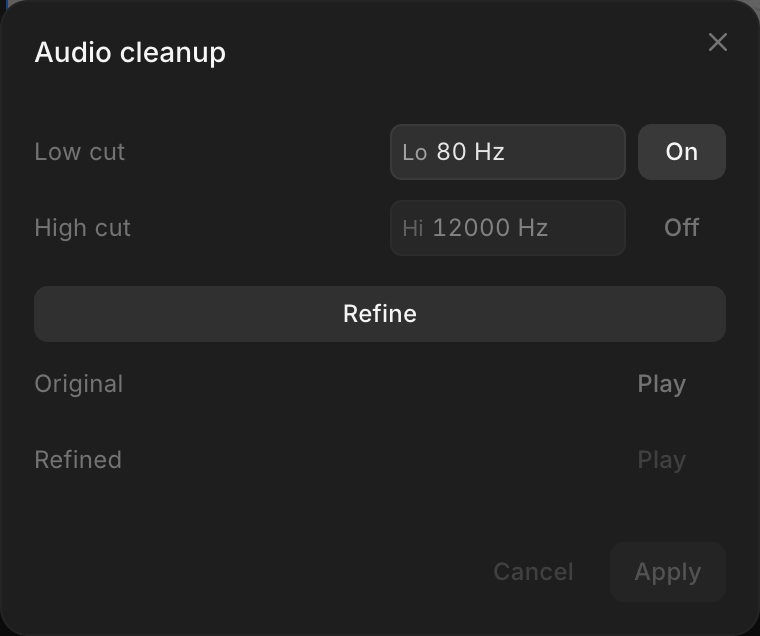
「オーディオ」タブの下部にある「オーディオをクリーンアップ」は、選択したクリップから低域のこもりと高域のヒス音をフィルターで取り除きます。
- 「オーディオをクリーンアップ」をクリックして、「オーディオクリーンアップ」を開きます
- 「ローカット」で、指定した周波数以下のこもりを取り除きます(初期状態はオンで、80 Hz)
- (任意)「ハイカット」を「オン」にすると、指定した周波数以上のヒス音を取り除きます
- 「リファイン」をクリックします
- 「再生」で、「オリジナル」と「リファイン済み」を聞き比べます
- 「適用」をクリックします
トラブルシューティング
マイクが録音されない
「マイクへのアクセスがブロックされています。ブラウザの設定で許可してください。」と表示される場合は、ブラウザがマイクを共有しないように設定されています。ブラウザのサイト設定で Morphic に許可してから、もう一度録音ツールを開きます。「マイクを開けませんでした。」と表示される場合は、ほかのアプリがマイクを使っている可能性があります。そのアプリを閉じるか、別の「マイク」を選びます。
録音が保存されなかった
「録音を保存できませんでした。」は、テイクがアップロードされなかったことを示します。接続を確認して、もう一度録音してください。
録音が途中で止まった
「アップロードのサイズ上限に達したため録音を停止しました。」と表示された場合、テイクがアップロードできる最大のファイルサイズに達しています。そこまでの録音は保存されています。残りは別のテイクとして録音してください。
以上が、Morphic の Compose で音を録音してクリーンアップする方法です。映像に合わせてナレーションを録音したいときや、ミックスに入れる前に録音を直したいときに使いましょう。
何かお困りのことやご質問がありましたら、お気軽にご連絡ください。喜んでお手伝いします。こちらまでご連絡ください support@morphic.com.