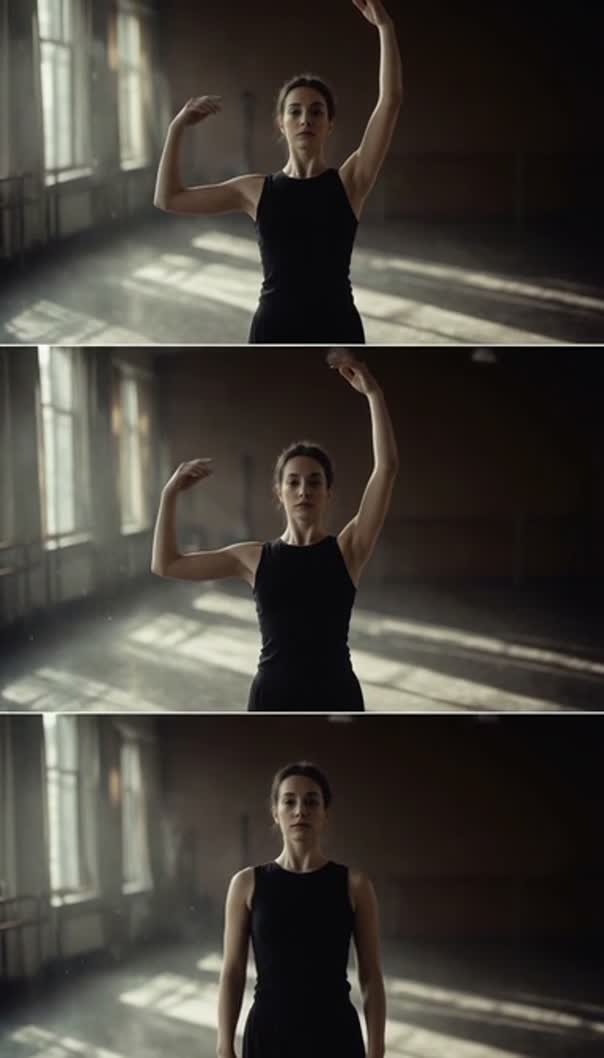
 Safe areaReels interface1つのカットから3つの投稿先へ
Caption, audio line and buttons take the lower band. Toggle the safe area and the captions to see what it costs.
リールの素材は、たいていリールだけでは終わりません。同じ素材から、フィード投稿やストーリーズ用のカットも求められます。形がそれぞれ違うため、別々に編集すると手間が増えます。タイムラインで組めば、1つのプロジェクトからすべてのバージョンを出せます。ブラウザだけで動きます。
リールを3ステップで編集
- 01
リールのフレームを設定
クリップを置く前に、プロジェクトを9:16にします。間違った構図で置いてしまう手戻りを防げます。
- 02
カットしてテロップを置く
テンポを詰めたら、テロップはインターフェースに隠れる下部を避けて配置します。
- 03
全バージョンを書き出す
リールを書き出し、フレームを変えて、同じタイムラインからフィード用も書き出します。
リール編集でできること
これはCompose V2で、ワークスペースごとに有効にします。
1つのプロジェクトで複数の形に
縦のリールにも、4:5のフィードにも、同じカットを出せます。フレームはプロジェクトの設定なので、素材の複製は要りません。修正が入っても、バージョン間でずれません。
リフレームしても残るテロップ
テロップは映像の中ではなく、タイムライン上に置かれます。フレームを変えても、文字は壊れずに移動します。端からはみ出した行は、すぐにセーフエリアへ戻せます。
クリップごとのフレーミング
位置、拡大率、クロップはクリップ単位です。狭いフレームで崩れる2カットだけを直せば済みます。残りのカットは、手を加えずに引き継がれます。
1本のトラックではなく、ミックス
声、音楽、効果音は、別々のレイヤーと音量で持ちます。音楽なしで書き出すバージョンも、作り直しではなく、同じ編集のままです。
2人で1つのタイムライン
複数の編集者が同じプロジェクトに入れます。別々のクリップへの変更は両方残り、権限は編集か閲覧を選べます。Proプラン以上で使えます。
投稿先ごとに書き出す
お使いの端末で、MP4を4Kまで書き出せます。タイムライン全体も、印を付けた範囲だけも選べます。短い投稿先向けのカットのために、別のプロジェクトを作る必要はありません。
縦のフレームには、横長の素材が埋めなかった余白があります。顔が切れるまで拡大する代わりに、同じプロジェクトで縦向きに作った1ショットを生成して足せます。全モデルから選べます。リファレンスシートを使えば、1か月分の投稿も、同じアカウントらしい見た目に保てます。Seedance 2.5は、その中の動画モデルの1つです。
公開するフレームのまま編集する
リールの縦フレームは、ほとんどの撮影よりも縦に長い形です。その影響は具体的です。
- 2人のショットは、横長では自然でも、縦にすると2人とも端に寄ります。
- テーブルの上の商品は、画面の多くをテーブルが占めます。
- カメラ目線のトークは、胸から上の構図だと、頭の上が大きく空きます。
実際のフレームで編集すれば、別のテイクを選べるうちに気づけます。インターフェースの位置もはっきりします。下部にはキャプションとボタン、右端にはそのほかの表示が重なります。中央下に置いたテロップは、ちょうど隠れる場所に入ってしまいます。難しい対処は要りません。あとからでは気づきにくいだけです。
フィード投稿も一緒に作るリール編集
リールの多くは、ほかの投稿と並行して作られます。同じ撮影から、フィード投稿、ストーリーズも必要になるからです。よくある流れは、まず1本を仕上げて書き出します。次に開き直して雑に切り直し、テロップと音を入れ直します。映像に焼き込んでしまったことが原因です。
すべてをタイムライン上の要素にしておけば、この手間はなくなります。フレームを9:16から4:5に変えても、カット、ミックス、テキストは残ります。注意が要るのは、被写体が端に寄った数クリップだけです。毎週出す投稿先のセットは、ワークフローとして保存できます。各ステップのモデルと設定を固定しておけば、金曜日の3バージョンは「実行するもの」に変わります。2つ目のバージョンが、急いで作った近似ではなく、本当に同じ編集になる点が価値です。リフレームが作業の大半なら、動画リサイズが詳しく扱っています。
リール、ストーリーズ、そのほかのカット
ストーリーズはリールとフレームを共有しますが、ほかはほとんど違います。尺が短く、見る側の我慢も短く、荒い素材も許されます。ストーリーズに完成度は期待されないからです。ストーリーズの尺に切るときは、終わりを削るより、冒頭を動かすほうが効きます。リールが2秒かけて伝える状況説明に、ストーリーズは2秒を割けないためです。
同じタイムライン上で範囲に印を付ければ、ずれを防げます。その区間だけを書き出せば、リールには手が入りません。数週間続けると、投稿先ごとのセットが同じ出どころに見えてきます。同じフレームで流儀の違うフィード向けなら、TikTok編集が参考になります。長い動画から切り出すなら、ショート編集をご覧ください。
関連する動画ツール
オンライン動画編集
ここまでの土台になるタイムライン。特定のプラットフォームを前提にしません。
TikTok動画編集
同じ縦のフレームを、流儀の違うフィードに向けて。
YouTubeショート編集
同じ縦型でも、長い動画から切り出すケースが中心です。
動画リサイズ
リールのフレームとフィードのフレームを、1つのカットで行き来します。
動画にテキストを追加
フレームが変わっても、編集し直せるテロップ。
動画に音楽を追加
プラットフォームの外でも使うバージョンのための、自分で選んだ音源。
動画トリミング
すでに成果が出ているリールから、ストーリーズ尺のバージョンを切り出します。
AIリール生成
撮影ではなく、リールそのものを生成したいときに。
