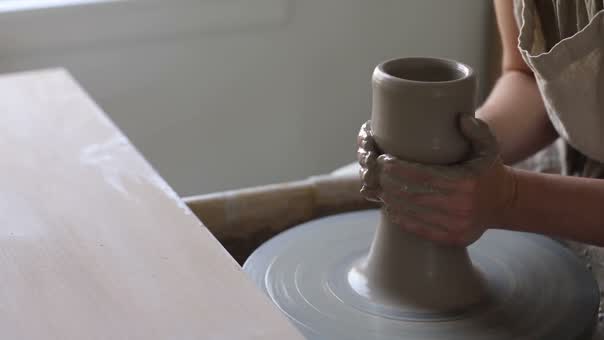
Change the ratio and the frame changes under the same footage. Drag the handle to choose what stays in it.
動画をリサイズするには、プロジェクトの書き出しサイズを変え、そのなかで各クリップをどう置くか決めます。比率はプロジェクトに、位置はクリップに持たせるので、映像そのものは書き換わりません。作業はブラウザ上で、カットを作ったタイムラインのまま進められます。YouTubeショートやTikTok、Instagramのリール向けに縦型へ直すときも、手順は同じです。
動画をリサイズする手順を3ステップで
- 01
フレームを決める
納品する比率を、プロジェクトに設定します。縦型、正方形、横長から選べます。
- 02
クリップを置く
スライドと拡大縮小で、見せたい部分が画面に収まるように合わせます。
- 03
新しいサイズで書き出す
最大4KのMP4を、お使いの端末で書き出します。タイムライン全体も、印をつけた区間だけも選べます。
動画リサイズでできること
ここで紹介するのはCompose V2の機能で、V2はワークスペースごとに順次提供されます。
フレームは1回決めるだけ
プロジェクトが解像度とフレームレートを持ち、すべてのクリップがその中に描画されます。数字を変えれば、タイムライン全体が変わります。クリップごとの作業は要りません。
位置、拡大縮小、回転、反転
各クリップは、フレームの中で自分の変形を持っています。話している人を中央からずらして、キャプションの余白をつくる。広いショットを拡大して、縦長の窓を被写体で満たす。逆向きに撮ったクリップを反転する。どれも、クリップ単位でできます。
動きを追うリフレーム
広いショットを横切る被写体は、切り出しの位置が動かなければ、狭いフレームから外れます。クリップの長さに沿って位置を動かせば、窓が被写体についていきます。切り出しは1回選ぶだけですが、リフレームは選び続けます。
頼むだけでリフレーム
Copilotはタイムラインを読み、選択範囲と再生ヘッドを手がかりにします。そのため「すべてのクリップを縦型フレームに収めて」だけで、指示として成立します。何本のクリップに触れても、変更は1回の操作として反映され、1回の取り消しで戻せます。
フレームに合わせて動くタイトル
キャプションとタイトルは、タイムライン上の独立したアイテムです。フレームを狭めても編集できるので、はみ出したローワーサードも、ドラッグ1回で収まります。
どんな形でも最大4Kで書き出し
縦型も正方形も横長も、4K以下の解像度で同じように書き出せます。画質はプロジェクトの設定か、選んだ設定。お使いの端末で、待ち行列なしに処理されます。印をつけた区間だけを書き出すことも可能です。
フレームを広げると、撮っていない絵が必要になります。この対処は、同じタブに2つあります。手元のショットの端を広げるか、移る先の比率に合わせて新しいショットを生成するかです。モデルはすべての一覧から選べるので、プロジェクトを離れる必要はありません。どちらも普通のクリップとしてタイムラインに届きます。Seedance 2.5は、その一覧にある動画モデルのひとつです。
Instagram向けの動画リサイズ
Instagramには、比率の違う投稿先が3つあります。
- 4:5:フィード投稿。正方形より画面を広く使え、リールほど縦長になりません。
- 9:16:リールやストーリーズ。
- 1:1:プロフィールのグリッドに並ぶ正方形。
3つとも、1つのプロジェクトから出せます。フレームを決めてクリップを置き、書き出す。数字を変えて、被写体が端に寄った2本を直し、もう一度書き出す。タイトルは編集できる状態のままで、セーフエリアもフレームと一緒に動きます。2本目のカットは、作り直しではなく午後の作業で済みます。毎週出す投稿先の組み合わせは、ワークフローとして保存しておくと便利です。
TikTok向けに動画をリサイズ
横長の素材を縦型で出すと、幅の3分の2が切れます。しかも、被写体が立っているのは、たいていその切れる側です。プロジェクトを9:16にしたら、クリップを1本ずつ見ていきます。リールやYouTubeショートでも、考え方は同じです。
- インタビューは、話している人にフレームを寄せれば成立します。
- 広いエスタブリッシングショットは、切り出すだけではまず持ちません。1か所が主役になるまで拡大します。
- 画面収録は逆です。縮小して、余った縁を色で埋め、読める状態を保ちます。
- 切り出せないショットは、縦長のフレームに2つを積む画面分割動画にもできます。
横向きで届いた素材は、先に向きを直します。リフレームの前に動画を回転・反転しましょう。そのあとは、フィードに向けてTikTok動画を編集する作業です。
ボタンのないオートリフレーム
多くのツールが売るオートリフレームは、窓の位置を推測する被写体トラッカーです。ここでは同じ結果に2通りでたどり着け、どちらも自分で確かめられます。
- 手作業で:クリップの位置は、ほかのプロパティと同じようにアニメーションできます。動きの始まりと終わりでフレームを設定すると、窓がその間を移動します。
- 指示で:Copilotがタイムラインを読み、すべてのクリップにこの処理をまとめて適用します。取り消しは1回です。
気に入らないリフレームは、キー1つで消せます。試してみる価値はそこにあります。ただし、あるショットにリフレームが必要だと、自分から判断することはありません。
関連する動画ツール
オンライン動画エディター
リサイズの土台になるタイムライン。レイヤー、タイトル、音声、色を1か所で扱えます。
動画トリミング
フレームを変える前に、始点と終点を決めておけば、リフレームする映像が減ります。
TikTok動画エディター
比率のあとの作業を。キャプション、音楽のレイヤー、縦型の書き出しまで。
Instagramリールエディター
リールは、公開するフレームの中でカットしましょう。
AI画像リサイズ
静止画の同じ悩みに。被写体が切れずに、新しい比率へ。
動画にテキストを追加
フレームが固まり、セーフエリアが動かなくなってから、見出しを置きます。
動画コラージュ
2つのクリップを1つのフレームに。縦型になった横長ショットの、よくある行き先です。
動画の背景除去
新しい比率に背景の居場所がないときは、被写体だけを切り出しましょう。