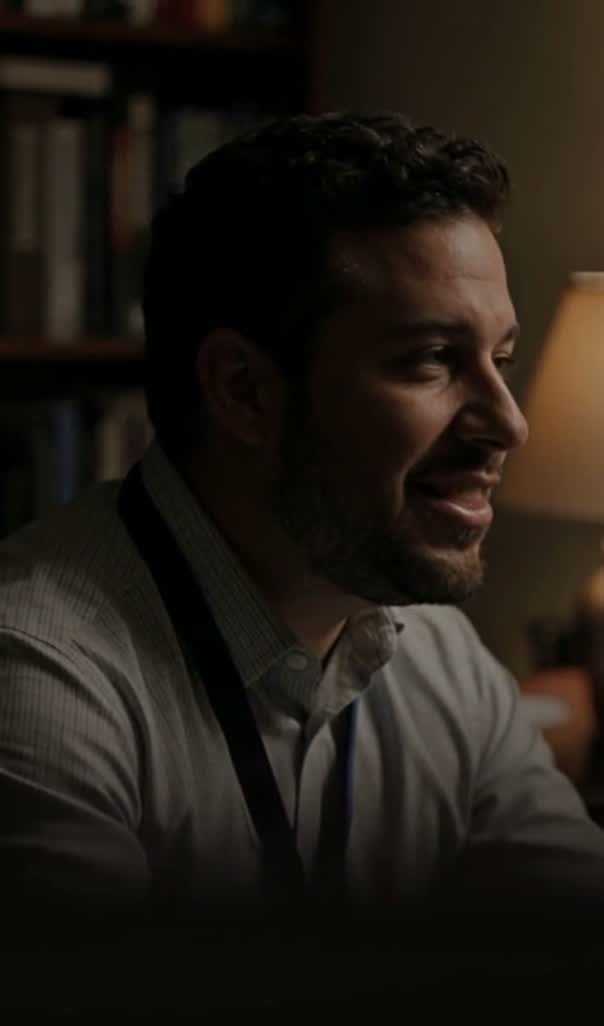
 Safe areaShorts interface볼 만한 대목은 바로 여기
Title, channel and actions sit across the bottom. Toggle the safe area and the captions to see what it costs.
쇼츠 편집은 큰 영상에서 작은 영상 하나를 꺼내는 일입니다. 긴 녹화본을 올리고, 혼자서도 이해되는 구간을 찾아 잘라 낸 뒤, 세로 프레임을 씌우면 됩니다. 브라우저에서 모두 끝나고, 긴 영상은 같은 타임라인에 그대로 둘 수 있습니다. 브이로그나 강의, 라이브 다시보기처럼 길게 찍은 영상에서 쇼츠를 뽑는 분께 맞습니다.
3단계로 유튜브 쇼츠 만들기
- 01
긴 영상 가져오기
미리 잘라 둔 구간이 아니라 전체 녹화본을 타임라인에 올리세요.
- 02
구간 잘라 내기
앞뒤 맥락 없이도 말이 되는 대목의 양쪽을 자르세요.
- 03
프레임 맞추고 내보내기
프로젝트를 세로로 바꾸고 위치를 잡은 뒤, 내 컴퓨터에서 최대 4K MP4로 렌더링하세요.
쇼츠 편집기가 해 주는 일
Compose V2 기능이며, V2는 워크스페이스별로 순차 제공됩니다.
타임라인 하나로 두 가지 길이
긴 버전과 쇼츠가 한 프로젝트에 있어서, 서로 다른 도구의 파일 두 개를 오갈 일이 없습니다. 같은 녹화본에서 두 번째 쇼츠를 뽑는 일이 첫 작업을 되풀이하는 일이 아니라 5분짜리 작업이 됩니다.
혼자 설명되는 대목만 잘라 내기
프레임 단위로 양쪽을 자르면 주변은 그대로 둔 채 구간만 빠집니다. 원본에서 지워지는 것은 없으므로, 잘라 냈다가 마음에 들지 않아도 다른 구간을 다시 고를 수 있습니다.
자른 뒤에 프레임 맞추기
프로젝트를 세로로 바꾸면 클립마다 새 프레임 안에서 자기 위치와 크기를 유지합니다. 말하는 얼굴은 자막 자리를 비우도록 옆으로 옮기고, 와이드 샷은 피사체가 높이를 채울 때까지 키우세요.
계속 고칠 수 있는 자막
말소리를 자막으로 변환해 올린 뒤 글꼴과 굵기, 색, 위치를 정합니다. 자막은 타임라인 항목으로 남아서, 잘못 들은 단어를 고칠 때 다시 렌더링하지 않아도 됩니다.
말로 요청해서 자르기
Copilot은 선택한 항목과 재생 헤드 위치를 맥락으로 타임라인을 읽습니다. “이 구간을 별도 클립으로 만들고 세로 프레임에 맞춰 줘” 한 문장이면 지시가 완성되고, 적용도 되돌리기도 한 번에 됩니다.
표시한 구간만 내보내기
쇼츠 구간을 표시해 그 부분만 내보내면 긴 타임라인은 그대로 남습니다. 최대 4K MP4가 내 컴퓨터에서 렌더링되고, 대기열은 없습니다.
잘라 낸 구간은 첫 장면이 어색할 때가 많습니다. 진짜 시작은 30초 전에 있기 때문입니다. 같은 프로젝트에서 세로 오프닝 샷을 생성해 컷 앞에 붙여 보세요. 채널에서 이미 쓰는 레퍼런스 시트를 기준으로, 전체 모델 목록에서 고를 수 있습니다. Seedance 2.5도 그 목록에 있는 영상 모델입니다.
긴 영상으로 유튜브 쇼츠 만들기
어려운 쪽은 자르기가 아니라 고르기입니다. 구간이 쇼츠로 통하려면 맥락을 스스로 갖고 있어야 하고, 그러려면 두 가지가 없어야 합니다.
- 5분 전 이야기를 가리키는 첫 문장의 지시어.
- 긴 영상의 뒷부분에서야 끝나는 마지막 생각.
자르기 전에 먼저 물어볼 수도 있습니다. Copilot은 채팅에 올린 클립을 보고 내용을 답해 주므로, “가격 설명은 어디서 나와?”라고 물으면 20분 동안 화면을 넘길 필요가 없습니다. 크레딧이 들고, 한 번에 여러 클립을 읽습니다.
후보를 골랐다면 처음부터 한 번 보세요. 재생 전에 설명을 덧붙이고 싶어진다면 자른 위치가 틀렸거나, 그 설명을 대신할 텍스트 한 줄이 필요하다는 뜻입니다. 후보 여러 개를 잘라 보고 대부분 버리는 일은 흔합니다. 원본이 타임라인에 그대로 있으니 부담도 적습니다.
유튜브 영상 편집기, 롱폼과 쇼츠를 한 곳에서
롱폼과 쇼츠를 함께 올리는 채널은 대개 작업 흐름이 둘로 갈라지고, 두 쪽이 맞아야 할 것들이 어긋나기 시작합니다. 색 보정, 타이틀, 음악, 이름 표기가 대표적입니다.
원본을 담은 타임라인 하나로 이 문제 대부분이 사라집니다.
- 롱폼에 입힌 색 보정을 쇼츠가 그대로 이어받습니다.
- 타이틀 스타일을 새로 만들지 않고 다시 씁니다.
- 롱폼에서 고친 오류를 쇼츠로 다시 잘라 내므로 틀린 채로 남지 않습니다.
그래서 내보낸 파일만이 아니라 프로젝트를 함께 보관해 두는 편이 좋습니다.
자막, 후킹, 첫 2초
쇼츠는 스크롤하다가 보게 되므로 오프닝이 할 일은 생각보다 작습니다. 영상을 설명하는 것이 아니라 손가락을 멈추게 하는 것입니다. 움직임이나 말하다 만 얼굴, 뒤에 나올 답의 질문이 되는 텍스트 한 줄이 그 역할을 합니다.
자막에는 이 형식만의 임무가 하나 더 있습니다. 스크롤 도중에 들어온 시청자는 무슨 영상인지 모르고, 그 사실을 1초 안에 알려 주는 것이 자막인 경우가 많습니다. 한눈에 읽히는 크기로 만들고, 화면 아래 인터페이스와 겹치지 않게 두고, 다 읽을 때까지 머물게 하세요. 타이밍은 AI 자막 생성기가 맞춰 주므로 스타일만 정하면 됩니다. 쇼츠를 인스타그램에도 올린다면 배치 규칙이 다르니 릴스 편집기에서 한 번 더 손보세요.
관련 영상 도구
온라인 영상 편집기
같은 타임라인의 롱폼 쪽입니다. 세로 기본값은 없습니다.
영상 자르기
긴 녹화본에서 한 구간을 꺼내는 자르기 작업입니다.
틱톡 영상 편집기
소리가 기본으로 켜져 있는 피드를 위한 같은 세로 컷입니다.
영상 크기 조절
가로 구간을 클립 단위로 세로 구간으로 바꿉니다.
AI 자막 생성기
타이밍은 오디오에서 가져오니 스타일만 정하면 됩니다.
썸네일 생성기
원본 롱폼 영상의 클릭을 이끌어야 하는 한 장입니다.
영상에 텍스트 넣기
처음 보는 시청자에게 방향을 알려 주는 상단의 한 줄입니다.
AI 쇼츠 만들기
영상을 자르는 대신 프롬프트로 쇼츠를 만들고 싶을 때 쓰세요.
