Adicione sua mídia
Leve clipes, som, gráficos e mídia recém-gerada para a linha do tempo.
O painel à esquerda é o navegador de mídia. As abas dele são de onde vem tudo na sua linha do tempo.
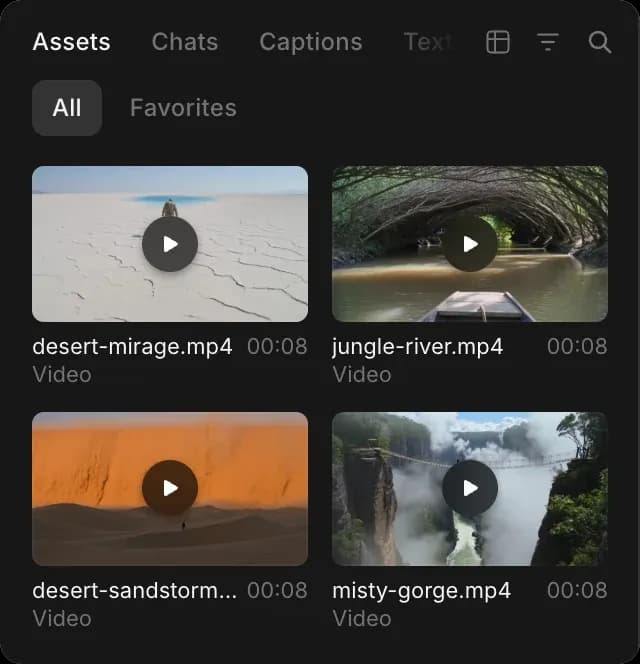
| Aba | O que há nele |
|---|---|
| Recursos | A biblioteca do seu projeto, incluindo tudo gerado neste arquivo |
| Conversas | As conversas do arquivo, para que você possa pegar um resultado direto de uma delas |
| Legendas | Legendas geradas a partir da fala na sua linha do tempo |
| Texto | Estilos de título. Veja Texto e legendas. |
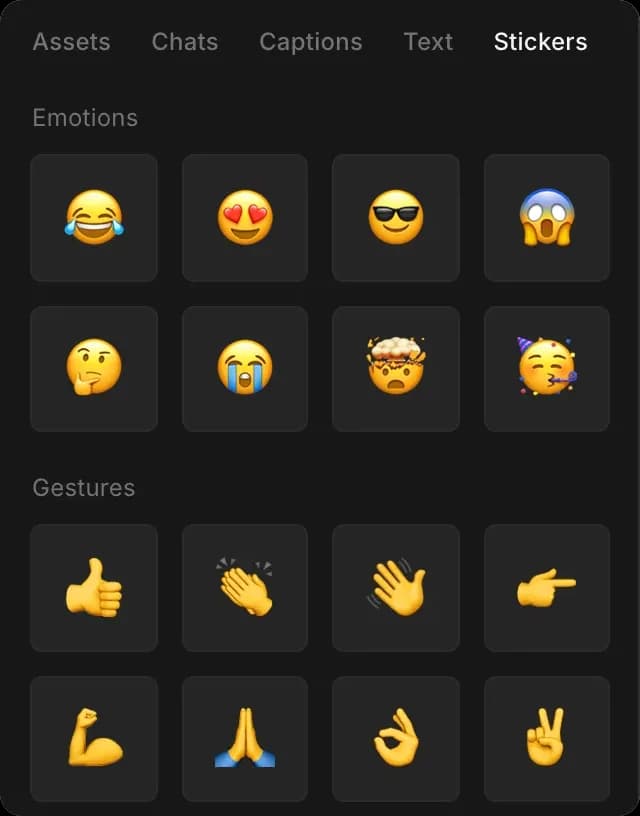
| Figurinhas | Gráficos de emoji, agrupados em emoções, gestos e símbolos |
Adicionar um clipe
- Abra a aba 'Recursos', ou 'Conversas' para algo criado em uma conversa aqui
- Clique em 'Enviar recursos' se o arquivo estiver no seu computador
- Arraste-o para a linha do tempo
Solte-o onde quiser. À esquerda é mais cedo, à direita é mais tarde.
Use 'Pesquisar recursos...' para encontrar algo pelo nome, 'Favoritos' para restringir aos que você estrelou, e 'Filtros' e 'Layout' para navegar por uma biblioteca grande.
O som de um vídeo é reproduzido a partir de uma faixa de áudio, então um vídeo e seu som são dois clipes unidos. Arrastar um vídeo para a linha do tempo coloca os dois, e o mesmo acontece ao pedir ao Copilot para colocá-lo.
Gerar novas mídias
O chat no painel da direita é um chat completo com o Copilot, então você não precisa ir a outro lugar para conseguir a tomada que está faltando.
- Clique em 'Chat' no canto superior direito, ao lado de 'Exportar'
- Descreva o clipe, a imagem, a música ou a narração que você quer
- Peça-o na linha do tempo depois que ele for criado
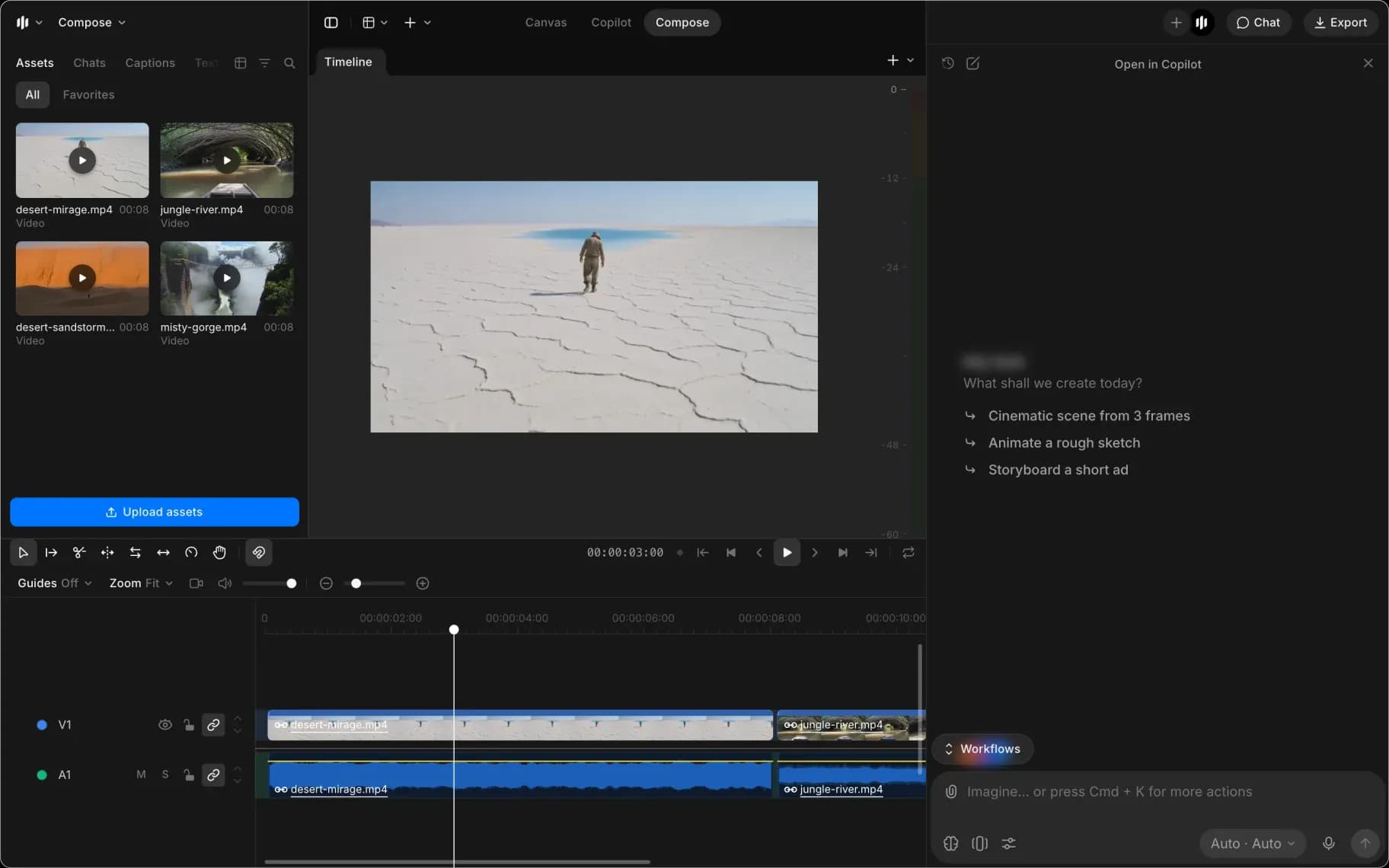
A geração é cobrada na taxa normal desse modelo. Veja Editar com o Copilot.
Figurinhas
Abra a aba 'Figurinhas' e arraste um para a linha do tempo. Ele se comporta como qualquer outro clipe: arraste as extremidades para alterar por quanto tempo ele é exibido, e use Movimento e enquadramento para posicioná-lo e redimensioná-lo.
Usando o Copilot
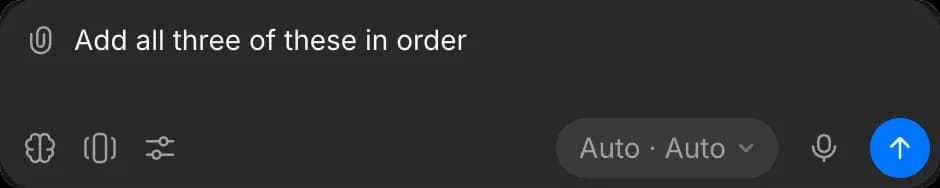
Anexe um arquivo no chat e peça para colocá-lo na linha do tempo, e a imagem e seu som entram juntos, unidos. Tente 'coloque isto no final', 'adicione estes três em ordem' ou 'substitua o segundo clipe por esta tomada'.
Veja Editar com o Copilot.
Dicas
- Anexe um arquivo no chat em vez de enviá-lo duas vezes. O Copilot pode colocar qualquer coisa que o chat esteja segurando.
- As imagens já na linha do tempo podem ser transcritas, ampliadas ou aprimoradas sem reenviá-las. Peça no chat.
- Arquivos de áudio sempre vão para uma faixa de áudio, não importa onde você os solte.
É assim que você coloca mídia no Compose no Morphic. Reúna mais do que acha que precisa e depois corte o excesso.
Se você tiver algum problema ou alguma dúvida, entre em contato. Teremos prazer em ajudar. Escreva para nós em support@morphic.com.