Texto e legendas
Coloque títulos na tela e transforme a fala do seu vídeo em legendas.
Texto é um clipe como qualquer outro. Mova-o, estique-o e mude a redação a qualquer momento.
Títulos
- Abra a aba 'Texto' à esquerda
- Mova o indicador de reprodução para onde você quer que o texto apareça
- Clique em um estilo:
| Estilo | Use-o para |
|---|---|
| 'Manchete' | Um cartão de título, ou a linha de abertura de um vídeo |
| 'Subtítulo' | Uma linha menor abaixo de um título principal |
| 'Terço inferior' | Um nome e função enquanto alguém está falando |
| 'Estilo de legenda' | Uma única linha que combina com a aparência das suas legendas |
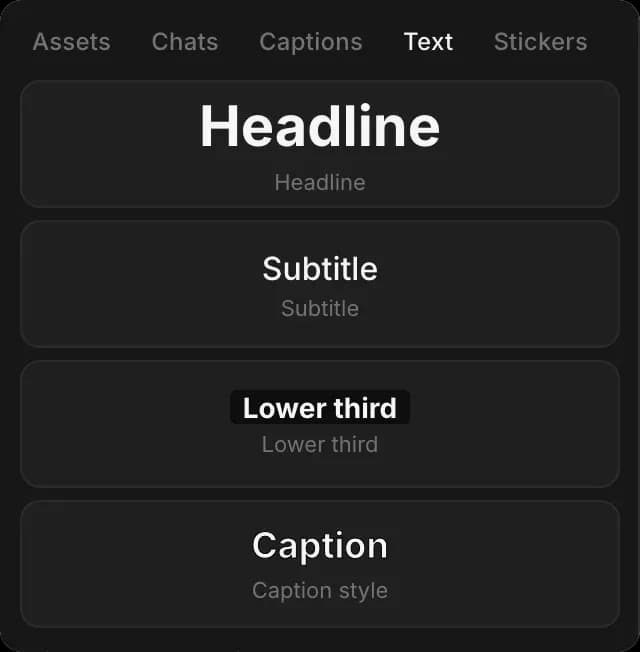
O texto é inserido no indicador de reprodução, em uma nova faixa acima dos seus clipes. Arraste as extremidades para alterar por quanto tempo ele fica na tela.
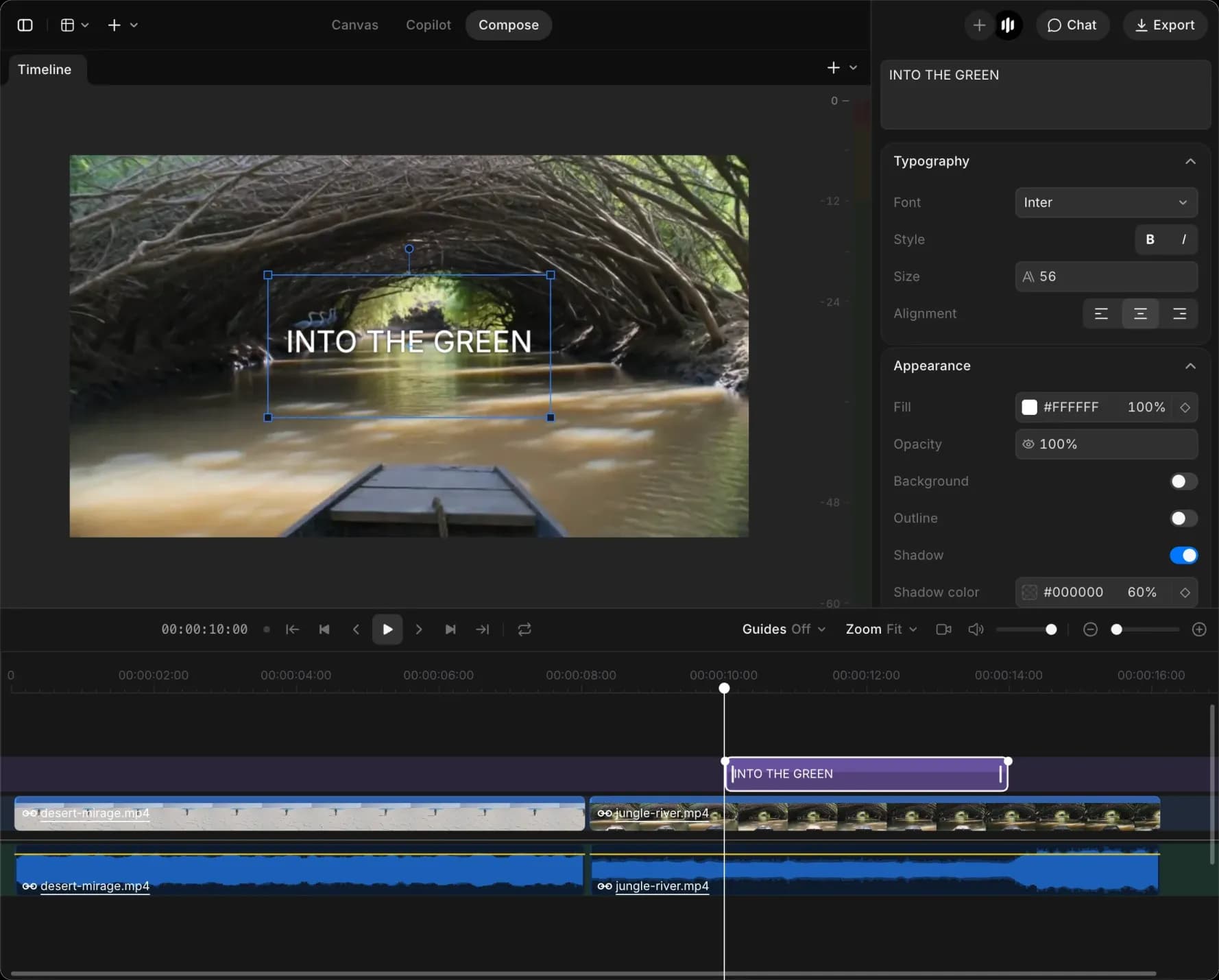
Selecione-o e o painel à direita mostra uma caixa para o texto; então:
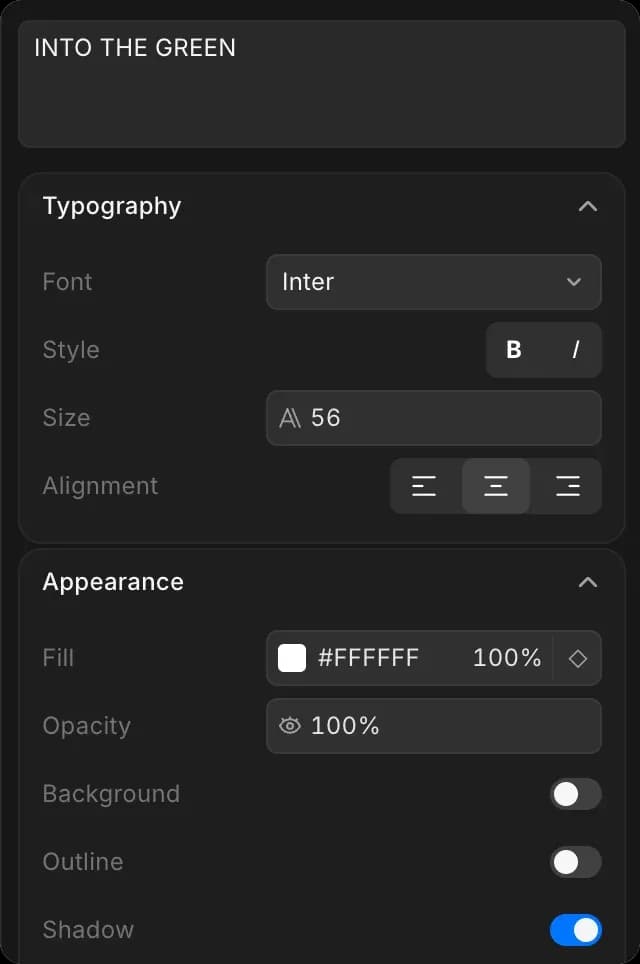
- 'Tipografia': fonte, negrito e itálico, tamanho e alinhamento à esquerda, centralizado ou à direita
- 'Aparência': cor de preenchimento e opacidade, além de 'Fundo', 'Contorno' e 'Sombra' como alternâncias, com cor, deslocamento e desfoque da sombra
- 'Animação': como o texto entra. 'Por linha' oferece aparecer gradualmente, aparecer com salto, deslizar para cima e máquina de escrever; 'Por palavra' oferece revelar palavras, deslizar palavras, palavra com salto, ciclo de palavras, destaque e bloco de destaque.
A maioria deles usa keyframes, então um título pode mudar de cor ou se deslocar enquanto é reproduzido. Veja Movimento e enquadramento.
Um terço inferior é a faixa com nome e cargo perto da parte inferior do quadro quando alguém está falando.
Gerar legendas
O Compose escuta o áudio na sua linha do tempo e escreve as legendas para você.
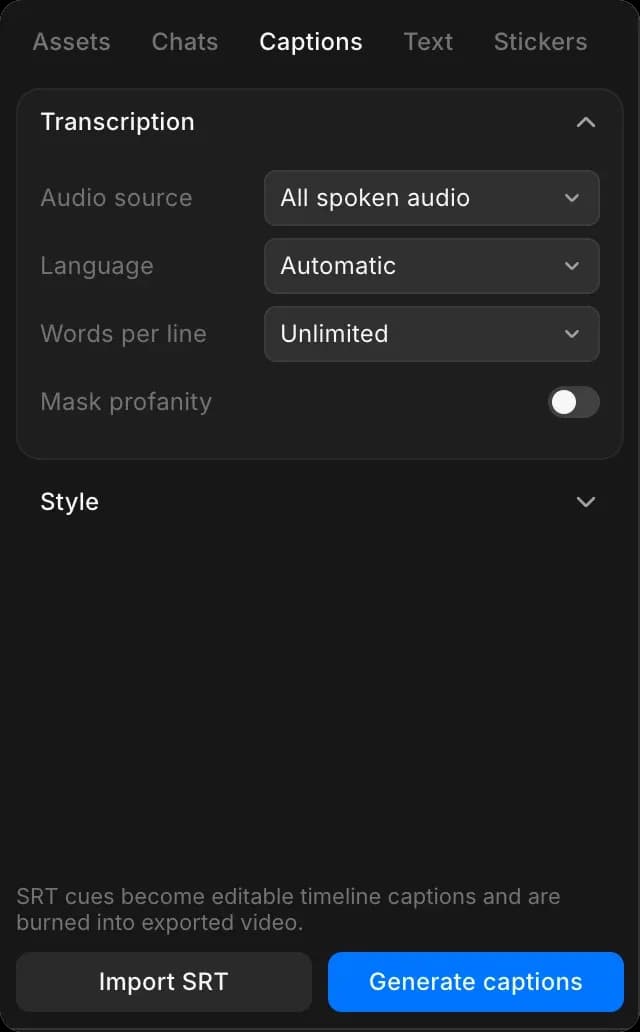
- Abra a aba 'Legendas' à esquerda
- Marque 'Fonte de áudio'. 'Todo o áudio falado' usa tudo na linha do tempo.
- Defina o 'Idioma' ou deixe em 'Automático'
- Defina 'Palavras por linha' se quiser linhas mais curtas do que 'Ilimitado'
- Ative 'Ocultar palavrões' se precisar
- Clique em 'Gerar legendas'
Cada linha de fala se torna seu próprio clipe.
Esta etapa consome créditos com base na quantidade de áudio que ela escuta; veja Transcrição para ver os valores. Mudar a aparência ou a posição depois não custa nada.
Estilo da legenda
A seção 'Estilo' da aba 'Legendas' define como as legendas ficam, com uma linha de exemplo que é atualizada conforme você faz mudanças. Defina isso antes de clicar em 'Gerar legendas' e cada nova linha usará essa configuração:
- 'Fonte', 'Peso' e 'Tamanho relativo'
- 'Cor do texto', 'Fundo' e 'Opacidade do fundo': um painel atrás das palavras as mantém legíveis sobre uma imagem muito clara
- 'Cor do contorno' e 'Contorno': uma borda ao redor das letras, que faz a mesma função de forma mais sutil
- 'Sombra', 'Altura da linha' e 'Espaçamento entre letras'
- 'Posição a partir da base': quão acima da parte inferior do quadro as linhas ficam, 5% por padrão
- 'Largura máxima': quão larga uma linha pode ficar antes de quebrar, 82% do quadro por padrão
- 'Maiúsculas e minúsculas': 'Automático' ou forçar maiúsculas
- 'Animação': como cada linha aparece
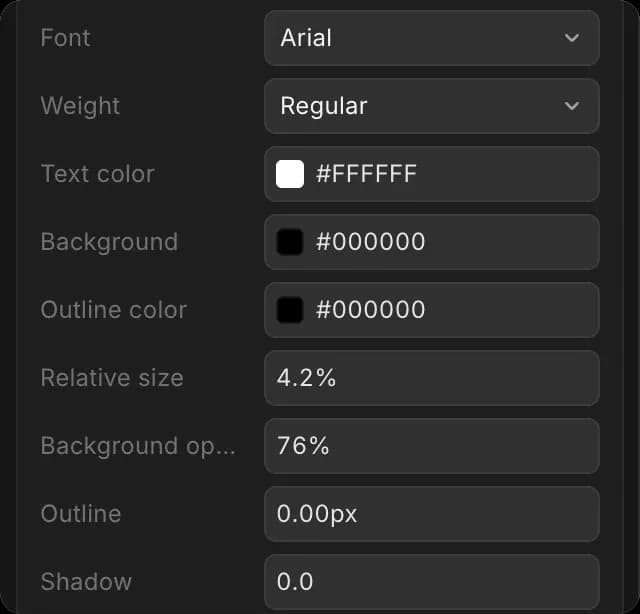
Para reaplicar um estilo às legendas que você já tem, selecione uma, mude o estilo e clique em 'Aplicar às legendas selecionadas'. A mudança vale para o conjunto inteiro, então você nunca precisa estilizar linha por linha. 'Carregar estilo selecionado' copia a aparência de um conjunto de volta para o painel, e 'Redefinir estilo' retorna aos padrões.
Importe um arquivo SRT
Se você tiver um arquivo SRT de outro lugar, clique em 'Importar SRT' na aba 'Legendas'. Cada linha se torna uma legenda editável na linha do tempo, com o estilo definido pelas configurações acima. Importar não transcreve nada, então não custa créditos.
Ao exportar, escolha se as legendas serão incorporadas à imagem ou salvas como um arquivo separado. Veja Exporte um vídeo.
Figurinhas
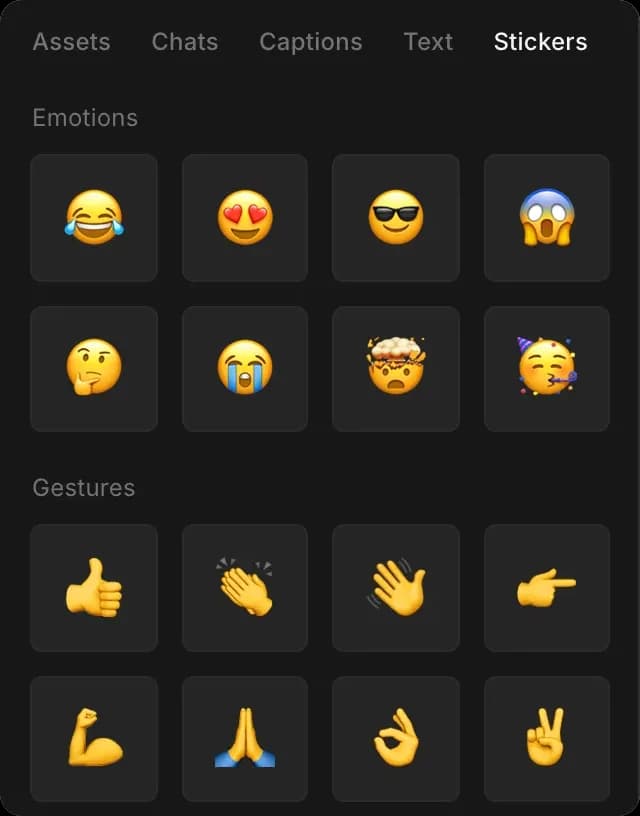
A aba 'Figurinhas' reúne gráficos de emoji agrupados em emoções, gestos e símbolos. Arraste um para a linha do tempo e ele se comporta como qualquer outro clipe.
Usando o Copilot
Experimente 'transcrever este clipe e adicionar legendas no terço inferior', 'adicionar um terço inferior com o nome do falante às 0:05', 'deixar todos os títulos do mesmo tamanho' ou 'manter cada legenda um pouco mais tempo'.
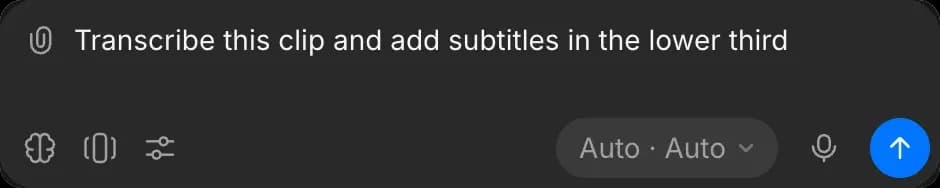
Ele pode transcrever filmagens que já estão na linha do tempo sem que você precise reenviar nada. Veja Editar com o Copilot.
Dicas
- Defina sua proporção de aspecto antes de gerar, para que as linhas sejam dimensionadas para o quadro que você vai entregar.
- Use três ou quatro 'Palavras por linha' para vídeos verticais. Linhas longas ultrapassam a lateral da tela de um celular.
- Uma legenda é um clipe comum, então corrija uma palavra reconhecida errado editando o texto e ajuste o tempo arrastando as extremidades.
É assim que texto e legendas funcionam no Compose do Morphic. Adicione legendas a qualquer coisa com fala e a qualquer conteúdo para redes sociais, onde muitos espectadores mantêm o som no mudo.
Se você tiver algum problema ou alguma dúvida, entre em contato. Teremos prazer em ajudar. Escreva para nós em support@morphic.com.
Áudio
Defina níveis e fades no Compose, equilibre a música com a narração e limpe um clipe com ruído.
Editar com o Copilot
Peça uma alteração em português simples, monte uma linha do tempo a partir de qualquer chat, gere novos clipes sem sair do editor e veja quanto custa quando o Copilot faz o trabalho.