Movimento e enquadramento
Mova, redimensione e gire um clipe no quadro, altere a velocidade de reprodução e anime qualquer parte dele ao longo do tempo.
Selecione um clipe e o painel da direita se torna o inspetor: configurações para esse clipe específico. A aba 'Vídeo' controla onde a imagem fica e como ela é reproduzida. Nada aqui altera seu arquivo original.
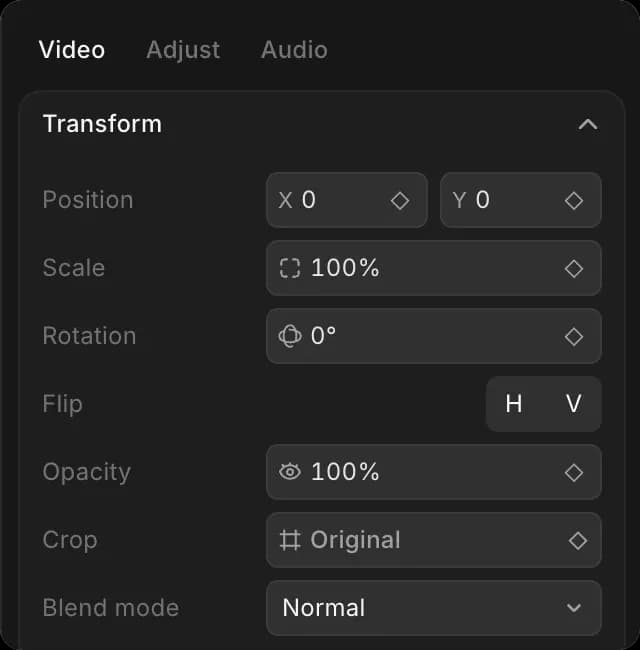
Posição, escala e recorte
| Controle | O que ele faz | Anima |
|---|---|---|
| 'Posição' | Desloca a imagem para a esquerda, direita, cima ou baixo | Sim |
| 'Escala' | Torna maior ou menor | Sim |
| 'Rotação' | Gira | Sim |
| 'Recorte' | Corta as bordas | Sim |
| 'Opacidade' | Torna transparente, para que a faixa abaixo apareça | Sim |
| 'Espelhar' | Espelha da esquerda para a direita ou de cima para baixo | Não |
| 'Modo de mesclagem' | Como este clipe se mistura com a faixa abaixo | Não |
Há um modo de mesclagem para a maioria dos trabalhos de composição. 'Multiplicação' e 'Escurecer' mantêm as partes escuras, 'Divisão' e 'Clarear' mantêm as partes claras, e 'Sobrepor' e 'Luz suave' adicionam contraste.
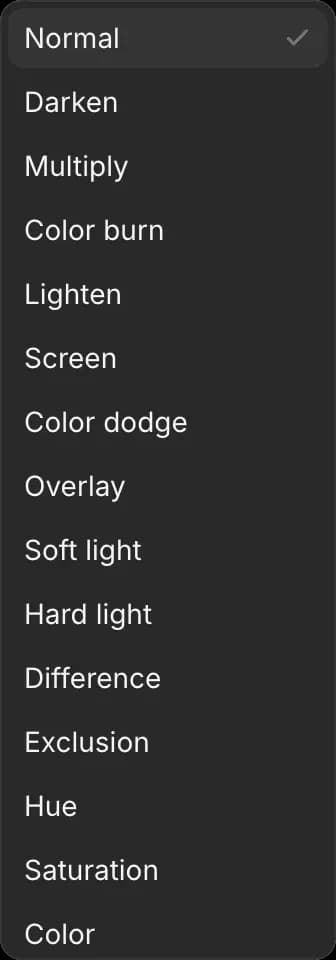
Opacidade e modo de mesclagem são o que você usa para sobrepor um clipe a outro, em vez de fazer um corte entre eles.
Quadros-chave
Um quadro-chave registra um valor em um momento no tempo. Defina dois, e o Compose preenche a mudança entre eles.
- Mova a cabeça de reprodução até onde o movimento deve começar
- Defina o valor desejado e clique no losango ao lado dele
- Mova a cabeça de reprodução até onde o movimento deve terminar
- Altere o valor novamente
Isso é tudo o que um zoom lento é: escala de 100% no início, 110% no final. O mesmo truque cria um título que desliza pelo quadro, ou um clipe que entra em fade.
Posição, Escala, Rotação, Opacidade e Recorte têm o losango.
A forma como um movimento acelera e desacelera é definida por quadro-chave. 'Manter' salta para o valor, 'Linear' move a uma taxa constante e 'Suave' desacelera em cada extremidade, que é o que a maioria dos movimentos de câmera quer.
Velocidade
Em 'Reprodução', 'Velocidade' define a velocidade de execução do clipe. Acima de 1,00x é mais rápido e mais curto; abaixo é mais lento e mais longo.
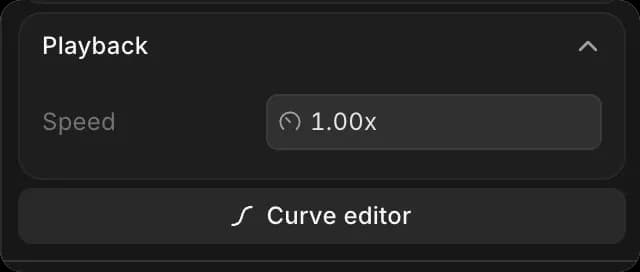
O 'Editor de curvas' permite que a velocidade mude ao longo do clipe, em vez de ficar fixa, então uma tomada pode entrar lentamente em câmera lenta em vez de mudar para ela.
Para uma mudança rápida, a ferramenta 'Velocidade' (E) na barra de ferramentas faz a mesma coisa ao arrastar a borda de um clipe. Veja Cortar e organizar.
Usando o Copilot
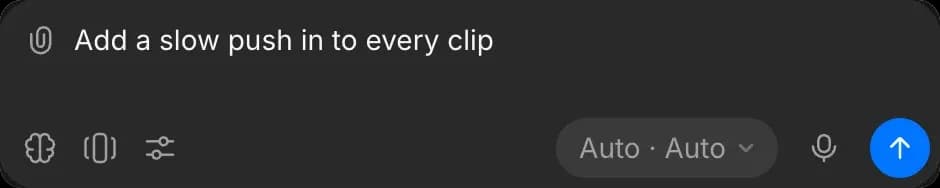
Definir o mesmo movimento em uma sequência de clipes é lento manualmente. Experimente 'adicionar um empurrão lento para dentro em cada clipe', 'aumentar 10% estes' ou 'fazer este aparecer em meio segundo'.
Efeitos como desfoque, nitidez, granulação de filme, brilho, vinheta e chroma key de tela verde estão em 'Efeitos' na aba 'Ajustar'. Veja Cor.
Dicas
- Dois quadros-chave bastam para a maioria dos movimentos. Adicione um terceiro apenas se o movimento mudar de direção.
- Escalar acima de 100% um clipe menor do que a resolução do seu projeto fará com que ele fique suave/desfocado. Peça ao Copilot para fazer o upscale primeiro.
- Clicar em um clipe de vídeo também seleciona o áudio dele. Pressione Shift + Cmd + L para desvinculá-los e mover um sem o outro.
É assim que você enquadra e anima um clipe no Compose do Morphic. Use isso quando uma tomada estiver certa, mas posicionada errado no quadro.
Se você tiver algum problema ou alguma dúvida, entre em contato. Teremos prazer em ajudar. Escreva para nós em support@morphic.com.