Cor
Faça a correção de cor no Compose: exposição, balanço de branco, curvas, rodas de cor e LUTs, e como igualar uma tomada à outra.
Selecione um clipe e abra a aba "Ajustar" no painel direito. Este é um painel de colorista, não uma fileira de filtros, então você define o que quer em vez de escolher um look pronto na prateleira.
A correção de cor faz duas coisas: consertar tomadas que ficaram erradas e fazer as tomadas que pertencem juntas parecerem ter sido filmadas juntas. Faça isso nessa ordem.
Correção básica
A "Correção básica" vem aberta por padrão e resolve a maior parte do trabalho:
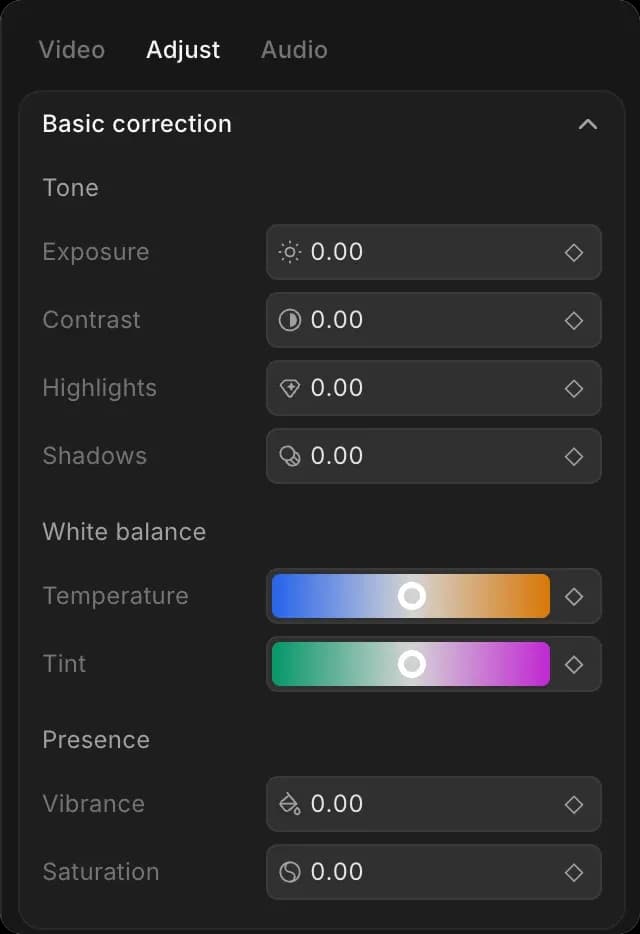
- "Tom": a exposição deixa a imagem inteira mais clara ou mais escura, o contraste amplia a diferença entre claro e escuro, e os realces e as sombras alteram por conta própria as partes claras e escuras
- "Balanço de branco": a temperatura deixa mais quente ou mais fria, e o matiz corrige um tom esverdeado ou rosado
- "Presença": a saturação altera a intensidade das cores, a vibração faz o mesmo, mas deixa os tons de pele intactos
Trabalhe nessa ordem, porque cada ajuste muda o que o próximo vai afetar:
- Selecione o clipe e abra a aba "Ajustar"
- Ajuste a "Exposição" até a imagem ficar com o brilho certo
- Corrija o tom com "Temperatura" e depois "Tonalidade"
- Adicione "Contraste" se a imagem parecer sem vida
- Reduza os "Realces" se as partes claras estiverem estouradas
- Deixe "Saturação" ou "Vibratilidade" por último
Segure a tecla barra invertida a qualquer momento para comparar com o original.
Correções comuns
| O problema | O que usar |
|---|---|
| Muito escuro ou muito claro no geral | Exposição |
| Sem contraste e sem vida | Contraste e depois um pouco de vibração |
| Tom azulado ou alaranjado | Temperatura |
| Tom esverdeado da iluminação interna | Tonalidade |
| Partes claras estouradas | Reduza os realces |
| Cores fortes demais | Reduza a saturação, não a vibração |
| A pele fica errada depois de uma correção | Curvas de matiz, deixando o resto intacto |
Correção avançada
Mais seções aparecem abaixo, fechadas até você precisar delas:
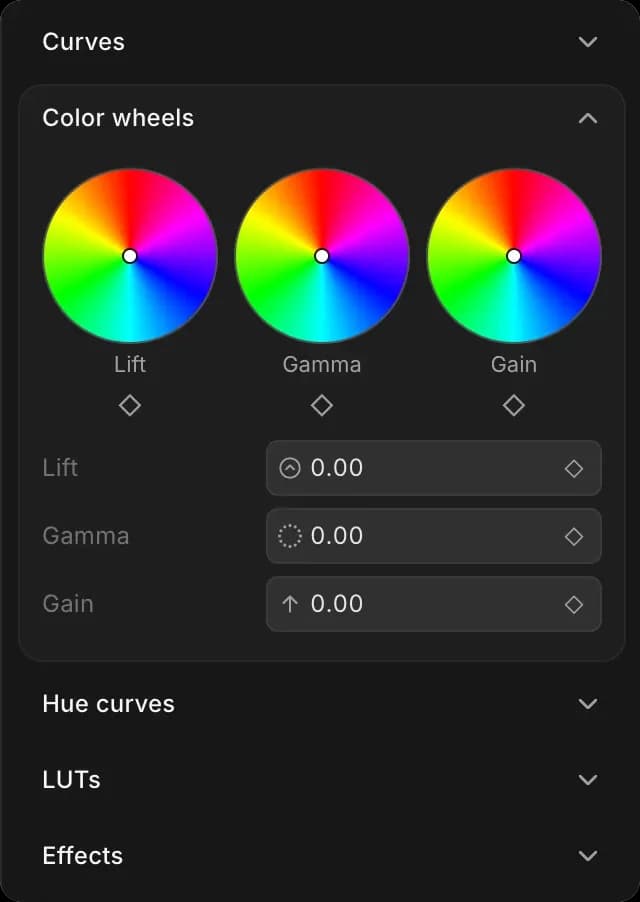
- "Curvas": dobre a relação entre brilho de entrada e de saída, para ter controle fino de exatamente onde o contraste vai cair
- "Rodas de cores": empurre sombras ("Elevação"), meios-tons ("Gama") e realces ("Ganho") em direção a uma cor de forma independente, que é como você consegue realces quentes sobre sombras frias
- "Curvas de matiz": altere uma cor sem mexer nas outras, como esfriar um céu e deixar a pele intocada
- "LUTs": carregue um look salvo e aplique tudo de uma vez, na intensidade que você definir, para que ele possa ficar abaixo da sua própria correção em vez de substituí-la
- "Efeitos": nitidez, desfoque, vinheta, granulação de filme, brilho e chroma key
As curvas também cobrem os pontos de preto e branco e o gama, que é onde você define quão escura deve ser a parte mais escura da imagem.
Efeitos
Abra "Efeitos" na parte inferior da aba "Ajustar". Cada configuração tem um losango, então um efeito pode evoluir ao longo de um clipe em vez de ficar em uma única intensidade. Veja Movimento e enquadramento para saber como os keyframes funcionam.
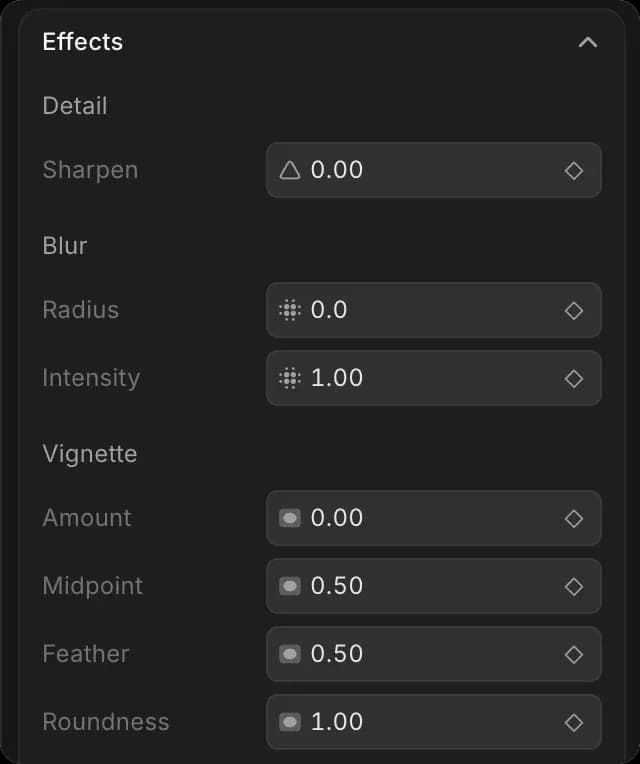
| Efeito | O que você pode ajustar |
|---|---|
| "Nitidez" | Quantidade |
| "Desfoque" | Raio, intensidade |
| "Vinheta" | Quantidade, ponto médio, suavização, arredondamento |
| "Granulação de filme" | Quantidade, tamanho |
| "Brilho" | Intensidade, raio, limite, calor |
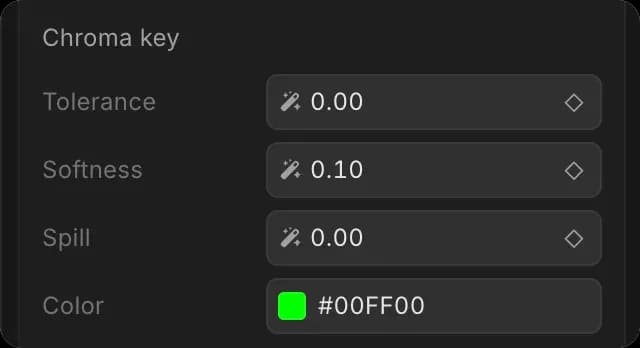
| "Recorte de croma" | Cor, tolerância, suavidade, vazamento |
"Recorte de croma" é a técnica de tela verde: defina "Cor" para o fundo, aumente a "Tolerância" até ele desaparecer e depois use "Suavidade" para a borda e "Vazamento de cor" para remover o verde refletido no seu sujeito. Coloque o clipe com chroma key em uma faixa acima de tudo o que deve aparecer por baixo.
Uma LUT é um look que alguém já criou. Use uma como ponto de partida e corrija primeiro a tomada por baixo dela, ou ela ficará diferente em cada clipe.
Correspondendo tomadas
Corrija um clipe até gostar dele e então leve os outros até esse resultado. Trabalhar cena por cena do zero é mais lento e acaba ficando inconsistente.
Segure a tecla barra invertida para ver o clipe sem suas alterações. Solte e elas voltam. É a forma mais rápida de distinguir uma correção de um hábito, e vale a pena fazer antes de decidir que uma tomada está pronta.
Usando o Copilot
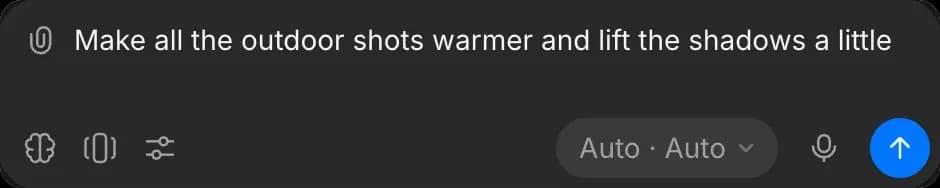
Corrigir vários clipes do mesmo jeito é repetitivo, e é nisso que o Copilot é mais rápido. Tente "deixe todas as tomadas externas mais quentes e levante um pouco as sombras" ou "combine a cor destes três clipes com o primeiro".
Ele também pode aplicar um look nomeado a vários clipes, como filme, noir, vintage ou azul-petróleo e laranja, e depois deixar cada ajuste aberto para você modificar. Veja Editar com o Copilot.
Dicas
- Enquadre e recorte antes de fazer a correção. O recorte muda o que os ajustes de cor vão interpretar.
- Avalie a cor em um frame calmo, não no mais brilhante do clipe.
- Pequenos ajustes se acumulam. Se um controle está em um extremo, normalmente algo anterior na ordem está errado.
É assim que você faz a correção de cor no Compose do Morphic. Use isso quando as tomadas que pertencem juntas não parecerem ter sido filmadas juntas.
Se você tiver algum problema ou alguma dúvida, entre em contato. Teremos prazer em ajudar. Escreva para nós em support@morphic.com.