Cortar e organizar
Corte e reorganize seus clipes com as ferramentas de edição e una uma tomada à próxima com uma transição.
Este é o principal trabalho da edição: decidir o que fica, em que ordem e como um plano vira o próximo.
Faixas
Uma faixa é uma linha da linha do tempo, e você pode ter quantas precisar. Uma faixa mais acima cobre o que está abaixo, e é assim que você coloca um logotipo sobre um plano.
Cada faixa tem um cabeçalho à esquerda:
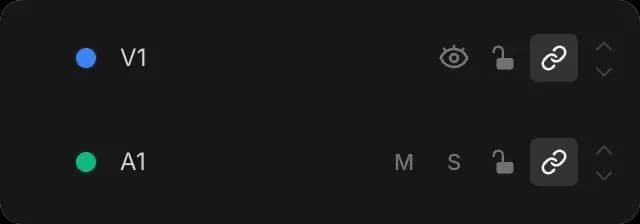
- "Cor da faixa" e o nome, que você pode alterar
- "Ocultar faixa" remove uma faixa de vídeo da pré-visualização
- "Silenciar faixa" silencia uma faixa de áudio; "Ativar solo da faixa" reproduz só aquela
- "Bloquear faixa" impede que a faixa seja alterada por acidente
- "Desativar bloqueio de sincronização" controla se esta faixa se desloca quando uma edição em outro lugar move as coisas adiante
- "Mover faixa para cima" e "Mover faixa para baixo"
Ferramentas de edição
Cada ferramenta na barra acima da linha do tempo muda o que acontece ao arrastar. Pressione a letra para trocar.

| Ferramenta | Tecla | O que o arrastar faz |
|---|---|---|
| "Seleção" | V | Move clipes e corta suas extremidades. Você vai usar esta a maior parte do tempo. |
| "Selecionar à frente" | F | Pega tudo de um ponto até o final, para mover tudo de uma vez |
| "Lâmina" | B | Corta um clipe em dois no ponto em que você clica |
| "Edição de rolagem" | R | Move a junção entre dois clipes. Um fica mais longo, o outro mais curto, então o vídeo continua com a mesma duração. |
| "Desvio" | Y | Altera qual parte de um clipe é reproduzida, sem mover o clipe |
| "Deslizar" | U | Move um clipe enquanto os clipes ao redor preenchem o espaço |
| "Velocidade" | E | Reproduz o clipe mais rápido ou mais devagar |
| "Mão" | H | Arrasta a visualização quando a linha do tempo é mais larga que a tela |
"Encaixe" faz as bordas dos clipes se alinharem com outros clipes e com a cabeça de reprodução. Pressione N para desativá-lo.
Excluir e duplicar
Clique com o botão direito em um clipe para usar "Recortar", "Copiar", "Duplicar", "Renomear", "Dividir no cursor de reprodução", "Vincular clipes" ou "Desvincular clipes", "Silenciar clipe", "Bloquear clipe", "Excluir" e "Excluir e fechar lacuna".
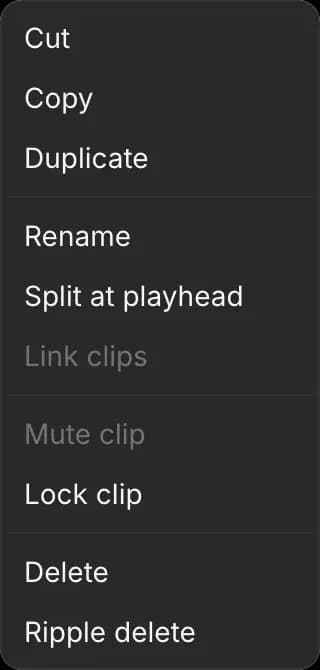
As duas exclusões são diferentes:
- "Excluir" deixa um espaço.
- "Excluir e fechar lacuna" fecha o espaço, puxando os clipes seguintes para antes.
"Silenciar clipe" fica esmaecido em um clipe de vídeo sem som próprio.
Transições
Uma transição é uma mistura entre dois clipes em vez de um corte direto.
- Selecione o clipe em que você quer aplicá-la
- No painel direito, abra "Vídeo" e encontre "Transição"
- Escolha um "Tipo", selecione em qual "Extremidade" ele vai e defina uma "Duração"
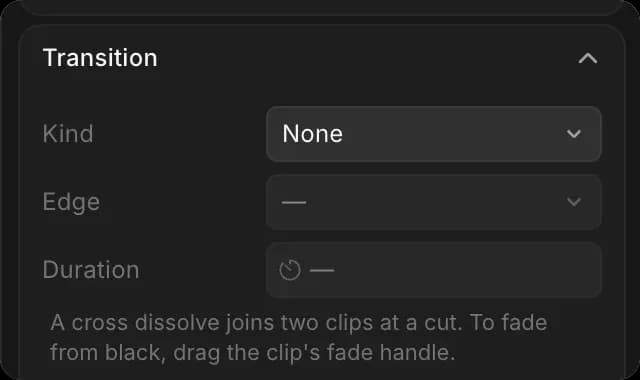
A lista inclui dissolução cruzada, deslizamento, wipe, círculo, empurrar, mergulho para preto, mergulho para branco, portas de celeiro, wipe de relógio, wipe diagonal, persianas, tabuleiro de xadrez, losango, zoom cruzado, panorâmica brusca, pixelização, glitch e vazamento de luz. Digite na caixa de busca para encontrar uma.
Cada transição tem suas próprias configurações além da duração, incluindo a direção em que acontece e o quão suave é sua borda. Use dissolução cruzada, a menos que queira algo mais chamativo. Uma transição precisa de dois clipes, então, para fazer uma abertura a partir do preto no início, arraste a alça de fade do clipe em vez disso.
Usando o Copilot
Mudanças abrangentes ao longo de um corte longo é onde ela é mais rápida. Tente "colocar uma dissolução cruzada entre cada clipe", "cortar dois segundos do início de cada clipe" ou "inverter a ordem destes planos".
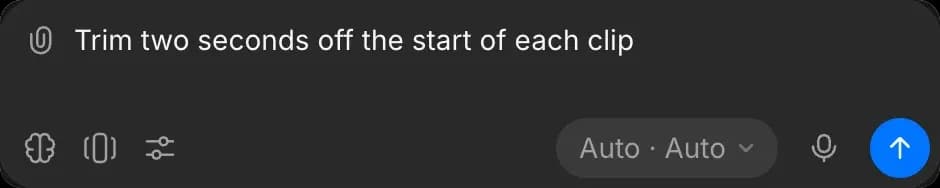
Para desfazer uma alteração, peça para desfazer; Cmd + Z cobre apenas as suas próprias edições. Veja Editar com o Copilot.
Guias
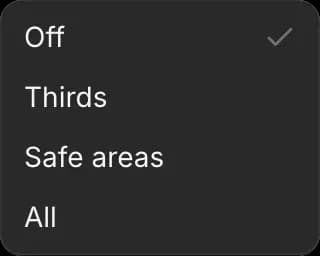
"Guias" abaixo da pré-visualização desenha linhas sobre a imagem para ajudar você a posicionar as coisas. "Terços" mostra a grade de nove quadros, "Áreas seguras" mostra as margens que permanecem visíveis em qualquer tela, e "Todas" mostra ambos. As guias não aparecem no vídeo exportado.
Marcadores
Pressione P para deixar um marcador na cabeça de reprodução, e "[" e "]" para pular entre eles. Os marcadores têm nome e cor, então podem carregar uma nota e não apenas uma posição. Use-os para um compasso na música ou uma alteração para voltar depois. Eles não aparecem no vídeo exportado.
Reprodução
- Espaço reproduz e pausa
- As setas para a esquerda e para a direita avançam um quadro; Shift pula dez
- As setas para cima e para baixo pulam para a próxima junção entre clipes
- "Reprodução em loop", o último botão nos controles de reprodução, repete a linha do tempo, a maneira mais rápida de avaliar um corte
- "Capturar quadro", o botão da câmera à direita de "Zoom", salva a imagem sob a cabeça de reprodução como uma imagem estática

É assim que você corta e organiza no Compose no Morphic. Primeiro acerte a ordem e a duração, depois passe para a aparência de cada clipe.
Se você tiver algum problema ou alguma dúvida, entre em contato. Teremos prazer em ajudar. Escreva para nós em support@morphic.com.