Editar com o Copilot
Peça uma alteração em português simples, monte uma linha do tempo a partir de qualquer chat, gere novos clipes sem sair do editor e veja quanto custa quando o Copilot faz o trabalho.
O Copilot fica dentro do editor Compose e altera a linha do tempo para você. Descreva o que quer; ele faz. Isso o torna a maneira mais fácil de começar se você é novo em edição, e a mais rápida de repetir uma alteração em um vídeo longo se você não for.
É um chat completo do Copilot, então também pode criar novas mídias e colocá-las diretamente na linha do tempo.
Peça uma edição
- Clique em 'Chat' no canto superior direito, ao lado de 'Exportar'
- Digite o que você quer e envie
- O Copilot lê sua linha do tempo, faz a alteração e diz o que fez
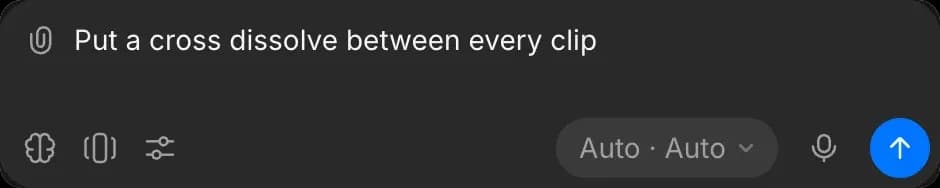
Ele sabe qual clipe você selecionou e onde o cursor de reprodução está, então 'deixe este um pouco mais curto' basta.
As edições continuam se você mudar para outra aba enquanto o Copilot trabalha, e aparecem na linha do tempo assim que ficam prontas.
Edite em qualquer chat
Você não precisa abrir o Compose para começar uma edição. Peça uma linha do tempo em qualquer chat do arquivo, inclusive na visualização padrão do Copilot, e o Copilot a monta para você:
- 'Crie uma linha do tempo no Compose que corte estes cinco clipes em um teaser de 30 segundos'
- 'Comece uma linha do tempo com uma edição vertical desta entrevista, com legendas'
Pedir apenas para juntar ou renderizar clipes leva você a um vídeo finalizado no chat, sem uma linha do tempo para editar.
Se o chat ainda não tiver uma linha do tempo, o Copilot cria uma, nomeia-a conforme sua solicitação e a vincula na resposta. Clique no link para abri-la no Compose, onde ela fica como sua própria aba acima da prévia. Solicitações posteriores no mesmo chat continuam trabalhando nessa linha do tempo, de qualquer visualização de onde você as enviar.
O Copilot exporta nos servidores da Morphic, então exportar por ele requer um plano pago e usa créditos pelo tempo de renderização. Veja Exporte um vídeo.
O que o Copilot pode editar
- Aparar, dividir, reordenar, ajustar o tempo, reenquadrar
- A mesma mudança em todos os lugares: 'coloque uma dissolução cruzada entre todos os clipes', 'abaixe a música abaixo da narração'
- Monte um corte inteiro a partir de uma lista de planos, ou corte cada plano no ritmo de uma música
- Remova silêncios e palavras de preenchimento de um clipe de fala, deixando uma breve respiração antes e depois de cada corte
- Repita um clipe ou uma sequência um número definido de vezes
- Reenquadre toda a linha do tempo para um novo formato, como de 16:9 para 9:16, ajustando todos os clipes de uma vez
- Adicione aproximações lentas, afastamentos e panorâmicas, ou dê zoom em cortes secos alternados
- Visual e som: cor, um visual nomeado (filme, quente, frio, azul-petróleo e laranja, noir, vintage, sonhador, marcante, sombrio), desfoque, granulação, brilho, tela verde, opacidade, níveis, panorâmicas e desvanecimentos
- Texto: cartões de título, terços inferiores, cartões finais e ganchos na tela, posicionados e dimensionados para o quadro
- Estrutura: adicione trilhas, reordene-as, altere a taxa de quadros ou a resolução
- Exporte quando terminar
Peça o que ele planeja fazer e ele responde sem alterar nada.
Adicionar mídia
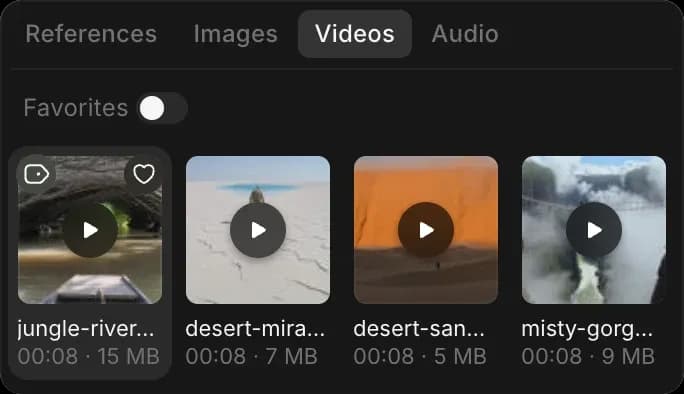
- Anexe um arquivo no chat, ou clique nele no navegador de mídias, e então peça por ele. O Copilot coloca a imagem e o áudio juntos e os une.
- Digite '@' para apontar para algo que já esteja no seu espaço de trabalho.
- O Copilot nunca pede que você importe um arquivo manualmente. Se ele não conseguir encontrar o que você quer dizer, tente nomeá-lo de novo em vez de procurar você mesmo.
Configurações exclusivas do Copilot
A maior parte do que o Copilot pode alterar também tem um controle nos painéis, inclusive todos os efeitos em 'Ajustar'. Algumas configurações não têm, então pedir é a forma de acessá-las:
- O nível e o balanço de uma trilha de áudio inteira
- O nível geral do vídeo
- Separar o áudio de um vídeo em seu próprio clipe
A animação por keyframes funciona nas propriedades do clipe, no ganho da trilha de áudio e nas configurações do efeito, então um efeito pode se desenvolver ao longo de um plano em vez de ficar em uma única intensidade.
O Copilot consulta sua referência de comandos antes de responder, então, se você não tiver certeza de que algo é possível, pergunte. Ele dirá em vez de adivinhar.
Gerar novas mídias
O chat do Compose é um chat comum do Copilot com a linha do tempo anexada, então tudo o que o Copilot consegue criar, ele consegue criar aqui:
- Gere uma imagem, um clipe de vídeo, música, uma locução ou efeitos sonoros, e então peça que isso vá para a linha do tempo
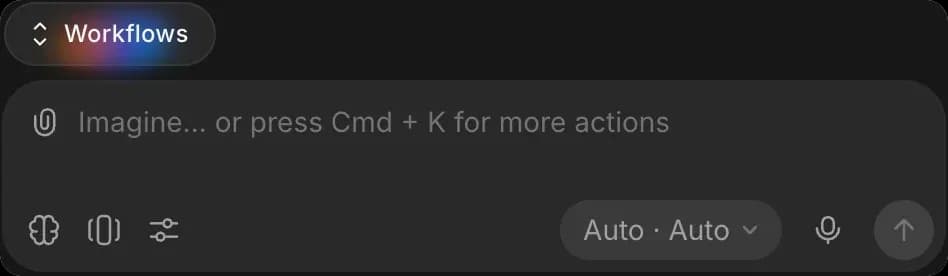
- Execute um fluxo de trabalho salvo pelo botão 'Fluxos de trabalho' acima da barra de prompt
- Peça que ele escreva um roteiro ou uma lista de planos, e trabalhe a partir disso
Transcreva, aumente a resolução e analise clipes
O Copilot pode ler a mídia por trás dos seus clipes, então pode agir sobre ela sem que você precise exportar e reenviar nada:
- Transcreva um clipe e depois transforme a transcrição em legendas
- Encontre os silêncios em um clipe, ou as batidas em uma faixa de música, e corte nos pontos certos
- Aumente a resolução ou melhore um clipe que esteja mais desfocado que o resto
- Responda a perguntas sobre o que há em um plano
O Copilot também pode substituir a mídia sob um clipe, de modo que uma tomada melhor possa entrar sem que você precise reconstruir o clipe ao redor dela.
Modo e modelo
O botão no canto inferior direito da barra de prompt mostra primeiro o modo, depois o modelo.
- Modo: 'Gerar automaticamente' executa na hora, 'Perguntar antes de gerar' mostra o custo e aguarda, e 'Somente planejar' escreve um plano sem criar nada. Veja Modos de chat.
- Modelo: qual modelo executa a conversa. Veja Escolher um modelo.

Custo
Editar manualmente é grátis. Pedir ao Copilot para editar não é.
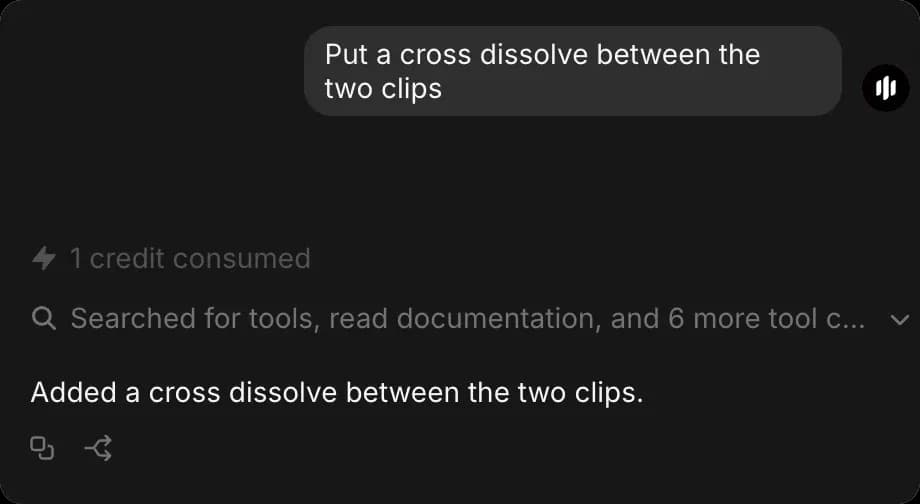
O Copilot divide sua solicitação em etapas pequenas e cobra 1 crédito por etapa que ele aplica, então uma frase pode virar muitas etapas. Colocar um vídeo com seu áudio são 3 etapas: a imagem, o áudio e o vínculo entre eles. Uma dissolução cruzada é mais 1.
- O valor aparece na resposta. É isso que foi cobrado.
- Uma edição que falha não custa nada. Cada edição que o Copilot aplica entra por inteiro ou não entra, então uma cobrança significa que a edição funcionou.
- Ler sua linha do tempo, planejar e responder perguntas não adicionam créditos de edição.
- A geração de mídia é cobrada pela tarifa normal desse modelo, além da colocação.
Para saber quanto custa cada tipo de edição, com exemplos, veja Compose na página Planos e Créditos.
Para uma pequena alteração que você sabe fazer, a barra de ferramentas é mais barata. Para algo repetido ao longo de um vídeo longo, uma frase é mais rápida.
Desfazer
As edições do Copilot não fazem parte do histórico de desfazer do editor, então Cmd + Z reverte apenas as alterações que você fez manualmente.
Para desfazer uma alteração feita pelo Copilot, peça: 'desfaça isso' ou 'coloque a dissolução cruzada de volta'. Ele reverte a própria alteração e nunca mexe na sua. Reverter é uma edição como qualquer outra, então cobra do mesmo jeito, geralmente um ou dois créditos.
Antes de pedir algo drástico, duplique a linha do tempo para que a versão que funcionou fique segura. Veja Iniciar um projeto.
Dicas
- Mantenha um chat por vídeo. O Copilot lê a conversa para obter contexto, então um chat que se desviou demais produz resultados piores.
- 'Abrir no Copilot' no topo do painel move a mesma conversa para a visualização completa do Copilot, para trabalhos que não são sobre a linha do tempo.
- Para formulações que funcionam de primeira, veja Escrevendo solicitações para o Copilot.
É assim que você edita com o Copilot no Compose no Morphic. Use-o para alterações repetitivas ou espalhadas por todo o vídeo, e faça os cortes finos você mesmo.
Se você tiver algum problema ou alguma dúvida, entre em contato. Teremos prazer em ajudar. Escreva para nós em support@morphic.com.