Anfragen an Copilot formulieren
Wie Sie eine Anfrage so formulieren, dass Copilot die gewünschte Änderung vornimmt, und wann Sie es stattdessen von Hand tun sollten.
Copilot liest deine Timeline, bevor es handelt, daher ist eine gute Anfrage meist kürzer, als du erwartest. Das sind die Gewohnheiten, mit denen es gleich beim ersten Mal funktioniert.
Zuerst auswählen
Copilot weiß bereits, welche Clips du ausgewählt hast und wo sich der Abspielkopf befindet. Wähle zuerst aus, frage dann, und du kannst die Beschreibung weglassen.
| Statt | Sag |
|---|---|
| 'Den dritten Clip auf der oberen Videospur um zwei Sekunden kürzen' | Wähle ihn aus und sage dann: 'Mach diesen zwei Sekunden kürzer' |
| 'Füge zwischen Clip 4 und Clip 5 eine Überblendung ein' | Setze den Abspielkopf auf den Schnitt und sage dann: 'Füge hier eine Überblendung ein' |
| 'Ändere den zweiten und dritten Clip in Schwarzweiß' | Wähle beide aus und sage dann: 'Mach diese schwarzweiß' |
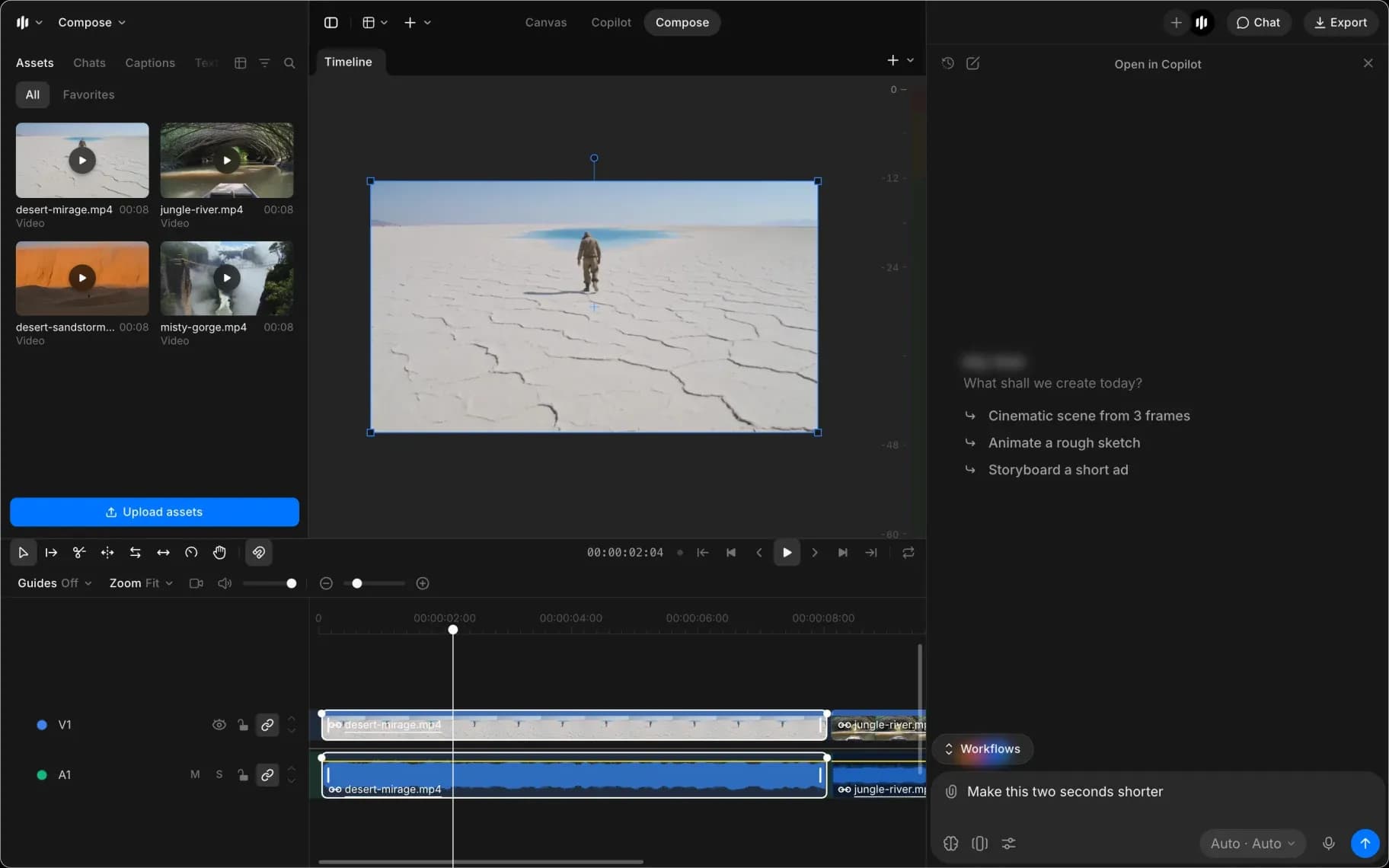
Eine Anfrage, die gleich beim ersten Mal funktioniert, verläuft meist so:
- Wähle die gemeinten Clips aus oder setze den Abspielkopf an die Stelle, an der die Änderung stattfinden soll
- Beschreibe das gewünschte Ergebnis in einem Satz
- Prüfe, was Copilot sagt, dass es getan hat
- Bitte es, die Änderungen rückgängig zu machen, wenn es nicht das ist, was du wolltest
Beschreibe das Ergebnis
Sag, wie das Video aussehen oder klingen soll, und lass Copilot die Befehle ausarbeiten. 'Dreh die Musik unter dem Voiceover leiser' ist eine bessere Anfrage als eine Liste von Dezibel-Änderungen, weil Copilot sehen kann, wo sich das Voiceover tatsächlich befindet.
Das ist vor allem bei umfangreichen Änderungen wichtig. 'Füge zwischen jedem Clip eine Überblendung ein' ist ein einziger Satz für eine Aufgabe, die dich sonst hundert Klicks kosten würde.
Zusammengehörige Änderungen gruppieren
Zusammengehörige Änderungen sollten in eine Anfrage, damit du sie gemeinsam prüfst und sie gemeinsam zurückfordern kannst:
- Zusammen: 'Kürze die ersten drei Clips jeweils auf zwei Sekunden und füge zwischen ihnen eine Überblendung ein'
- Getrennt: 'den Schnitt aufräumen' und dann, sobald du es gesehen hast, 'jetzt wärmer graden'
Vage Anfragen verbrauchen Credits, ohne viel vorzuweisen. Eine zu breit gefasste Anfrage erzeugt meist viele Schritte, die du gar nicht wolltest.
Planvorschau
- Frage, was es vorhat, und es antwortet, ohne etwas zu ändern.
- Stelle den Modus auf 'Vor dem Generieren fragen', und alles, was Credits kostet, zeigt dir die Kosten an und wartet. Siehe Chatmodi.
- 'Nur planen' schreibt den Plan und erstellt nichts, was nützlich ist, um auf einer langen Timeline einen Ansatz auszuarbeiten.

Wenn Copilot ablehnt
- Wenn es sagt, dass der Export nicht gestartet wurde, prüfe deinen Plan und deine Credits. Copilot exportiert auf den Servern von Morphic, wofür zum Start ein kostenpflichtiger Plan und mindestens 45 Credits erforderlich sind. Im kostenlosen Plan klicke in Compose auf 'Export' und rendere auf 'Diesem Gerät'.
- Wenn es sagt, dass die Timeline anderswo bearbeitet wird, hat jemand anderes sie geändert, während Copilot gearbeitet hat. Warte, bis die Person fertig ist, und frage dann erneut.
- Wenn es eine Datei nicht finden kann, nenne sie erneut oder hänge sie im Chat an. Es wird dir nicht sagen, dass du eine Datei manuell importieren sollst; eine fehlende Datei bedeutet also die ID, nicht deine Mediathek.
- Wenn es sagt, dass eine Bearbeitung nicht unterstützt wird, hat es seine Befehlsreferenz geprüft, statt zu raten. Frage, was es stattdessen kann.
Wann man manuell bearbeitet
Eine Anfrage kostet etwa 1 Credit pro Schritt. Für einen einzelnen Schnitt, den du sehen und ziehen kannst, ist die Werkzeugleiste schneller und kostenlos. Nutze Copilot, wenn die Änderung sich wiederholt, über die gesamte Timeline verteilt ist oder wenn du kein Steuerelement dafür findest.
So schreibst du eine Copilot-Anfrage in Compose auf Morphic. Zuerst auswählen, das Ergebnis beschreiben und bei großen Aufgaben den Plan in der Vorschau ansehen.
Wenn Sie Probleme haben oder Fragen haben, können Sie sich gerne an uns wenden. Wir helfen Ihnen gerne. Schreiben Sie uns an support@morphic.com.
Mit Copilot bearbeiten
Bitten Sie in einfachem Englisch um eine Änderung, erstellen Sie aus jedem Chat eine Timeline, generieren Sie neue Clips, ohne den Editor zu verlassen, und sehen Sie, was es kostet, wenn Copilot die Arbeit erledigt.
Ein Video exportieren
Verwandeln Sie Ihre fertige Timeline in ein MP4, das Sie herunterladen und teilen können, und wählen Sie die passende Auflösung und den passenden Codec für den Zielort.