Animación
Mueve personajes y objetos por una escena 3D con trayectorias, fotogramas clave, interpolación, preajustes de movimiento y grabación en vivo, y luego ajusta su ritmo en la línea de tiempo.
La animación en una escena 3D significa decidir dónde está todo en cada momento de la toma. El editor rellena el movimiento entre esos momentos.
Los botones «Diseño» y «Animar» en la parte superior cambian de modo. «Diseño» sirve para colocar objetos y la cámara; «Animar» abre la línea de tiempo en la parte inferior, con una fila para cada objeto.
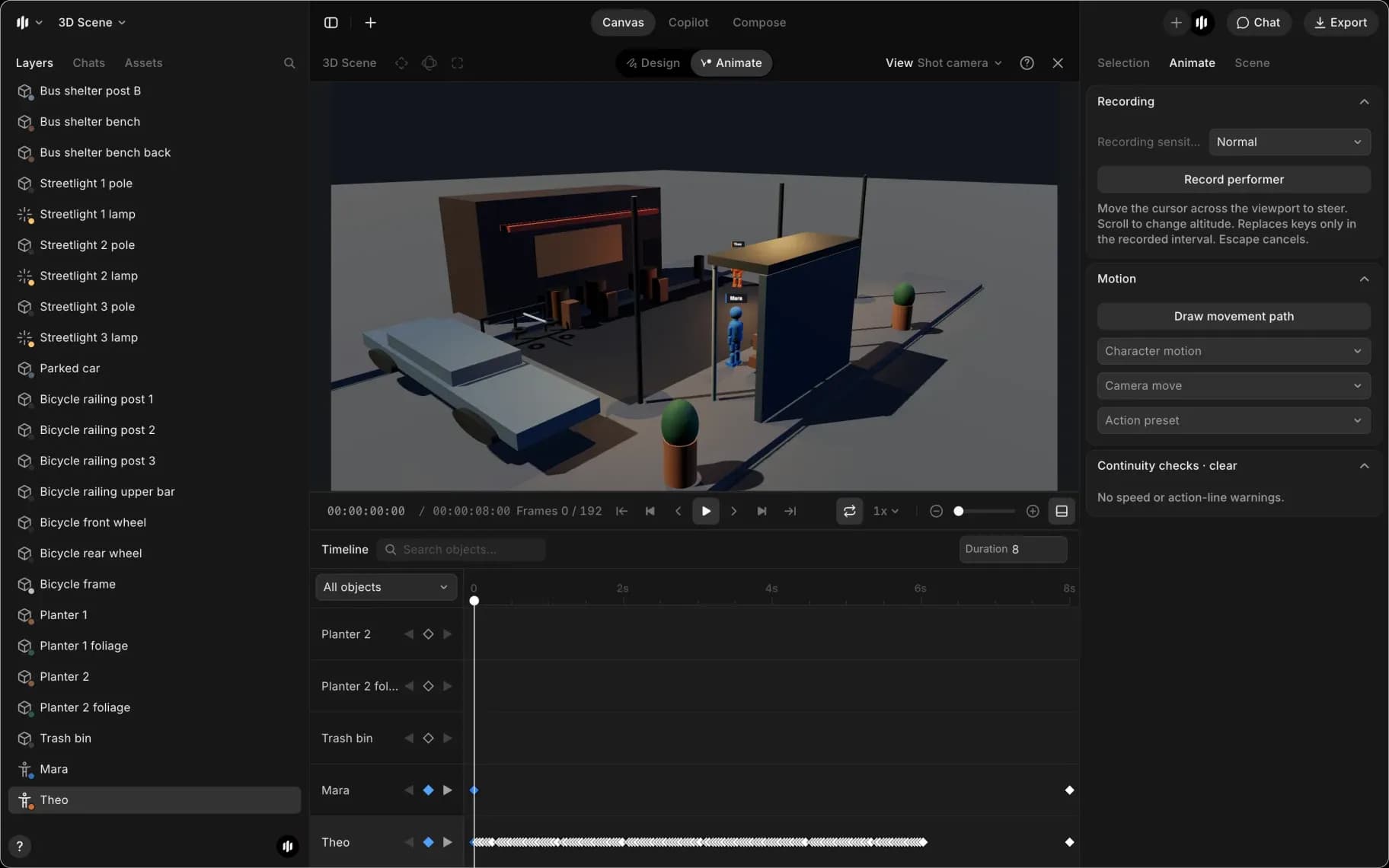
Rutas de movimiento
La forma más rápida de mover un personaje o un vehículo.
- Selecciona un objeto
- Haz clic en la pestaña «Animación» y luego en «Dibujar trayectoria de movimiento». O pulsa M. El editor cambia a «Animar» y aparece un banner que dice «Haz clic en el suelo para añadir un punto de paso»
- Haz clic en el suelo en cada punto de la ruta. La ruta comienza en el cabezal de reproducción, con un segundo entre puntos
- Pulsa Esc, haz clic en «Listo» en el banner, o haz clic en «Terminar trayectoria» en la pestaña «Animación», para finalizar
- Para un personaje, haz clic en la pestaña «Selección» y establece «Movimiento» en «Caminar» o «Correr». Un personaje comienza en «En reposo», que lo desliza a lo largo de la ruta y muestra una advertencia de velocidad
- Pulsa Espacio para reproducir
Los vehículos giran sus ruedas y los pájaros baten sus alas mientras se mueven.
Fotogramas clave
- Haz clic en «Animar» en la parte superior del editor. La línea de tiempo se abre en la parte inferior
- Selecciona el objeto
- Arrastra el cabezal de reproducción hasta un momento
- Luego mueve el objeto hasta donde deba estar
- Haz clic en el rombo de su fila en la línea de tiempo, o pulsa I
- Arrastra el cabezal de reproducción más adelante, mueve el objeto otra vez y añade otro fotograma clave
- Pulsa Espacio para reproducir. El objeto se mueve entre los dos
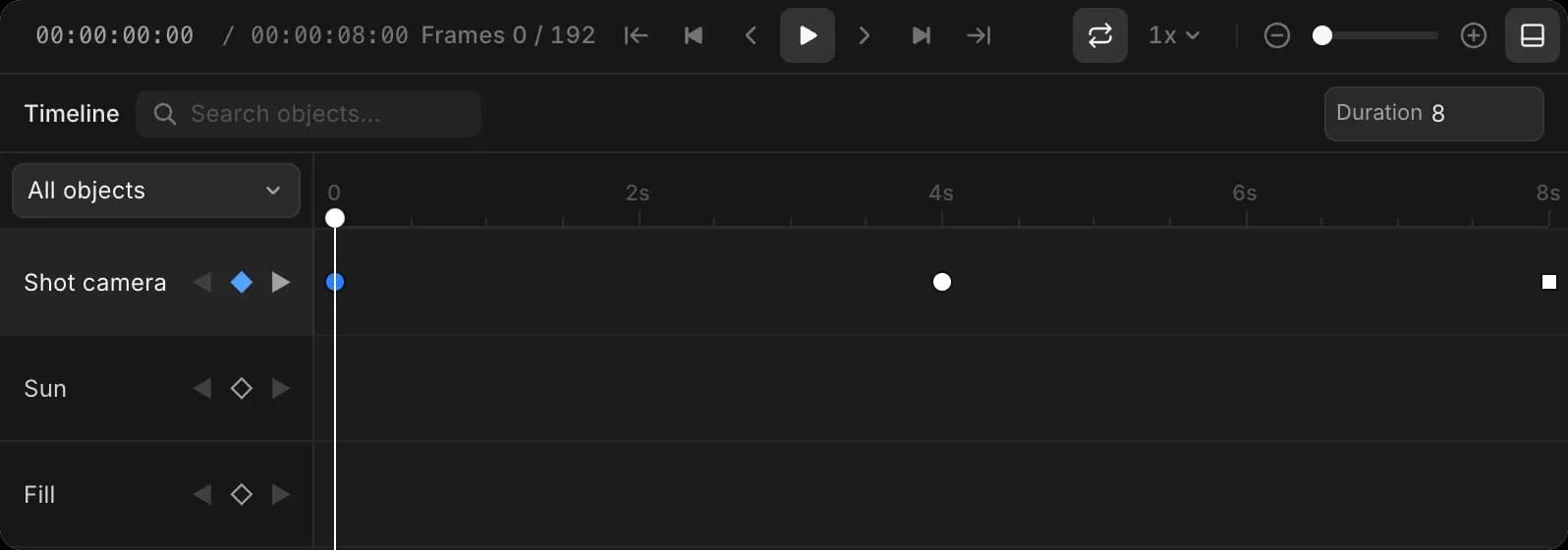
Los rombos junto a «Posición», «Rotación» y «Escalar» en la pestaña «Selección» definen una sola propiedad. Las flechas de cada fila de la línea de tiempo saltan al fotograma clave anterior o siguiente.
Para establecer hacia dónde mira un personaje cuando llega, gíralo en su último fotograma clave.
Atenuación
Cada fotograma clave establece la atenuación del movimiento que sigue.
- Haz clic en el fotograma clave en la línea de tiempo
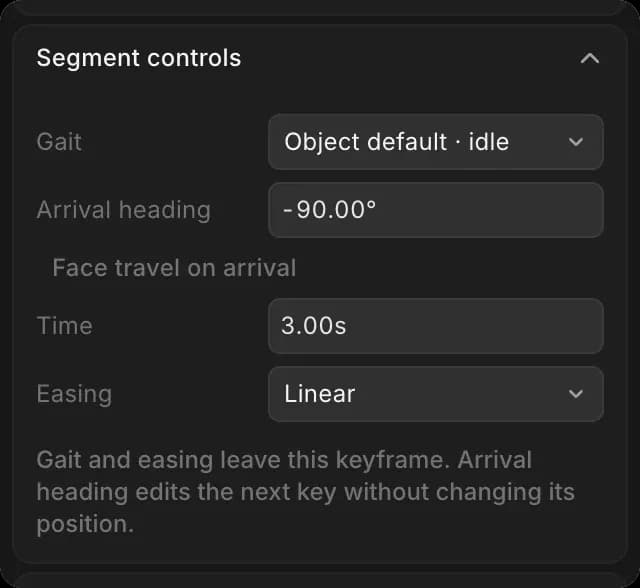
- En la pestaña «Animación», abre «Suavizado» en «Suavizado del fotograma clave». Para el fotograma clave de la ruta de un personaje, aparece debajo de «Controles del segmento», junto a «Marcha»
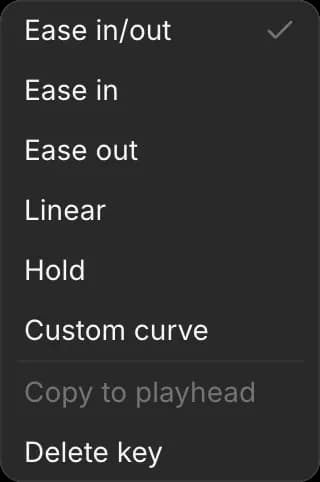
- Elige Atenuación de entrada/salida, Atenuación de entrada, Atenuación de salida, Lineal, Mantener o Curva personalizada
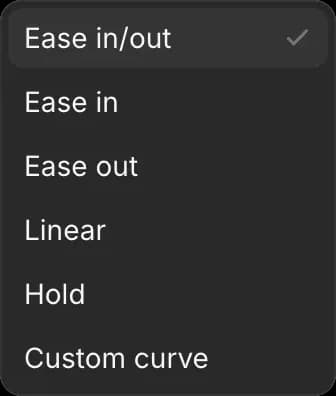
Lineal se mueve a una velocidad uniforme, y Mantener mantiene el objeto quieto hasta el siguiente fotograma clave. Un fotograma clave en un personaje también puede establecer su propio paso, de modo que un personaje puede caminar, luego correr y luego detenerse.
Preajustes de movimiento
- Selecciona el objeto
- Haz clic en la pestaña «Animación»
- En «Movimiento», abre una de estas opciones y elige un preajuste:
- «Movimiento del personaje»: movimientos para una persona, agrupados en peleas, bailes, gestos, acciones cotidianas como sentarse o beber, deportes y acrobacias. Algunos se repiten en bucle, como un aplauso o un paso de baile
- «Ajuste preestablecido de acción»: una ruta completa para el objeto, como el despegue de un avión, una órbita de helicóptero, un derrape de coche, el derrumbe de un edificio o una persona subiendo escaleras
- «Movimiento de cámara»: ver Movimientos de cámara
- Pulsa Espacio para reproducir
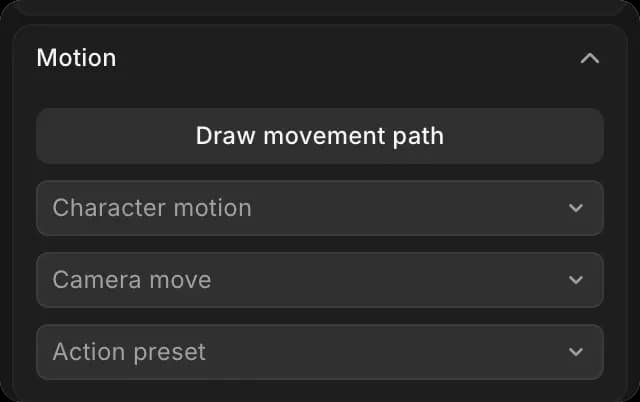
Un preajuste reemplaza la animación de ese objeto con fotogramas clave que aún puedes editar. Los menús desplegables permanecen grises hasta que se selecciona algo.
Grabar una actuación
Dirige a un personaje en vivo en lugar de colocar fotogramas clave.
- Selecciona el personaje
- Haz clic en la pestaña «Animación»
- Haz clic en «Grabar intérprete». La toma se reproduce
- Mueve el cursor por la ventana gráfica para dirigirlo, y desplázate para cambiar la altura
- Haz clic en «Detener y guardar», o en «Cancelar grabación» (o pulsa Esc) para descartarlo
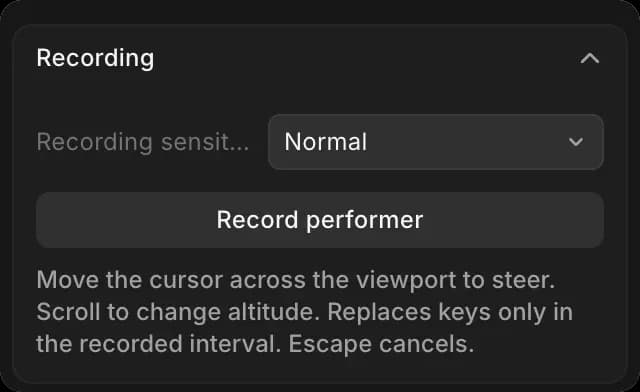
La grabación reemplaza los fotogramas clave solo durante el tiempo que grabes.
Línea de tiempo
Haz clic en «Animar» en la parte superior del editor para abrir la «Línea de tiempo» en la parte inferior. Cada objeto tiene una fila. «Todos los objetos» filtra qué filas se muestran, y «Buscar objetos» encuentra una fila por nombre.
- Para cambiar el tiempo de un fotograma clave, arrástralo a lo largo de su fila
- Para ver la hora y la atenuación de un fotograma clave, haz clic en él. Se muestran en «Suavizado del fotograma clave» en la pestaña «Animación»
- Para cambiar su atenuación, copiarlo al cabezal de reproducción o eliminarlo, haz clic derecho sobre él
Reproducción
- Espacio reproduce y pausa
- El menú de velocidad, en la parte inferior derecha de la ventana gráfica, va de 0,25x a 2x
- El botón de bucle junto a él repite la toma

Para avance y saltos fotograma a fotograma, consulta Atajos de teclado.
Así es como se anima una escena 3D en Morphic. Primero dibuja rutas y luego ajusta el tiempo en la línea de tiempo.
Si tiene algún problema o alguna pregunta, no dude en ponerse en contacto con nosotros. Estaremos encantados de ayudarle. Escríbanos a support@morphic.com.
Cámara
Configura el objetivo de la cámara del plano, encuadra a un personaje, añade un rig y aplica o registra un movimiento de cámara en una escena 3D.
Multitudes y acción
Escenifica todo un reparto a la vez en una escena 3D: números de baile, peleas, persecuciones a pie y persecuciones de coches con hasta 60 intérpretes.