Cámara
Configura el objetivo de la cámara del plano, encuadra a un personaje, añade un rig y aplica o registra un movimiento de cámara en una escena 3D.
Cada escena tiene una cámara de toma. Las exportaciones se obtienen de ella, así que lo que ve es lo que obtienes.
Vistas
La vista previa de la "Cámara del plano" en la esquina inferior derecha del viewport muestra el plano mientras trabajas.
- Para mirar a través de la cámara de toma, abre "Vista" en la parte superior derecha y elige "Cámara del plano", o pulsa 3
- Para volver, elige "Perspectiva", o pulsa 1
- C alterna entre la cámara de toma y tu última vista
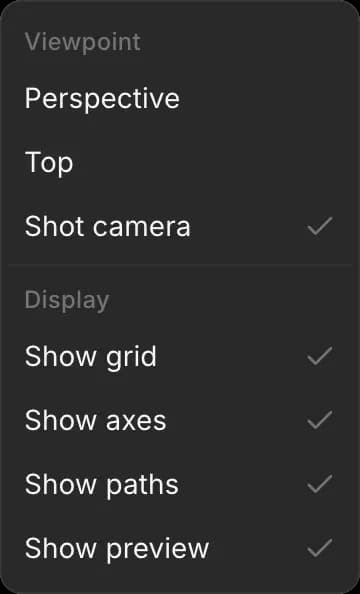
Ajustes de cámara
Haz clic en "Cámara del plano" en "Capas", luego en la pestaña "Selección". Muestra:
| Ajuste | Qué hace |
|---|---|
| "Sensor" | Super 16, Super 35, formato completo o 65 mm |
| "Ajuste preestablecido de lente" | 12, 16, 18, 24, 35, 50, 85, 100 o 135 mm |
| "Campo de visión" | Cuánta parte de la escena capta la lente |
| "Giro" | Inclina el encuadre |
| "Posición" y "Mirar hacia" | Dónde está situada la cámara y el punto al que apunta |
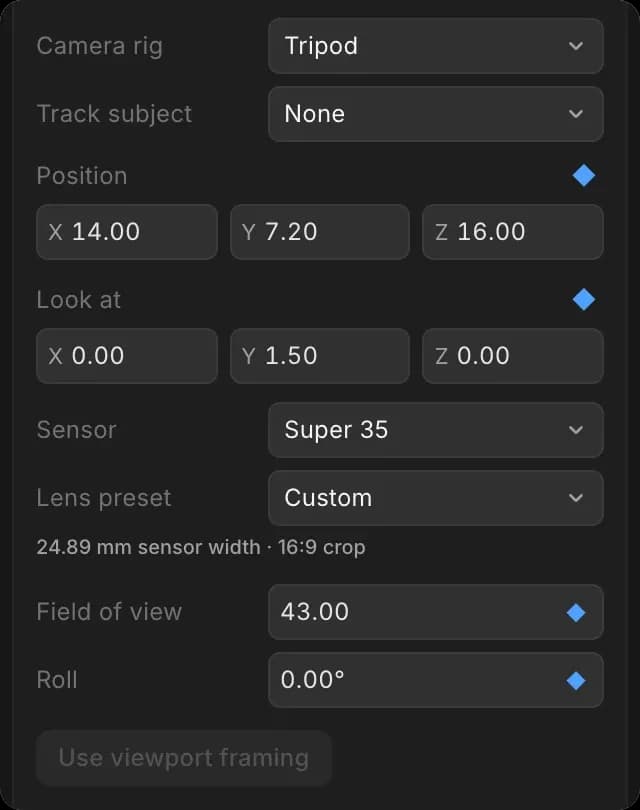
Cuantos menos milímetros, más angular: 24 mm muestra toda una habitación, 50 mm se ve cerca del ojo y 85 mm es ideal para un rostro.
Para colocar la cámara de toma donde estás mirando:
- Orbita, desplaza y haz zoom en el viewport hasta el ángulo que quieras
- Selecciona "Cámara del plano" y haz clic en "Usar el encuadre de la ventana gráfica"
Encuadrar un personaje
- Haz clic en "Cámara del plano" en "Capas"
- En la pestaña "Selección", desplázate hasta "Encuadrar sujeto"
- Abre "Elegir sujeto" y selecciona el personaje
- Elige una "Composición": Ángulo actual, Plano de dos, Sobre el hombro, Contraplano, Cenital o Contrapicado
- Elige un "Tamaño del plano": General, Entero, Medio o Primer plano
- Haz clic en "Encuadrar sujeto". La vista previa de la "Cámara del plano" se actualiza
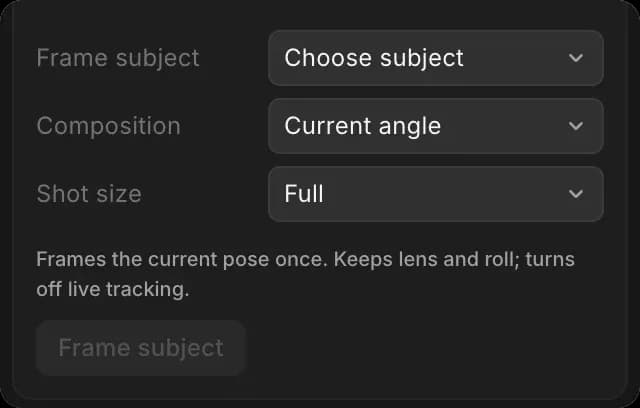
Encuadra la pose una vez, conserva tu lente e inclinación, y desactiva "Seguir al sujeto". Plano de dos y Sobre el hombro necesitan dos personajes.
Seguir un sujeto
- Haz clic en "Cámara del plano" en "Capas"
- En la pestaña "Selección", abre "Seguir al sujeto" y elige un objeto
La cámara sigue apuntándolo mientras se mueve. Elige "Ninguno" para detenerlo.
Rig de cámara
- Haz clic en "Cámara del plano" en "Capas"
- En la pestaña "Selección", abre "Rig de cámara" y elige uno: trípode, dolly, steadicam, cámara en mano, grúa / jib, dron o soporte para vehículo
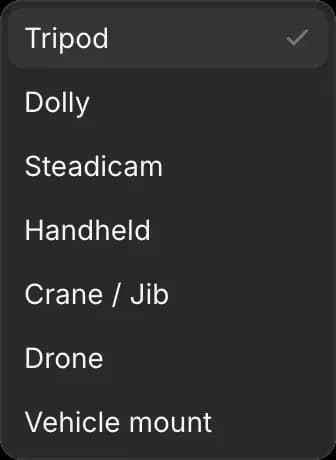
Un rig añade la sensación de un soporte de cámara real además del movimiento.
Movimientos de cámara
- Selecciona el personaje o el objeto alrededor del cual debe moverse la cámara
- Haz clic en la pestaña «Animación»
- Abre "Movimiento de cámara" y elige un movimiento. Se aplica de inmediato, a lo largo de todo el plano
- Pulsa Espacio para reproducirlo
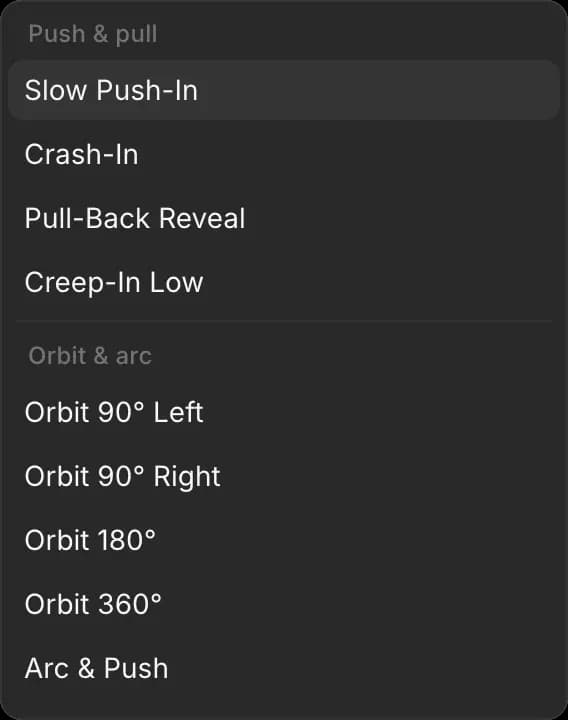
Los movimientos se agrupan en acercamiento y alejamiento, órbita y arco, grúa y boom, aéreo, seguimiento, paneo y escaneo, y movimientos estilizados como un zoom dolly. Un movimiento reemplaza la animación de la cámara de toma con fotogramas clave que aún puedes editar.
Grabar un movimiento de cámara
- Haz clic en "Cámara del plano" en "Capas"
- Haz clic en la pestaña «Animación»
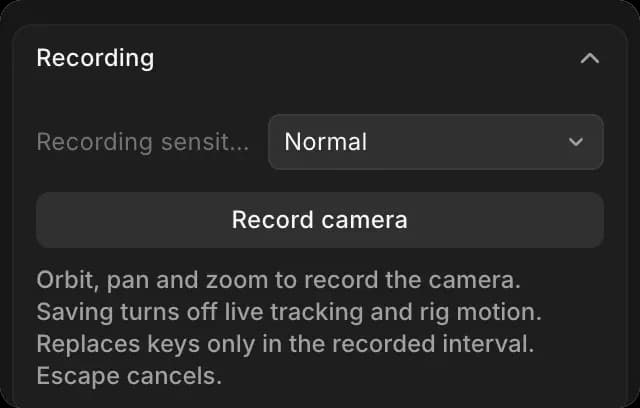
- Elige qué tan de cerca sigue tu mano en "Sensibilidad de grabación": Precisa, Normal o Rápida
- Haz clic en "Grabar cámara". El panel muestra "Grabando cámara..." y el plano se reproduce
- Orbita, desplaza y haz zoom en el viewport
- Haz clic en «Detener y guardar», o en «Cancelar grabación» (o pulsa Esc) para descartarlo
La grabación reemplaza los fotogramas clave solo en el intervalo que grabas y desactiva el seguimiento y el movimiento del rig.
Añadir fotogramas clave a la cámara
- Cambia a "Animar" en la parte superior del editor
- Mueve el cabezal de reproducción a un momento
- Coloca la cámara o ajusta su lente
- Haz clic en el rombo de la fila "Cámara del plano" de la línea de tiempo, o pulsa I
- Repite en un momento posterior
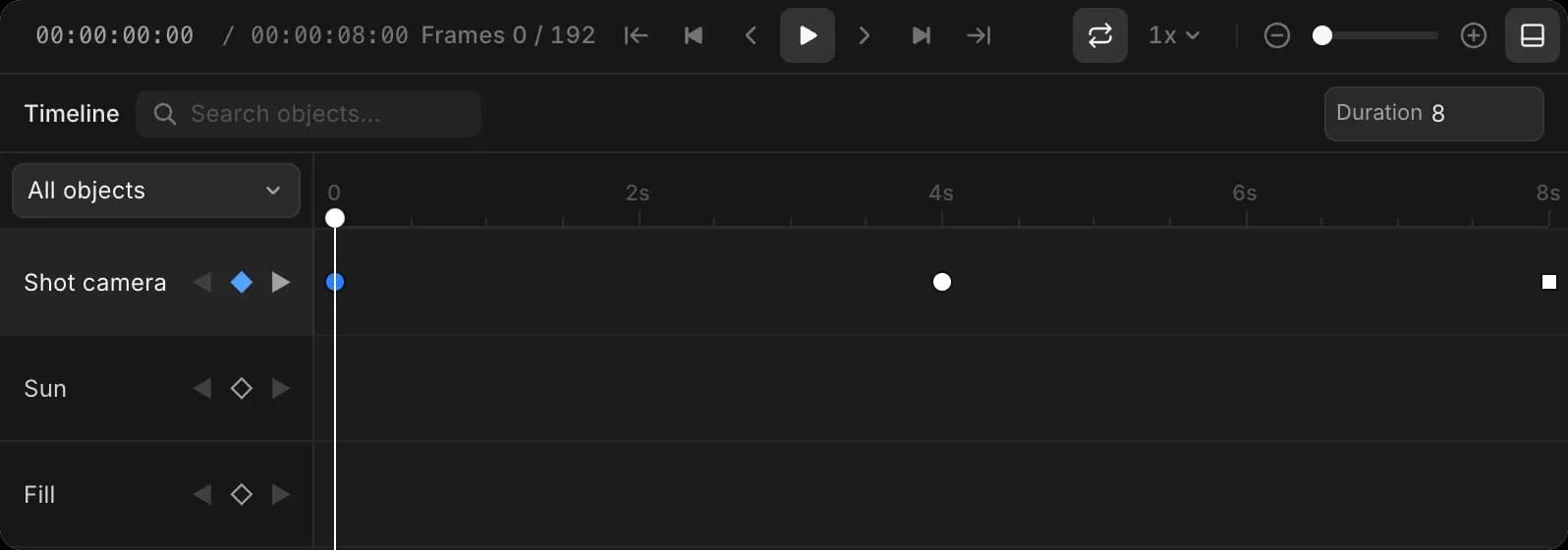
Dos fotogramas clave de cámara crean un movimiento recto; tres o más crean una curva suave. La interpolación funciona igual que con cualquier objeto; consulta Animación.
Varias cámaras
- Haz clic en "Cámara del plano" en "Capas"
- En la pestaña "Selección", haz clic en "Duplicar cámara"
- Mueve la copia para probar otro ángulo
- Elige la cámara que usa la exportación en "Cámara activa"
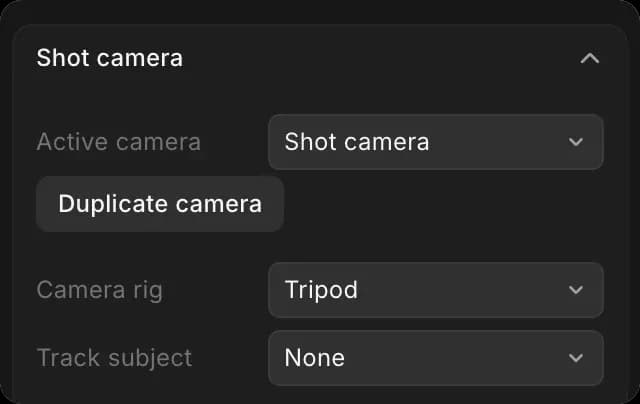
Así se configura la cámara en una escena 3D en Morphic. Primero encuadra el momento clave y luego añade el movimiento.
Si tiene algún problema o alguna pregunta, no dude en ponerse en contacto con nosotros. Estaremos encantados de ayudarle. Escríbanos a support@morphic.com.
Iluminación
Define el aspecto de una escena 3D, añade una configuración de iluminación y ajusta luces individuales.
Animación
Mueve personajes y objetos por una escena 3D con trayectorias, fotogramas clave, interpolación, preajustes de movimiento y grabación en vivo, y luego ajusta su ritmo en la línea de tiempo.