Empezar una escena
Empieza una escena 3D a partir de un ejemplo o desde cero, define cuánto dura el plano y trabaja en ella con otras personas.
Una nueva escena se abre con un escenario vacío, una cámara de plano y tres luces: 'Sol', 'Relleno' y 'Resplandor cálido'. Empieza desde ahí o carga un ejemplo.
Dirección rápida
- En el editor, haz clic en la pestaña 'Escena' del panel derecho
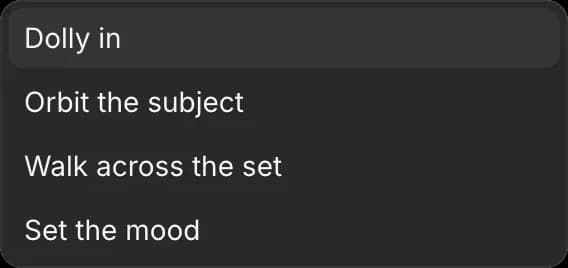
- Abre el menú desplegable 'Dirección rápida'
- Elige un movimiento: 'Acercamiento con dolly', 'Orbitar al sujeto', 'Caminar por el set' o 'Crear el ambiente'
Tomas de ejemplo
Un ejemplo es una escena terminada que puedes desarmar: un set, un elenco y un movimiento de cámara.
Cargar un ejemplo reemplaza todo en la escena que tienes abierta. Para conservar tu trabajo, copia la escena primero, o empieza una nueva.
- Haz clic en la pestaña 'Escena'
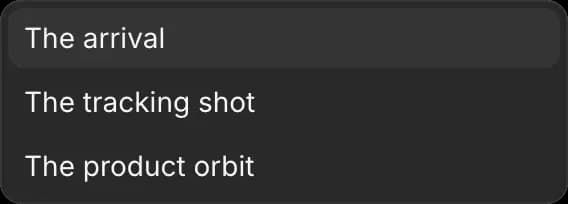
- Debajo de 'Dirección rápida', abre el menú desplegable 'Ejemplos'
- Elige una:
- 'La llegada': un personaje entrando en un set pequeño
- 'La toma de seguimiento': una cámara siguiendo un vehículo en movimiento
- 'La órbita del producto': una cámara dando vueltas alrededor de un objeto
- Pulsa Espacio para reproducirlo
Duración de la toma
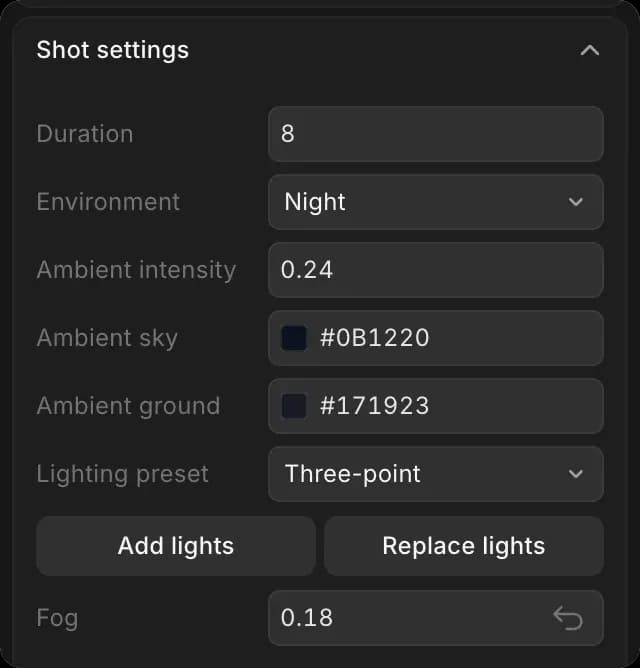
Una nueva escena dura 8 segundos a 24 fotogramas por segundo. Define la duración antes de animar, para que el movimiento encaje dentro de la toma.
- Haz clic en la pestaña 'Escena'
- Desplázate hasta 'Configuración del plano'
- Escribe la duración en segundos en 'Duración'
Resumen de la toma
- Haz clic en la pestaña 'Escena'
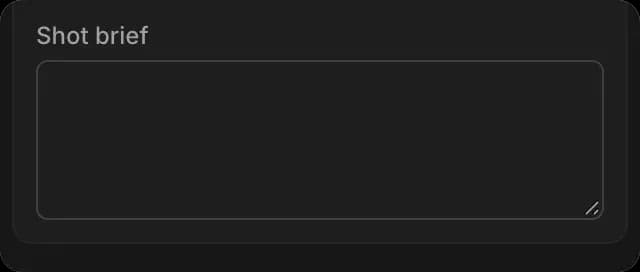
- Desplázate hasta la parte inferior de 'Configuración del plano'
- Escribe para qué es la toma en 'Descripción del plano'. Cualquiera que abra la escena lo verá
Copiar una escena
Prueba una variación y deja el original tal como está.
- Cierra el editor
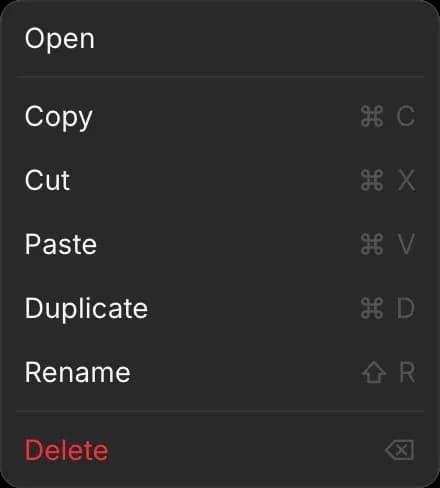
- En el lienzo, haz clic derecho en la escena
- Haz clic en 'Duplicar'
La copia, llamada 'Escena 3D (copia)', aparece junto a ella con el mismo set, elenco y cámara. También puedes hacer clic en 'Copiar', hacer clic derecho en un espacio vacío y hacer clic en 'Pegar'.
Colaboración
Varias personas pueden trabajar en la misma escena al mismo tiempo. Ves los cursores y las selecciones de los demás en tiempo real, y cada cambio aparece para todos. Para invitar a personas a un archivo, consulta Colaboración en vivo.
La escena se guarda mientras trabajas, así que cerrar el editor o actualizar la página no hace que pierdas nada. Si se cae tu conexión, tus cambios se conservan y se guarda una copia de recuperación.
Para empezar desde una escena que alguien guardó como archivo, consulta Archivos de escena.
Así es como se empieza una escena en Morphic. Carga primero un ejemplo si nunca has bloqueado una toma antes.
Si tiene algún problema o alguna pregunta, no dude en ponerse en contacto con nosotros. Estaremos encantados de ayudarle. Escríbanos a support@morphic.com.
Escena 3D
Qué es una escena 3D, términos clave, la disposición del editor y una guía rápida para bloquear tu primer plano.
Construir un decorado
Añade personas, vehículos, muebles, props y entornos completos a una escena 3D, muévelos, gíralos y escálalos a lo largo de los ejes X, Y y Z, y reutiliza una disposición.