Exportar y usar como referencia
Exporta una imagen fija o un vídeo desde una escena 3D, sube la imagen fija como referencia para una generación y guarda la escena como archivo.
Una toma bloqueada es una referencia. Genera la toma final a partir de ella para que el modelo siga tu puesta en escena y tu cámara.
Exporta una imagen fija o un video
- Mueve el cabezal de reproducción al fotograma que quieres, para una imagen fija
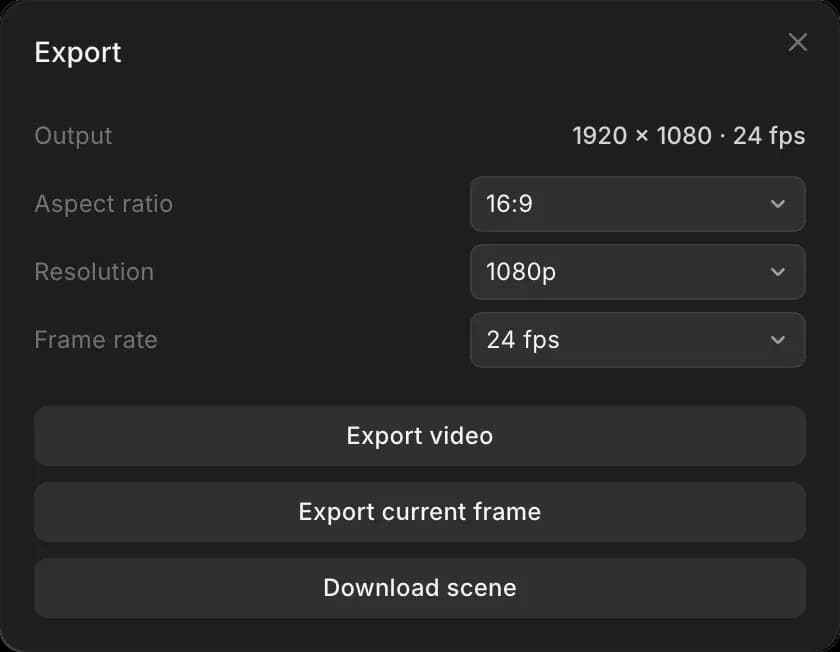
- Haz clic en 'Exportar' en la parte superior derecha del editor
- Elige la 'Relación de aspecto': 16:9, 9:16, 2.39:1, 4:3 o 1:1
- Elige la 'Resolución': 720p o 1080p
- Elige la 'Velocidad de fotogramas': 24, 25, 30, 50 o 60 fps. 'Salida' muestra el tamaño que obtendrás
- Haz clic en 'Exportar fotograma actual' para un PNG de ese fotograma, o en 'Exportar video' para un MP4 de toda la toma. El archivo se descarga a tu ordenador
El video se renderiza en tu navegador, así que usa una versión actual de Chrome, Edge o Safari y mantén la pestaña abierta hasta que termine. Los objetos con 'Ocultar en exportaciones' activado se dejan fuera; las etiquetas de los personajes se mantienen.
Usar la exportación como referencia
Exporta una imagen fija o toda la toma, como arriba, luego añade el archivo como referencia en la barra de prompts y genera:
- Una imagen fija (PNG): consulta Referencia de varias imágenes
- Toda la toma (MP4): consulta Referencia a video
La exportación es lo que ve el modelo, así que pulsa 3 y revisa el fotograma antes de exportar.
Reparto por color
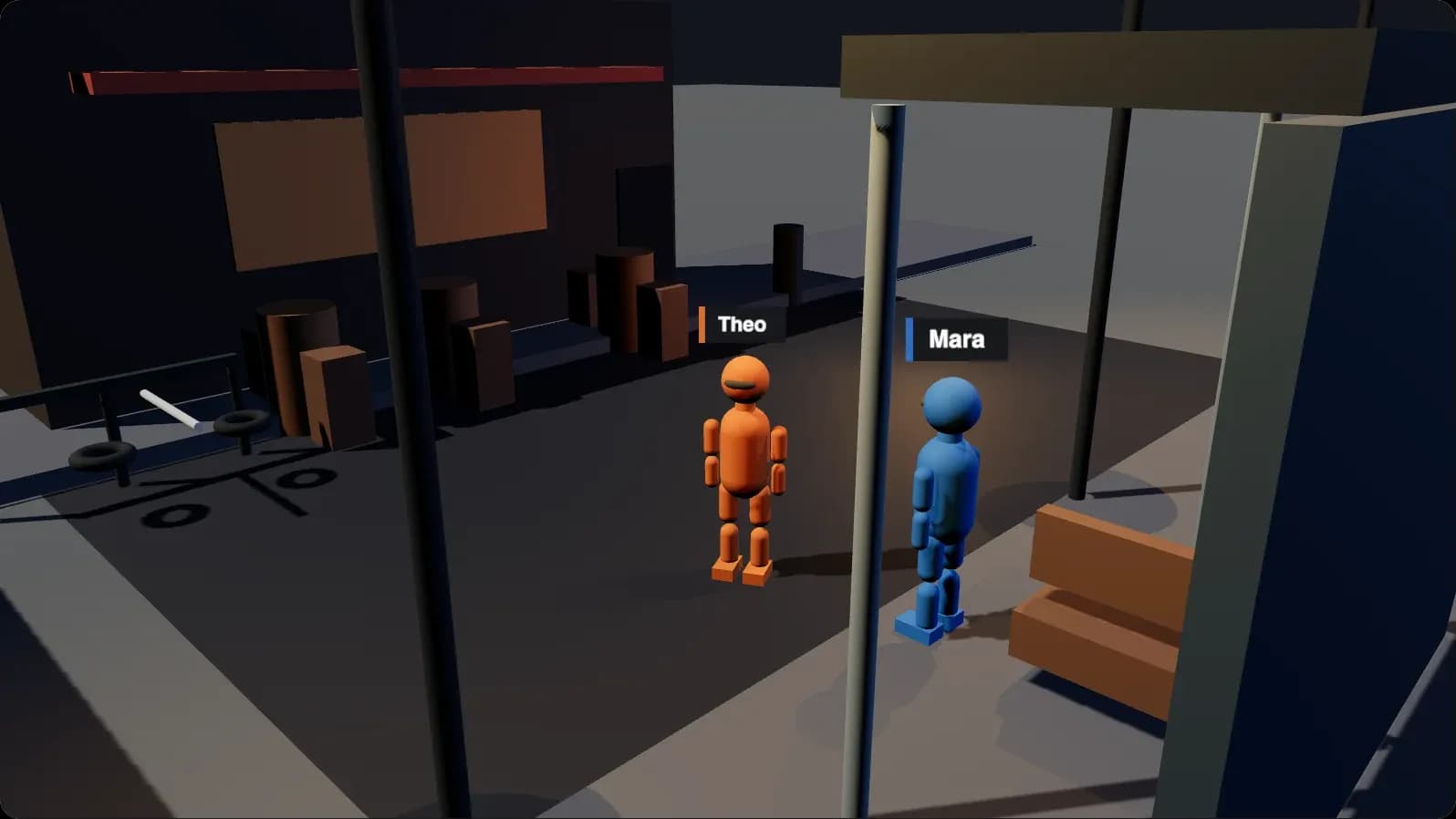
Nombra cada maniquí por su color en el prompt, para que el modelo coloque a la persona correcta en el lugar correcto. Por ejemplo: "El maniquí rojo es una mujer con un impermeable amarillo. El maniquí azul es un hombre mayor con un traje gris."
Archivos de escena
Un archivo de escena contiene toda la escena: decorado, reparto, cámara y animación. Úsalo para reutilizar un decorado en otro proyecto, o para entregar una toma bloqueada a otra persona.
Para guardar uno, haz cualquiera de estas acciones:
- En el editor, haz clic en 'Exportar' y luego en 'Descargar escena'
- En el editor, pulsa Cmd + S
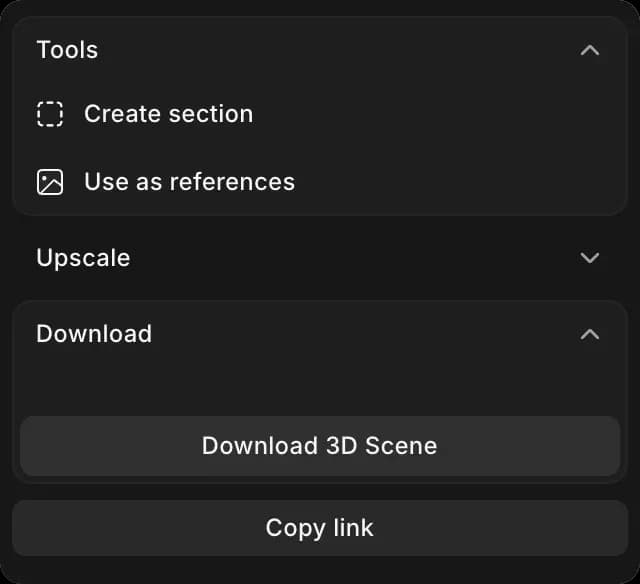
- En el lienzo, selecciona la escena y haz clic en 'Descargar escena 3D' en el panel derecho
Para cargar uno:
- Abrir una escena
- Haz clic en la pestaña 'Escena'
- Haz clic en 'Importar escena' en la parte superior y elige el archivo. Puede tener hasta 10 MB
Para crear una escena nueva a partir de un archivo, suéltalo en el Canvas o súbelo allí.
Así es como se convierte una escena 3D en una referencia en Morphic. Exporta una imagen fija para comprobar el encuadre y luego el video una vez que la sincronización sea correcta.
Si tiene algún problema o alguna pregunta, no dude en ponerse en contacto con nosotros. Estaremos encantados de ayudarle. Escríbanos a support@morphic.com.