Personajes
Coloca color, etiqueta, tamaño y pose a los personajes en una escena 3D, y monta un jinete sobre un vehículo.
Los personajes en una escena 3D son maniquíes: figuras simples a las que les das color, etiqueta y pose. Muestran quién está en cada lugar sin comprometerse con una apariencia, que añades más tarde cuando generas la toma final.
Añade un personaje
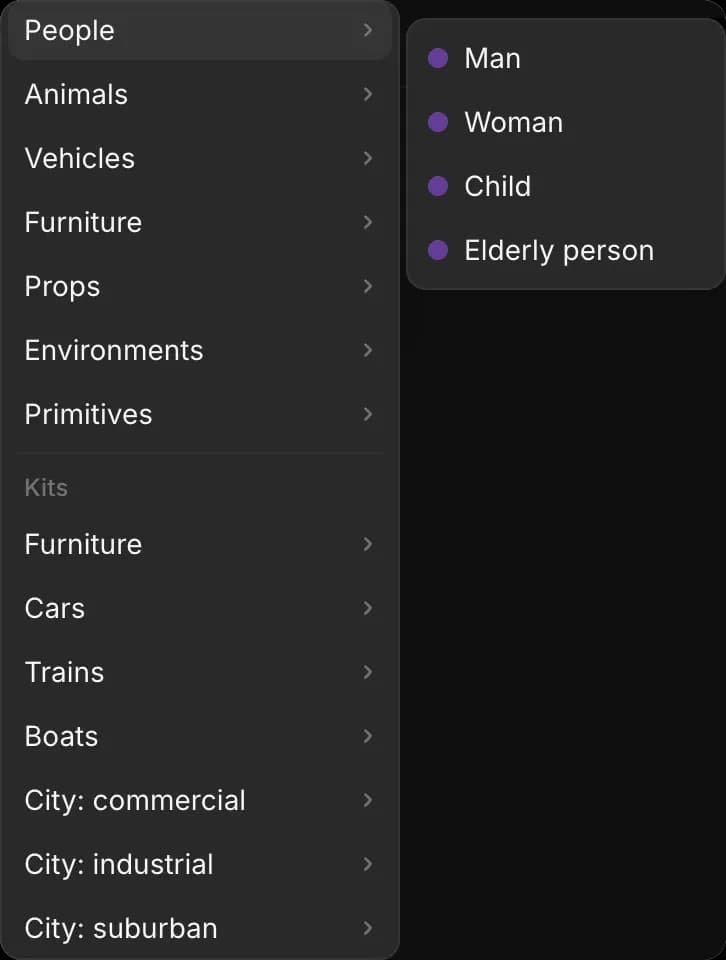
- Haz clic en 'Añadir objeto', el '+' de la parte superior izquierda
- Pasa el cursor sobre 'Personas'
- Haz clic en 'Hombre', 'Mujer', 'Niño' o 'Persona mayor'
Para una figura simple, usa 'Objetos básicos' > 'Personaje'. Se selecciona un nuevo personaje y sus ajustes se abren en la pestaña 'Selección'.
Color y etiqueta
Dale a cada personaje un color diferente. Cuando generes a partir de la exportación, nombrarás cada uno por su color. Consulta Reparto por color.
- Selecciona el personaje
- En la pestaña 'Selección', haz clic en la muestra junto a 'Color' y elige un color
- Escribe un nombre en 'Etiqueta'. Aparece encima del personaje en el mismo color
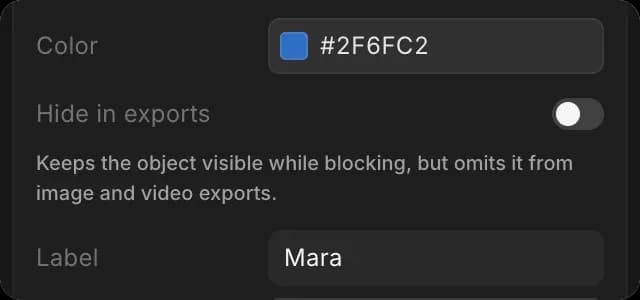
Las etiquetas aparecen en las exportaciones. Borra la etiqueta para ocultarla.
Altura y complexión
Selecciona el personaje y luego, en la pestaña 'Selección':
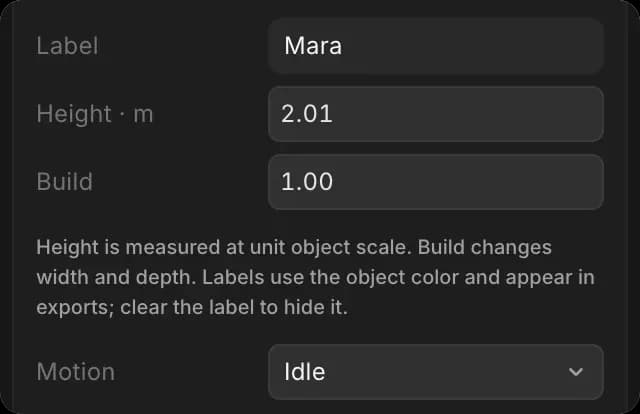
- Escribe una altura en metros en 'Altura · m'
- Escribe un número en 'Complexión' para hacer la figura más ancha o más estrecha. 1.00 es el valor estándar
Postura
- Selecciona el personaje
- En la pestaña 'Selección', ve a 'Pose del personaje'
- Elige una 'Pose': De pie, Sentado, Caminando, Corriendo, Agachado o Con los brazos en alto
Para doblar una sola articulación:
- Elige la articulación en 'Articulación': el torso, la cabeza o un hombro, codo, cadera o rodilla
- Escribe ángulos en 'Rotar'. 'Pose' cambia a 'Personalizado'
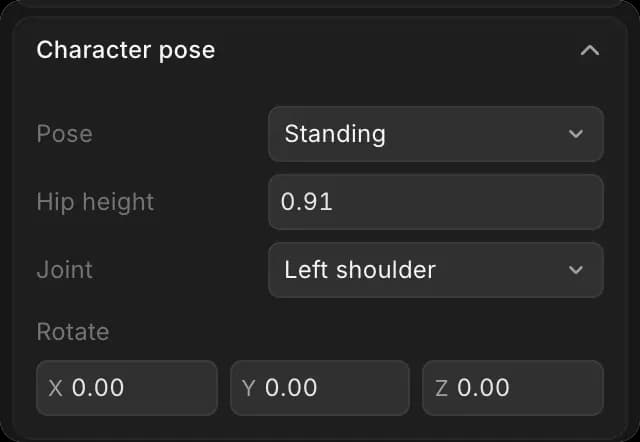
La 'Altura de cadera' eleva o baja el cuerpo, para sentarse en un asiento más alto. 'Movimiento', encima de 'Pose del personaje', define cómo se mueve el personaje entre fotogramas clave: 'En reposo', 'Caminar' o 'Correr'. Consulta Animación.
Montar un vehículo
Pon a un jinete sobre un caballo, o a un conductor en un coche.
- Añade el vehículo y el jinete
- Selecciona al jinete y muévelo al asiento, o al punto donde sube
- Para un jinete, establece 'Pose' en 'Sentado'
- En la pestaña 'Selección', desplázate hasta 'Acoplamiento y embarque'
- Abre 'Padre' y elige el vehículo
- Deja 'Fotograma de embarque' en 0 para montar desde el principio. Para subir más tarde, mueve el cabezal de reproducción a ese fotograma y haz clic en 'Usar cabezal'
- Haz clic en 'Acoplar / embarcar'
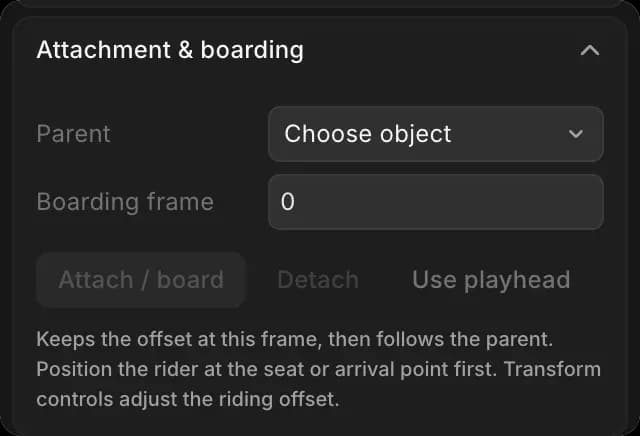
El panel muestra el vehículo y los fotogramas, como 'Caballo · fotograma 0–final'. A partir de ese fotograma, el jinete se mueve con el vehículo. 'Desacoplar' les permite bajarse.
Así es como se configuran los personajes en una escena 3D en Morphic. Dales color y etiqueta primero, para que cada exportación muestre quién es quién.
Si tiene algún problema o alguna pregunta, no dude en ponerse en contacto con nosotros. Estaremos encantados de ayudarle. Escríbanos a support@morphic.com.
Construir un decorado
Añade personas, vehículos, muebles, props y entornos completos a una escena 3D, muévelos, gíralos y escálalos a lo largo de los ejes X, Y y Z, y reutiliza una disposición.
Iluminación
Define el aspecto de una escena 3D, añade una configuración de iluminación y ajusta luces individuales.