Iluminación
Define el aspecto de una escena 3D, añade una configuración de iluminación y ajusta luces individuales.
La iluminación en una escena 3D sirve para leer la toma: la hora del día, de dónde viene la luz y qué queda en sombra. El aspecto final proviene de la generación.
Aspecto
- Haz clic en la pestaña 'Escena'
- Desplázate hasta 'Configuración del plano'
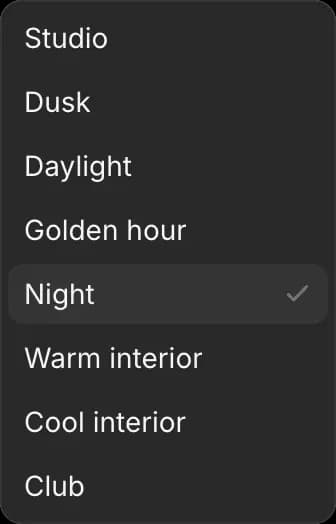
- Abre 'Entorno' y elige un aspecto: Estudio, Atardecer, Luz diurna, Hora dorada, Noche, Interior cálido, Interior frío o Discoteca
Debajo de eso:
- 'Intensidad ambiental', 'Cielo ambiental' y 'Suelo ambiental' establecen la luz suave que llena las sombras
- 'Niebla' establece cuán brumosa se ve la distancia
Para cambiar de dónde viene la luz del sol, selecciona 'Sun' en 'Capas' y muévelo o gíralo.
Una escena cargada desde un ejemplo usa luces predeterminadas en su lugar. Allí, el menú desplegable se llama 'Iluminación', y 'Azimut solar' y 'Elevación solar' establecen la dirección y la altura del sol. Haz clic en 'Editar luces predeterminadas' para convertirlas en 'Sun', 'Fill' y 'Warm glow', que puedes seleccionar y cambiar.
Montajes de iluminación
Un montaje coloca un conjunto de luces de una sola vez.
- Haz clic en la pestaña 'Escena'
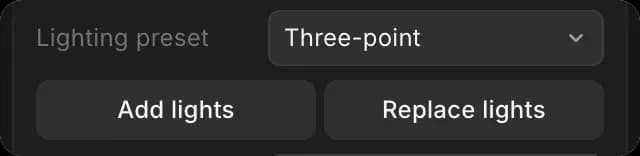
- En 'Configuración del plano', abre 'Preajuste de iluminación' y elige uno: Tres puntos, Luz diurna suave, Hora dorada, Dramática o Neón
- Haz clic en 'Añadir luces' para agregarlo a las luces que ya tienes, o en 'Reemplazar luces' para quitar primero las antiguas
La iluminación de tres puntos es la configuración estándar para una persona: una luz principal, una luz de relleno más suave al otro lado y una luz desde atrás que la separa del fondo.
Luces individuales
- Haz clic en 'Sun', 'Fill' o 'Warm glow' en 'Capas'
- Haz clic en la pestaña 'Selección'
- Cambia 'Tipo', 'Color' o 'Intensidad'. 'Activada' apaga la luz sin eliminarla, y 'Proyectar sombras' activa o desactiva sus sombras
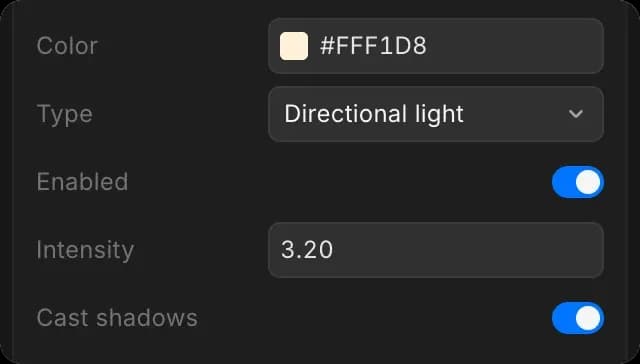
Para añadir una luz, haz clic en 'Añadir objeto', pasa el cursor sobre 'Luces' y elige una. Una luz puntual brilla en todas las direcciones como una bombilla, un foco proyecta un cono y una luz direccional golpea todo desde un lado como el sol.
Así es como se ilumina una escena 3D en Morphic. Primero elige un aspecto y luego añade luces individuales solo donde la toma las necesite.
Si tiene algún problema o alguna pregunta, no dude en ponerse en contacto con nosotros. Estaremos encantados de ayudarle. Escríbanos a support@morphic.com.