Editar con Copilot
Crea y modifica una escena 3D con Copilot, elige si debe preguntar primero y deshaz sus cambios.
Copilot puede crear y modificar una escena 3D por ti. Describe la toma y colocará el decorado, el elenco y la cámara; luego revisa su propio trabajo. Todo lo que crea sigue siendo editable a mano.
Enviar un prompt
- Haz clic en 'Chat' en la esquina superior derecha del editor. Copilot se abre en lugar del panel derecho
- Escribe lo que quieras en la barra de instrucciones de la parte inferior, como "añade una mujer caminando hacia la puerta"
- Pulsa Enter, o haz clic en la flecha de envío
- Copilot lee la escena, realiza el cambio y dice lo que hizo. El cambio aparece en el visor
- Para recuperar el panel derecho, haz clic en 'X' en la parte superior del chat
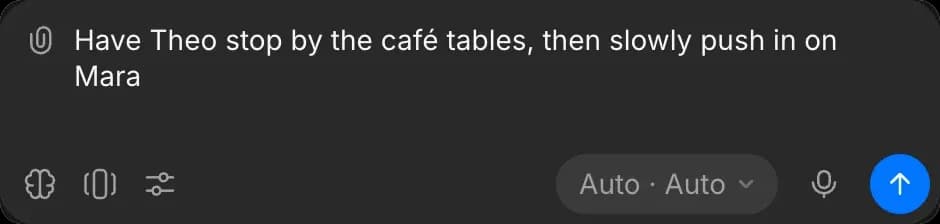
Las ediciones de escena solo cambian la escena. Para generar la toma final a partir de tu bloqueo, consulta Exportar y usar como referencia.
Ejemplos de prompts
- Un decorado: "una oficina con dos escritorios y una ventana"
- Objetos por nombre: "añade un coche de policía" o "coloca una cama doble contra la pared del fondo". Copilot busca miles de modelos de kits adicionales además de la biblioteca integrada
- Acción: "haz que la mujer camine hacia la puerta y se detenga"
- Cámara: "avance lento con dolly, terminando en un plano medio corto", o "orbita la cámara alrededor del coche"
- Iluminación: "haz que sea al anochecer", o "añade un equipo de tres puntos"
- Correcciones: "corrige las advertencias de continuidad"
- Visualización: "oculta la cuadrícula", o "reprodúcelo desde los tres segundos"
Modos de chat
El modo decide si Copilot pregunta antes de cambiar la escena.
- Haz clic en el botón de la parte inferior derecha de la barra de prompts. Por defecto dice 'Auto · Auto'
- En 'Modo', elige una:
- 'Generar automáticamente': Copilot cambia la escena de inmediato
- 'Preguntar antes de generar': Copilot muestra cada cambio en una tarjeta y espera tu aprobación
- 'Solo planificar': Copilot explica qué cambiaría y no cambia nada

Consulta Modos de chat.
Comprobaciones de escena
Después de cada cambio, Copilot comprueba si hay:
- Objetos que se superponen
- La cámara dentro de un objeto, atravesando uno o por debajo del suelo
- Objetos por debajo del suelo o volcados
- Objetos estirados desproporcionadamente o con un tamaño poco probable
Si su cambio causó uno de estos problemas o empeoró alguno, Copilot lo corrige o te lo indica.
Deshacer
Para deshacer un cambio que hizo Copilot, pídeselo: "deshaz eso". Las ediciones que otras personas hayan hecho mientras tanto se conservan.
Planes y créditos
Copilot puede editar una escena en cualquier plan de pago. Las ediciones de escena no cuestan créditos, y las respuestas de Copilot usan créditos como cualquier chat. Consulta Copilot en Planes y créditos.
Así es como se edita una escena 3D con Copilot en Morphic. Pide el primer borrador de una toma y luego refina los detalles a mano.
Si tiene algún problema o alguna pregunta, no dude en ponerse en contacto con nosotros. Estaremos encantados de ayudarle. Escríbanos a support@morphic.com.
Comprobaciones de continuidad
Qué significan las advertencias de continuidad en una escena 3D, la regla de los 180 grados y cómo resolver cada advertencia.
Exportar y usar como referencia
Exporta una imagen fija o un vídeo desde una escena 3D, sube la imagen fija como referencia para una generación y guarda la escena como archivo.