Escribir solicitudes para Copilot
Cómo formular una solicitud para que Copilot haga el cambio que querías y cuándo hacerlo manualmente en su lugar.
Copilot lee tu línea de tiempo antes de actuar, así que una buena solicitud suele ser más corta de lo que esperas. Estos son los hábitos que hacen que salga bien a la primera.
Selecciona primero
Copilot ya sabe qué clips has seleccionado y dónde está el cabezal de reproducción. Selecciona primero, luego pregunta, y podrás omitir la descripción.
| En lugar de | Di |
|---|---|
| 'Acorta el tercer clip de la pista de vídeo superior en dos segundos' | Selecciónalo y luego 'hazlo dos segundos más corto' |
| 'Añade una disolución cruzada entre el clip 4 y el clip 5' | Coloca el cabezal de reproducción en el corte, luego 'añade una disolución cruzada aquí' |
| 'Convierte el segundo y el tercer clip a blanco y negro' | Selecciona ambos y luego 'pon estos en blanco y negro' |
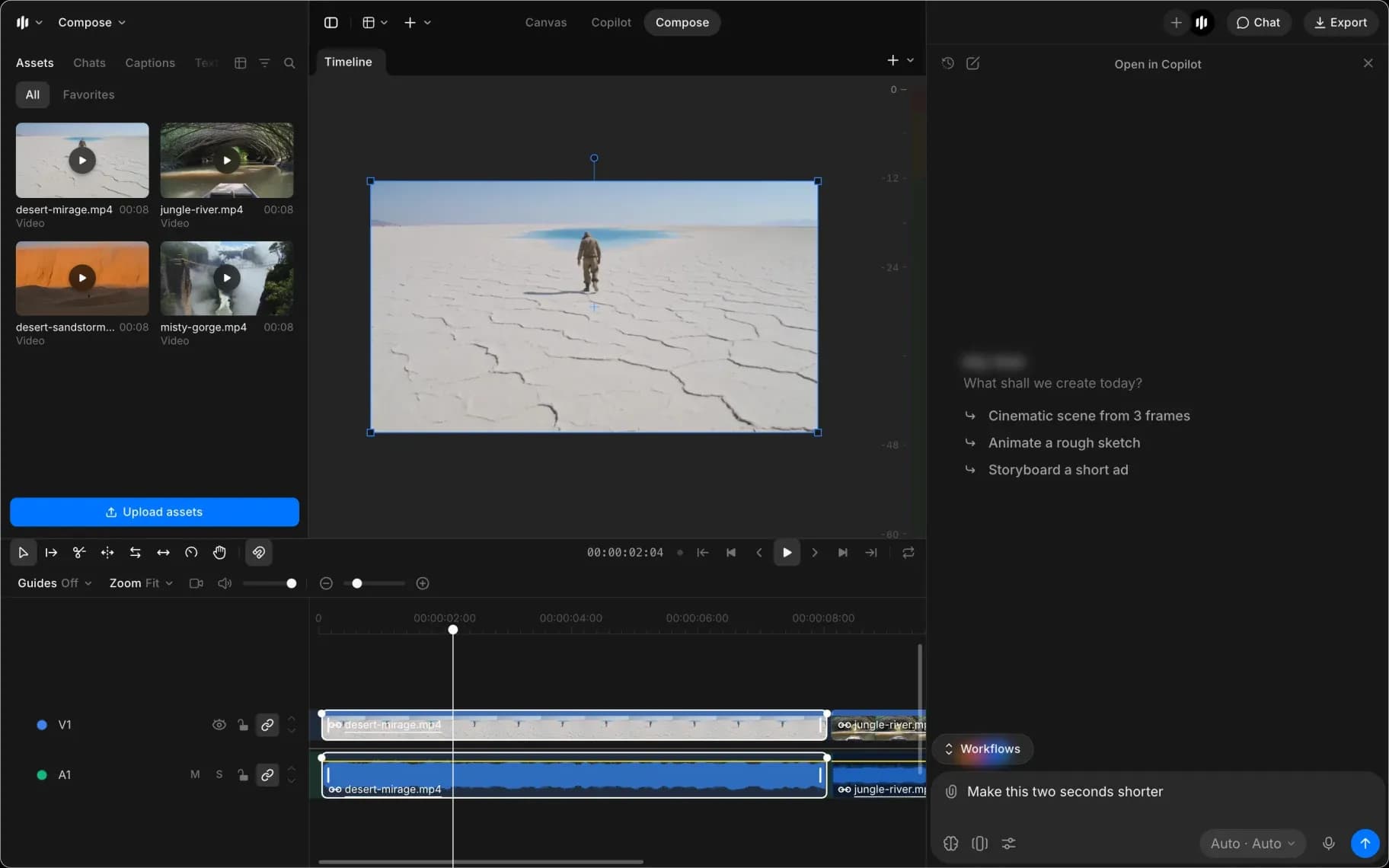
Una solicitud que sale bien a la primera suele seguir este patrón:
- Selecciona los clips a los que te refieres, o coloca el cabezal de reproducción donde va el cambio
- Di el resultado en una sola frase
- Lee de vuelta lo que Copilot dice que hizo
- Pídele que lo deshaga si no es lo que querías
Describe el resultado
Di cómo debería verse o sonar el vídeo y deja que Copilot averigüe los comandos. 'Baja la música por debajo de la voz en off' es una mejor solicitud que una lista de cambios de decibelios, porque Copilot puede ver dónde está realmente la voz en off.
Esto importa más en los cambios amplios. 'Pon una disolución cruzada entre cada clip' es una sola frase para un trabajo que te llevaría cien clics.
Agrupa los cambios relacionados
Los cambios que van juntos deben ir en una sola solicitud, para que los revises juntos y puedas pedir que se reviertan juntos:
- Juntos: 'recorta los tres primeros clips a dos segundos cada uno y añade una disolución cruzada entre ellos'
- Por separado: 'ordena el corte' y luego, una vez que lo hayas visto, 'ahora corrígelo con una gradación más cálida'
Las solicitudes vagas son donde se gastan créditos sin mucho que mostrar. Una solicitud demasiado amplia suele producir muchos pasos que no querías.
Previsualiza el plan
- Pregunta qué planea hacer y responde sin cambiar nada.
- Cambia el modo a 'Preguntar antes de generar' y cualquier cosa que cueste créditos te mostrará el coste y esperará. Consulta Modos de chat.
- 'Solo planificar' escribe el plan y no crea nada, lo cual es útil para idear un enfoque en una línea de tiempo larga.

Cuando Copilot se niega
- Si dice que la exportación no se inició, comprueba tu plan y tus créditos. Copilot exporta en los servidores de Morphic, lo que requiere un plan de pago y al menos 45 créditos para empezar. En el plan gratuito, haz clic en 'Exportar' en Compose y renderiza en 'Este dispositivo'.
- Si dice que la línea de tiempo está siendo editada en otro lugar, otra persona la cambió mientras Copilot trabajaba. Espera a que termine y luego vuelve a preguntar.
- Si no puede encontrar un archivo, nómbralo de nuevo o adjúntalo en el chat. No te dirá que importes un archivo manualmente, así que un archivo que falta significa el id, no tu biblioteca.
- Si dice que una edición no es compatible, ha consultado su referencia de comandos en lugar de adivinar. Pregunta qué puede hacer en su lugar.
Cuándo editar manualmente
Preguntar cuesta aproximadamente 1 crédito por paso. Para un recorte sencillo que puedes ver y arrastrar, la barra de herramientas es más rápida y gratuita. Recurre a Copilot cuando el cambio sea repetitivo, se extienda por toda la línea de tiempo o cuando no encuentres un control para hacerlo.
Así es como se escribe una solicitud de Copilot en Compose en Morphic. Selecciona primero, describe el resultado y previsualiza el plan cuando el trabajo sea grande.
Si tiene algún problema o alguna pregunta, no dude en ponerse en contacto con nosotros. Estaremos encantados de ayudarle. Escríbanos a support@morphic.com.
Editar con Copilot
Pide un cambio en inglés sencillo, crea una línea de tiempo a partir de cualquier chat, genera nuevos clips sin salir del editor y ve cuánto cuesta cuando Copilot hace el trabajo.
Exportar un video
Convierte tu línea de tiempo terminada en un MP4 que puedas descargar y compartir, y elige la resolución y el códec adecuados para su destino.