Grabar y limpiar el sonido
Grabe una voz en off con su micrófono en Compose y limpie el ruido, el eco de la sala y las "s" ásperas con Mejorar voz, Reducir reverberación, De-esser y Limpiar audio.
Compose en Morphic puede grabar una voz en off directamente en la línea de tiempo mientras se reproduce la imagen, y limpiar una grabación que tiene ruido, eco o "s" ásperas de fondo. Grabar y todas las herramientas de limpieza de esta página no cuestan créditos.
Grabar una voz en off
- Mueva el cabezal de reproducción al punto donde debe empezar la voz en off
- Haga clic en 'Grabar voz en off', el micrófono de la tira de herramientas a la izquierda de la línea de tiempo
- Ajuste 'Grabar en' a una pista de audio, o a 'Nueva pista'
- Elija su 'Micrófono' y hable para comprobar que el medidor de nivel se mueve
- Haga clic en 'Grabar'. Tras una breve cuenta atrás, la línea de tiempo se reproduce desde el cabezal mientras usted habla.
- (Opcional) Haga clic en 'Pausar' para hacer una pausa y luego en 'Reanudar'
- Haga clic en 'Detener'
La toma se guarda en 'Recursos' y queda como un clip en el punto donde empezó, de modo que encaja con la imagen que estaba viendo. Su nombre empieza por 'Voiceover'.
- La primera vez, su navegador le pide acceso al micrófono. Permítalo.
- Una toma muy larga se detiene sola al llegar al límite de tamaño de subida y conserva lo que se grabó.
- Use auriculares, para que el sonido de sus altavoces no entre en la grabación.
Limpiar una voz
Tres efectos de la pestaña 'Audio' del clip están pensados para la voz. Seleccione el clip, abra la pestaña 'Audio' y abra el efecto.
| Efecto | Úselo para | Cómo ajustarlo |
|---|---|---|
| 'Mejorar voz' | Zumbido, siseo, tráfico o ruido de sala detrás de una voz | Haga clic en el interruptor de su encabezado. Empieza a plena intensidad; baje 'Intensidad' si la voz empieza a sonar procesada. |
| 'Reducir reverberación' | Una voz que suena lejana o con eco, por una sala grande o vacía | Elija 'Suave', 'Diálogo' o 'Fuerte' en 'Ajuste preestablecido', o ajuste 'Cantidad' |
| 'De-esser' | Sonidos "s" y "sh" agudos | Elija 'Suave', 'Diálogo' o 'Fuerte' en 'Ajuste preestablecido', o ajuste 'Frecuencia', 'Umbral' y 'Reducción' |
Use lo mínimo que resuelva el problema. Si se exagera, cada uno hace que la voz suene delgada o como bajo el agua.
- Para limpiar todos los clips de una pista a la vez, ponga el efecto en la pista: en el 'Mezclador de audio', haga clic en 'Añadir efecto' en la tira de la pista. Consulte Mezclador de audio.
- Los efectos suenan en directo, así que oye el cambio en cuanto lo hace. Apague uno con el interruptor de su encabezado para comparar.
- Los demás efectos de la pestaña 'Audio', como 'Ecualizador' y 'Compresor', están en Audio.
Limpiar audio
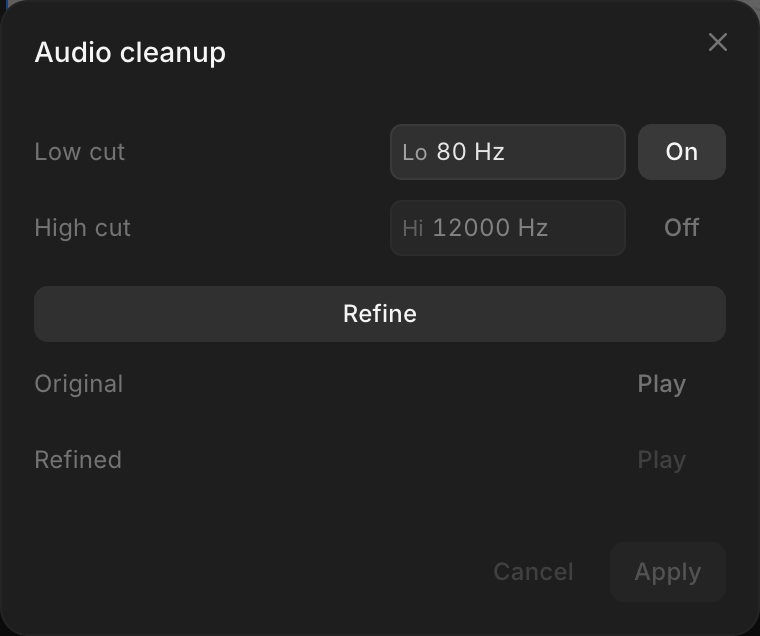
'Limpiar audio', en la parte inferior de la pestaña 'Audio', filtra el estruendo grave y el siseo agudo del clip seleccionado:
- Haga clic en 'Limpiar audio' para abrir 'Limpieza de audio'
- Ajuste 'Corte de graves' para eliminar el estruendo por debajo de una frecuencia (activado, a 80 Hz, para empezar)
- (Opcional) Ponga 'Corte de agudos' en 'Activado' para eliminar el siseo por encima de una frecuencia
- Haga clic en 'Refinar'
- Compare 'Original' y 'Refinado' con 'Reproducir'
- Haga clic en 'Aplicar'
Solución de problemas
El micrófono no graba
"El acceso al micrófono está bloqueado. Permítelo en la configuración del navegador." significa que se indicó al navegador que no compartiera el micrófono. Permítalo para Morphic en la configuración de sitios de su navegador y abra de nuevo el grabador. "No se pudo abrir el micrófono." significa que quizá otra aplicación lo está usando; cierre esa aplicación o elija otro 'Micrófono'.
La grabación no se guardó
"No se pudo guardar la grabación." significa que la toma no se subió. Compruebe su conexión y vuelva a grabar.
La grabación se detuvo antes de tiempo
"La grabación se detuvo al llegar al límite de tamaño de subida." La toma llegó al archivo más grande que se puede subir. Se conserva hasta ese punto; grabe el resto como una segunda toma.
Así se graba y se limpia el sonido en Compose en Morphic. Recurra a ello cuando haya que grabar una voz en off sobre la imagen, o cuando una grabación necesite arreglos antes de entrar en la mezcla.
Si tiene algún problema o alguna pregunta, no dude en ponerse en contacto con nosotros. Estaremos encantados de ayudarle. Escríbanos a support@morphic.com.
Audio
Ajuste niveles y fundidos en Compose, dé forma a un clip con efectos de audio, iguale los niveles con Normalizar, baje la música bajo el diálogo y equilibre las pistas en el Mezclador de audio.
Texto y subtítulos
Ponga títulos en pantalla y convierta el habla de su video en subtítulos en su propio dispositivo, gratis.