Micro-montage
Affinez une scène de dialogue en un clic. Micro-montage resserre les pauses entre les répliques, ajoute des coupes L et J qui gardent un personnage à l’écran, et place les coupes sur un mouvement ou un clignement.
Micro-montage sur Morphic affine pour vous une scène de dialogue, afin qu’un premier montage se déroule comme s’il avait été fait par un monteur. C’est un onglet de Compose avec cinq modifications : l’une règle le rythme de la conversation, deux décident quel visage est à l’écran, et deux placent chaque coupe sur un moment naturel. Chacune est envoyée comme une demande à Copilot dans le chat Compose, qui mesure vos plans, effectue la modification en une seule fois et indique ce qui a changé.
Quand l’utiliser
Utilisez-le sur une scène de film, de série ou d’histoire, une fois assemblée : chaque plan sur la timeline, dans l’ordre, avec des coupes franches. Il convient surtout aux dialogues générés, où chaque plan porte une réplique et quelques secondes de silence autour, et il fonctionne de la même façon avec des images importées.
Pour un podcast, un vlog, une interview ou une conférence, demandez plutôt à Copilot de supprimer les pauses et les mots de remplissage. Cette modification coupe à l’intérieur de chaque clip et masque les coupes sautées par des punch-ins ou des plans de coupe, ce qui convient à la parole mais casserait une scène. Copilot fait la différence : si vous lui demandez de « supprimer les pauses » sur une scène de fiction, vous obtenez l’affinage de Micro-montage.
Lancez-le avant d’ajouter des sous-titres, de la musique ou des plans de coupe. Micro-montage ne modifie que le timing des plans et de leur son, donc tout ce qui se trouve sur d’autres pistes reste en place.
Avant de commencer
Copilot affine une scène de dialogue à la fois. Il refuse la timeline, en expliquant pourquoi, sauf si :
- Chaque plan est un clip vidéo dont le son est lié
- Les plans sont bout à bout sur une piste vidéo, avec leur son sur une piste audio, sans espace ni chevauchement
- Chaque clip est lu à vitesse normale
- La musique et les effets sonores sont sur leurs propres pistes, pas sur la piste de dialogue
Nommez vos personnages de la même façon partout : dans les prompts, le scénario et le chat. C’est ainsi que Copilot sait qui est à l’écran dans chaque plan.
Affiner une scène
- Ouvrez la timeline dans Compose
- Dans le navigateur de médias en bas à gauche, cliquez sur « Micro-montage », le dernier onglet après « Marqueurs ». Faites défiler les onglets latéralement si vous ne le voyez pas.
- Cliquez sur la modification voulue, par exemple « Resserrer les pauses », pour ouvrir ses réglages
- (Facultatif) Pour « Focus personnage » et « Tout affiner », saisissez un nom dans « Personnage mis en avant ». Laissez le champ vide et Copilot choisit le personnage principal et vous dit lequel.
- Choisissez un niveau sous « Rythme » ou « Intensité »
- Cliquez sur « Lancer »
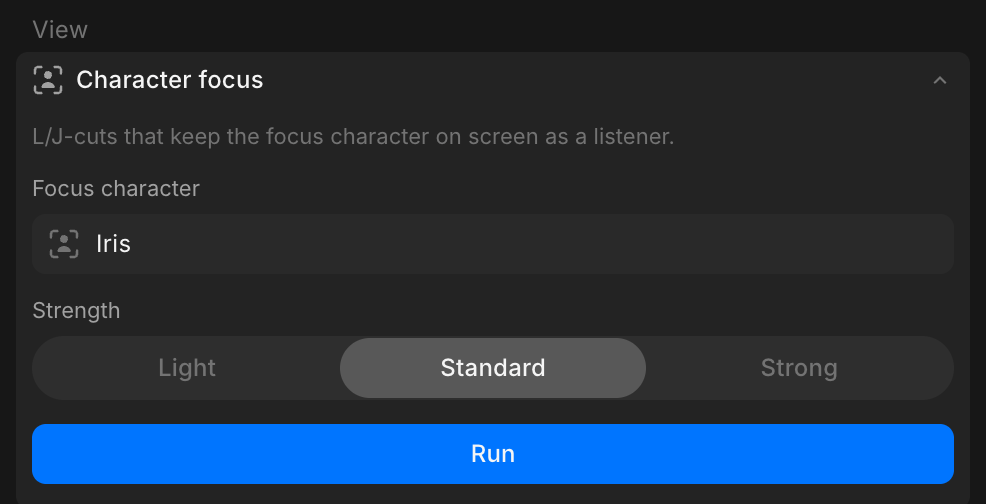
Le panneau envoie la demande au chat Compose. Copilot transcrit chaque plan, effectue la modification et répond avec la nouvelle durée de la scène, les pauses réglées et les coupes L et J réalisées. S’il a laissé une coupe franche, la réponse explique pourquoi.
Vous pouvez lancer une modification après l’autre. Chaque lancement part du montage tel qu’il est à ce moment.
Les modifications
| Modification | Ce qu’elle fait | Niveaux |
|---|---|---|
| Resserrer les pauses | Règle la pause à chaque coupe, entre la fin d’une réplique et le début de la suivante. Image et son bougent ensemble. | Rythme : Posé, Standard, Vif |
| Focus personnage | Ajoute des coupes L et J qui gardent le personnage mis en avant à l’écran pendant que l’autre personne parle | Intensité : Léger, Standard, Fort |
| Tout affiner | Resserre les pauses, puis ajoute des coupes L et J pour le personnage mis en avant | Rythme : Posé, Standard, Vif |
| Coupe dans le mouvement | Place la coupe image là où un mouvement passe d’un plan à l’autre, comme un tour de tête ou un geste | Intensité : Léger, Standard, Fort |
| Coupe avant le clignement | Place la coupe image juste avant le clignement du visage dans le plan sortant | Intensité : Léger, Standard, Fort |
« Plans de réaction », sous « Bientôt », n’est pas encore disponible.
Chaque modification ne change que le timing aux coupes. Les mots, l’ordre des plans et les prises restent les mêmes, et les images rognées de chaque plan restent dans le clip.
Pauses
« Resserrer les pauses » mesure chaque pause du dernier mot d’un plan au premier mot du suivant, et la règle à la même durée à chaque coupe :
| Rythme | Pause entre les répliques |
|---|---|
| Posé | 0.5 seconde |
| Standard | 0.35 seconde |
| Vif | 0.25 seconde |
- Une pause plus longue est raccourcie. Une pause plus courte est allongée, si le plan dispose d’images en réserve.
- Chaque silence entre deux répliques compte comme une pause, y compris un regard, une réaction ou une action silencieuse dans un plan avec parole. Si une scène repose sur un long moment tenu, vérifiez-la après le lancement.
- Un plan sans parole, comme un plan d’ensemble ou un plan de coupe, garde sa durée complète.
- Le silence avant la première réplique et après la dernière est laissé tel quel, pour que vous décidiez comment la scène rejoint la suivante.
- Une courte respiration reste de chaque côté de chaque réplique, pour qu’aucun mot ne soit coupé.
Coupes L et coupes J
Dans une coupe L ou une coupe J, l’image change à un autre moment que le son. Avec « Focus personnage », le visage du personnage mis en avant reste un peu plus longtemps à l’écran quand l’autre personne commence à parler, ou arrive un peu plus tôt avant qu’il ne parle lui-même. Le public le voit écouter et réagir.
| Intensité | Décalage maximal |
|---|---|
| Léger | 0.4 seconde |
| Standard | 0.8 seconde |
| Fort | 1.2 seconde |
- L’image n’avance que dans des images où personne ne parle, donc les lèvres correspondent toujours à la voix entendue.
- Cela fonctionne à une coupe entre un plan du personnage mis en avant seul et un plan sans lui. Une coupe où les deux personnes partagent le cadre reste franche.
- Les coupes L et J laissent chaque plan à l’écran au moins 1 seconde. Avec un fort focus sur une personne, les plans de l’autre personne peuvent s’en approcher.
- « Focus personnage » a besoin d’images en réserve où avancer. Sur des plans placés en entier, lancez d’abord « Resserrer les pauses » ou « Tout affiner », qui libère ces images.
« Coupe dans le mouvement » et « Coupe avant le clignement » utilisent les mêmes décalages. Copilot mesure les visages et le mouvement dans chaque plan pour trouver le moment.
Utiliser Copilot
Chaque lancement est une demande Copilot ordinaire, vous pouvez donc aussi en saisir une vous-même dans le chat Compose, par exemple :
- « Affine cette scène et garde le focus sur Iris »
- « Resserre les pauses, rythme posé »
- « Place ces plans sur la timeline selon le scénario, puis affine le montage »
La dernière construit le premier montage et l’affine en une seule demande. Copilot lit dans le scénario qui parle dans chaque plan.
Le panneau travaille toujours sur toutes les coupes de la scène.
Annuler
Un lancement de Micro-montage est une modification Copilot, donc Cmd + Z ne l’annule pas. Demandez à Copilot de l’annuler, ou dupliquez la timeline avant de le lancer. Voir Annuler dans Modifier avec Copilot.
Coût
Micro-montage est facturé comme toute autre modification Copilot. Un lancement paie la transcription de chaque plan avec parole (faite une fois, puis réutilisée), l’analyse des visages et du mouvement derrière les coupes L, les coupes J et les repères de timing, les étapes de modification et la réponse de Copilot. Le total s’affiche sur la réponse. Pour les chiffres, voir Coûts de modification sur la page Formules et crédits.
Dépannage
Copilot refuse la timeline
La réponse de Copilot indique ce qui ne va pas, par exemple de la musique sur la piste de dialogue, un espace entre deux plans ou un clip à une autre vitesse. Corrigez ce point précis et relancez la modification. Voir Avant de commencer.
Copilot dit qu’il n’y a rien à changer
Le montage correspond déjà à la modification, ou il n’y avait pas d’images en réserve avec lesquelles travailler. Si vous avez lancé « Focus personnage » sur des plans placés en entier, lancez plutôt « Tout affiner ».
Un moment silencieux a été raccourci
Un regard tenu ou une action silencieuse dans un plan avec parole compte comme une pause, donc il est ramené à la durée de pause. Annulez le lancement pour le retrouver. Un moment qui doit rester long fonctionne mieux comme un plan sans parole, que Micro-montage laisse à sa durée complète.
Les sous-titres ou la musique ne sont plus alignés
Micro-montage ne déplace que les plans et leur son. Lancez-le avant d’ajouter les sous-titres et la musique, ou refaites-les ensuite.
Voilà comment utiliser Micro-montage sur Morphic. Servez-vous-en lorsqu’une scène de dialogue est assemblée et que vous voulez qu’elle ait le rythme et les réactions d’un montage terminé.
Si vous rencontrez le moindre problème ou si vous avez des questions, n’hésitez pas à nous contacter. Nous serons ravis de vous aider. Écrivez-nous à support@morphic.com.
Rédiger des demandes à Copilot
Comment formuler une demande pour que Copilot fasse la modification voulue, et quand le faire manuellement à la place.
Exporter une vidéo
Exportez votre timeline Compose en MP4, en fichier audio ou en fichier de sous-titres, et choisissez les bons réglages selon sa destination.