Copilot への依頼文の書き方
Copilot に意図した変更をさせるための依頼の書き方と、手作業で行うべきタイミング。
Copilot は動作する前にタイムラインを読み取るので、よい依頼はたいてい思っているより短くなります。最初からうまくいくのは、こうした習慣です。
最初に選択
Copilot は、選択したクリップと再生ヘッドの位置をすでに把握しています。先に選択してから依頼すれば、説明を省けます。
| 〜の代わりに | こう言う |
|---|---|
| 「トップのビデオトラック上の3番目のクリップを2秒短くして」 | それを選択してから、「これを2秒短くして」 |
| 「クリップ4とクリップ5の間にクロスディゾルブを追加して」 | カット位置に再生ヘッドを置いてから、「ここにクロスディゾルブを追加して」 |
| 「2番目と3番目のクリップを白黒に変更して」 | 両方を選択してから、「これらを白黒にして」 |
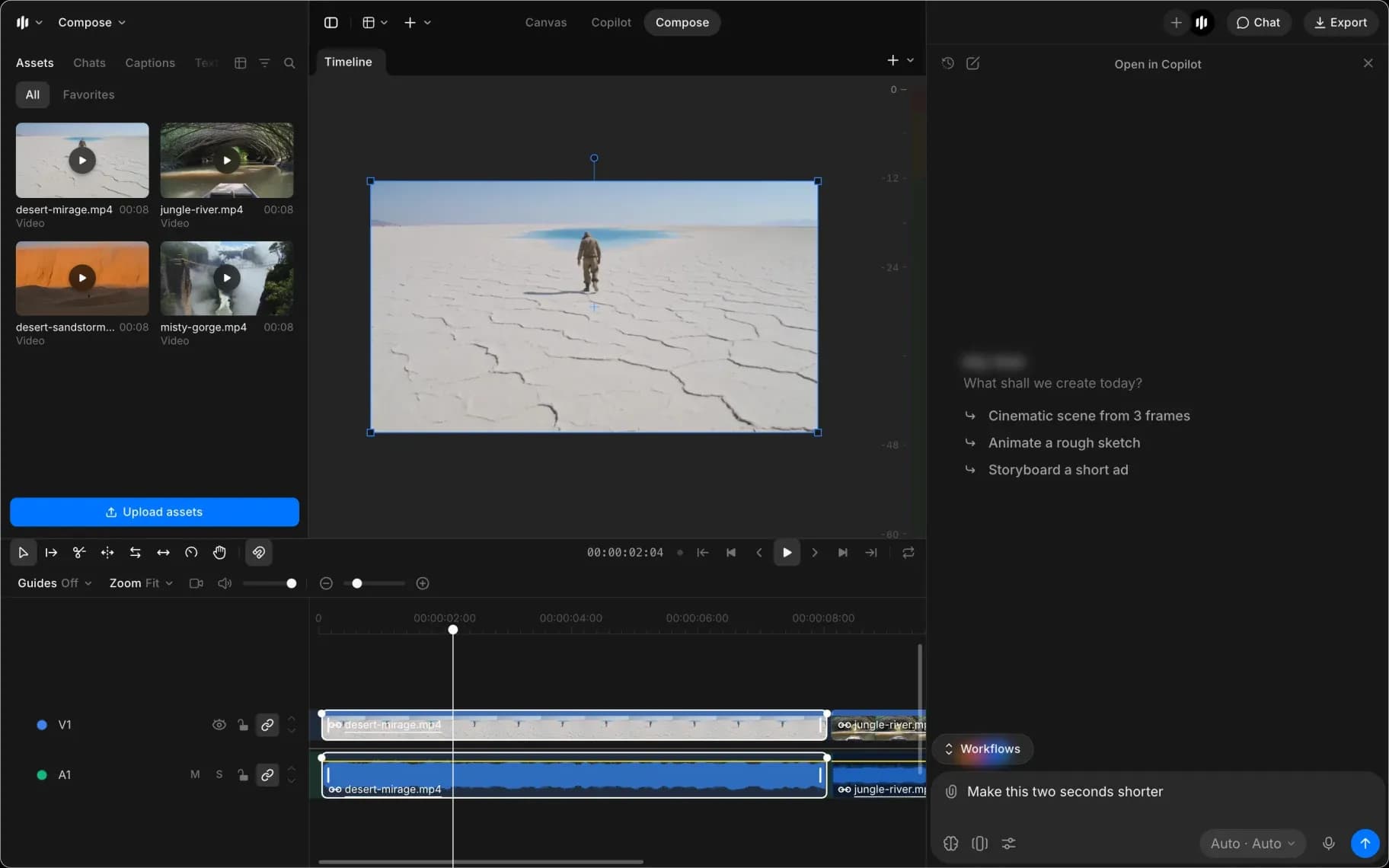
最初からうまくいく依頼は、たいてい次のようになります:
- 意図するクリップを選択するか、変更したい場所に再生ヘッドを置く
- 結果を1文で伝える
- Copilot が何をしたと言っているかを読み返す
- 思ったとおりでなければ、元に戻すよう依頼する
結果を説明する
動画をどんな見た目や音にしたいかを伝え、コマンドの解釈は Copilot に任せます。「ナレーションの下で音楽を下げて」は、デシベル変更を列挙するよりよい依頼です。Copilot はナレーションが実際にどこにあるかを見られるからです。
これは、大きな変更で最も重要です。「すべてのクリップの間にクロスディゾルブを入れて」のような依頼は、本来なら100回クリックが必要な作業を1文で済ませます。
関連する変更をまとめる
一緒に行うべき変更は1つの依頼にまとめると、まとめて確認でき、まとめて元に戻すよう依頼できます:
- まとめて:「最初の3クリップをそれぞれ2秒にトリミングし、その間にクロスディゾルブを追加して」
- 別々に:「カットを整えて」、それを見てから「次に、もっと暖かい色味にグレーディングして」
あいまいな依頼では、あまり成果がないのにクレジットだけ消費しがちです。広すぎる依頼は、望んでいない手順を大量に生み出しやすくなります。
計画をプレビューする
- 何をするつもりかを尋ねると、何も変更せずに答えます。
- モードを「生成前に確認」に切り替えると、クレジットを消費する操作はすべて、コストを表示して待機します。参照 チャットモード.
- 「プランのみ」は計画を書き出すだけで何も作成しません。長いタイムラインで方針を考えるときに便利です。

Copilot が拒否したとき
- エクスポートが開始されなかったと言われたら、プランとクレジットを確認してください。Copilot は Morphic のサーバー上でエクスポートするため、開始には有料プランと少なくとも45クレジットが必要です。無料プランでは、Compose の「Export」をクリックして、「This device」でレンダリングしてください。
- タイムラインが別の場所で編集中だと言われたら、Copilot が作業している間に別の人が変更したということです。相手が終わるのを待ってから、もう一度依頼してください。
- ファイルが見つからないと言われたら、もう一度名前を指定するか、チャットに添付してください。手動でファイルをインポートするようには案内されないので、見つからないファイルはライブラリではなくIDの問題です。
- その編集はサポートされていないと言われたら、推測ではなくコマンド参照を確認したということです。代わりに何ができるか尋ねてください。
手動で編集するタイミング
依頼は、1ステップあたり約1クレジットかかります。見てドラッグできる単一のトリミングなら、ツールバーのほうが速く、無料です。変更が繰り返し作業だったり、タイムライン全体に広がっていたり、操作方法が見つからないときに Copilot を使ってください。
これが、Morphic の Compose で Copilot への依頼を書く方法です。最初に選択し、結果を説明し、作業が大きいときは計画をプレビューしてください。
何かお困りのことやご質問がありましたら、お気軽にご連絡ください。喜んでお手伝いします。こちらまでご連絡ください support@morphic.com.