动画
使用路径、关键帧、缓动、运动预设和实时录制在 3D 场景中移动角色和对象,然后在时间线上重新定时它们。
在 3D 场景中进行动画,就是决定镜头每一时刻中所有物体的位置。编辑器会在这些时刻之间补全运动。
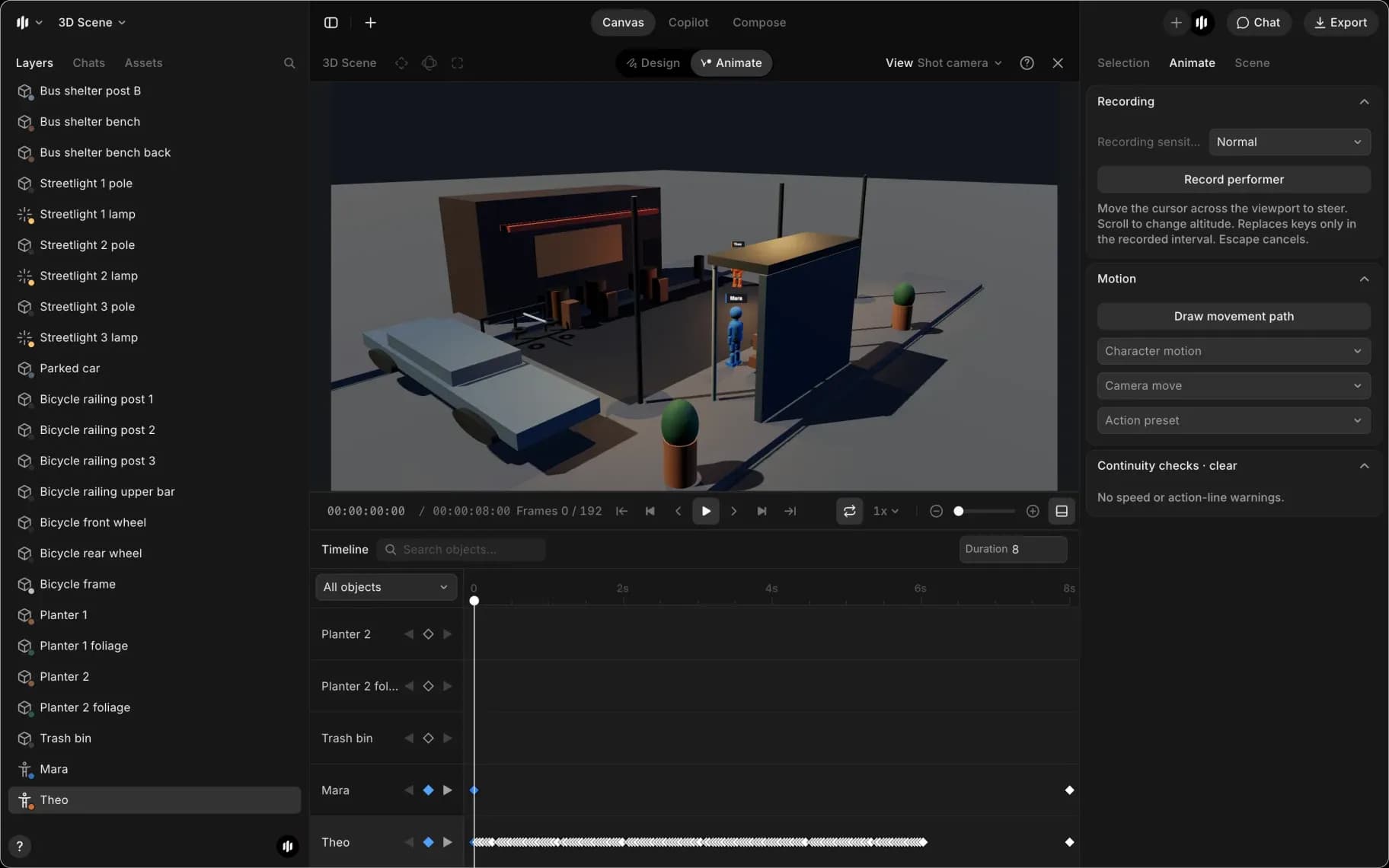
顶部的“设计”和“动画”按钮用于切换模式。“设计”用于放置物体和摄像机;“动画”会在底部打开时间轴,每个物体都有一行。
运动路径
移动角色或载具的最快方式。
- 选择一个对象
- 点击“动画”选项卡,然后点击“绘制运动路径”。或者按 M。编辑器会切换到“动画”,并显示横幅“点击地面以添加一个航点”。
- 在路线上的每个点点击地面。路径从播放头开始,各点之间间隔一秒。
- 按 Esc,点击横幅中的“完成”,或在“动画”选项卡中点击“结束路径”,即可完成。
- 对于角色,点击“选择”选项卡,并将“运动”设为“步行”或“奔跑”。角色默认从“待机”开始,这会让它沿路径滑行并显示速度警告。
- 按空格播放
载具在移动时会转动车轮,鸟类会扇动翅膀。
关键帧
- 点击编辑器顶部的“动画”。时间轴会在底部打开。
- 选择对象
- 将播放头拖到某一时刻
- 然后将对象移动到应在的位置。
- 点击其时间轴行上的菱形,或按 I
- 将播放头向后拖动,再次移动对象,然后添加另一个关键帧
- 按空格播放。对象会在两者之间移动。
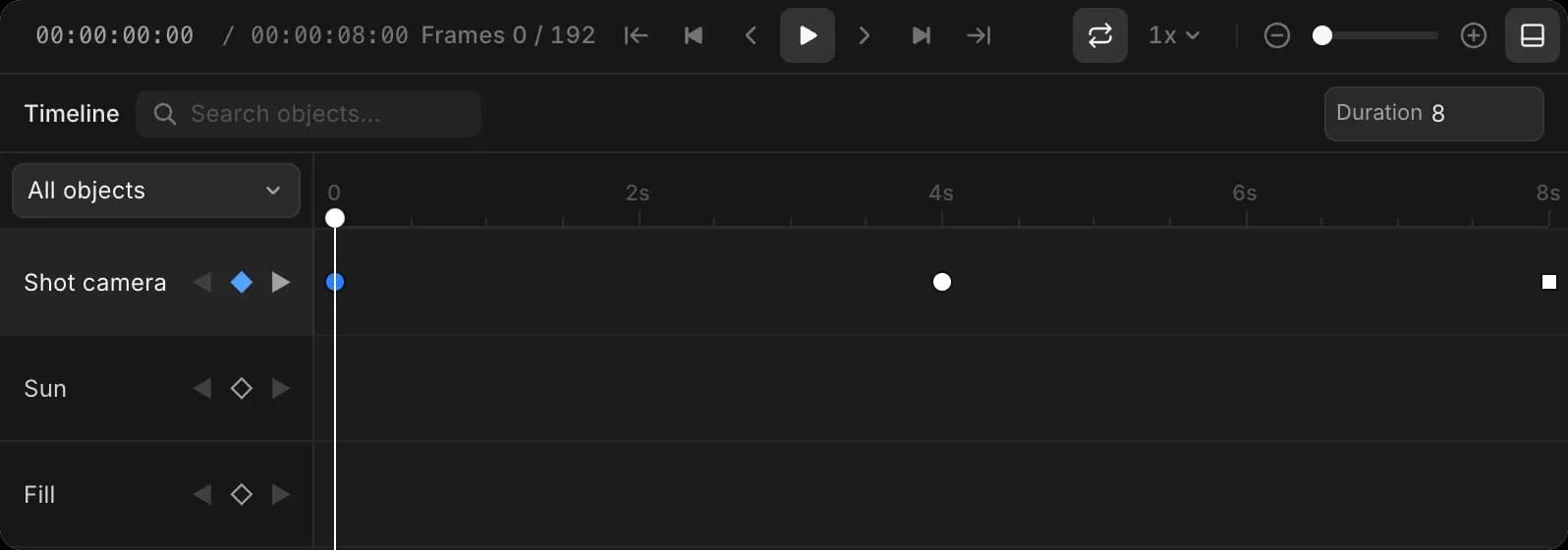
“选择”选项卡中“位置”“旋转”和“缩放”旁边的菱形用于为单个属性设置关键帧。每个时间轴行上的箭头可跳转到上一个或下一个关键帧。
要设置角色到达时面朝的方向,请在其最后一个关键帧处将它旋转到位。
缓动
每个关键帧都会设置其后移动的缓动方式。
- 点击时间轴上的关键帧
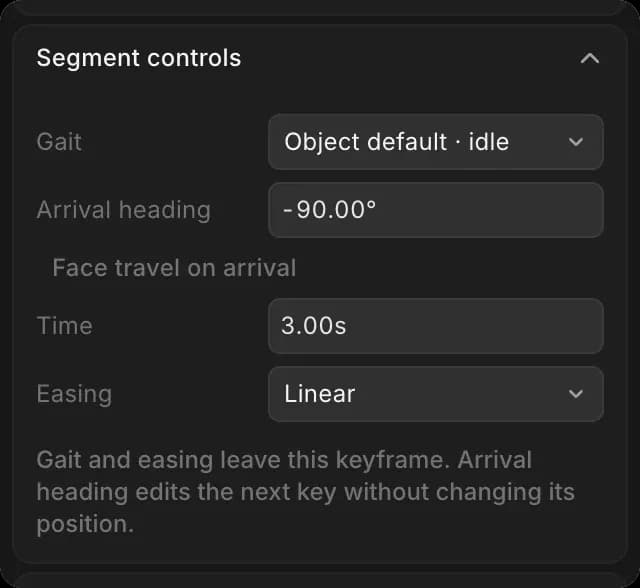
- 在“动画”选项卡中,展开“关键帧缓动”下的“缓动”。对于角色路径的关键帧,它位于“片段控制”下,紧挨着“步态”。
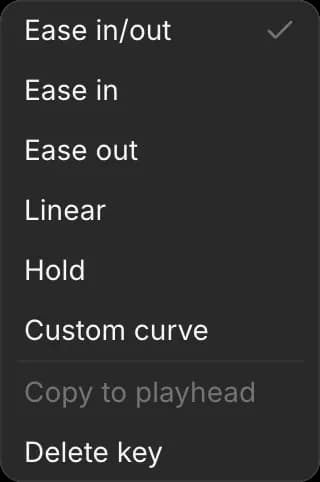
- 选择 缓入/缓出、缓入、缓出、线性、保持或自定义曲线
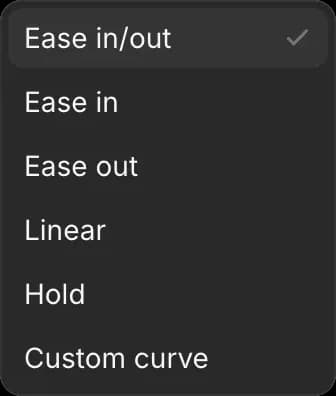
线性以匀速移动,保持则让对象保持静止,直到下一个关键帧。角色上的关键帧还可以设置自己的步态,因此一个角色可以先走、再跑、再停下。
运动预设
- 选择对象
- 点击“动画”选项卡
- 在“运动”下,展开其中一个并选择一个预设:
- “角色动作”:人物动作,分为格斗、舞蹈、手势、日常动作(如坐下或喝水)、体育和特技等。有些会循环,例如鼓掌或舞步循环。
- “动作预设”:对象的完整路径,例如飞机起飞、直升机环绕飞行、汽车漂移转弯、建筑倒塌或人上楼梯。
- “摄像机移动”:见 摄像机移动
- 按空格播放
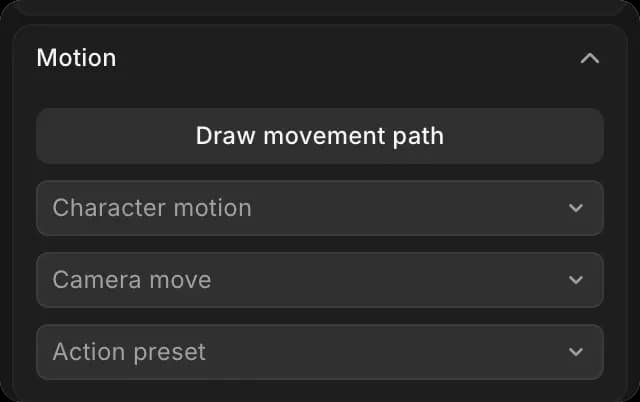
预设会用关键帧替换该对象的动画,但这些关键帧仍可编辑。下拉菜单在选中某项之前会保持灰色。
录制表演
实时操控角色,而不是放置关键帧。
- 选择角色
- 点击“动画”选项卡
- 点击“录制表演”。镜头会播放。
- 在视口中移动光标来控制方向,并滚动以改变高度。
- 点击“停止并保存”,或“取消录制”(或者按 Esc)来丢弃录制内容。
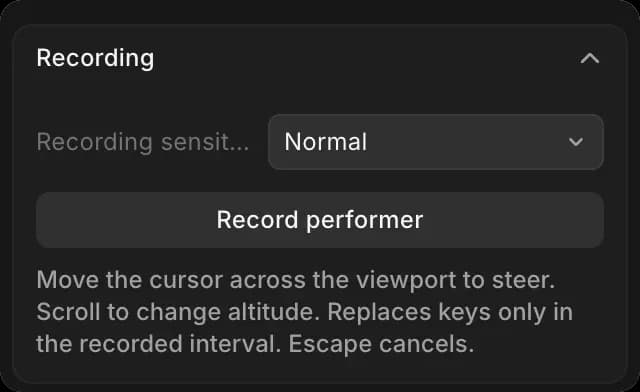
录制只会替换你录制时间段内的关键帧。
时间轴
点击编辑器顶部的“动画”即可在底部打开“时间轴”。每个对象都有一行。“所有对象”可筛选显示哪些行,“搜索对象”可按名称查找某一行。
- 要重新调整关键帧的时间,请沿其所在行拖动它
- 要查看关键帧的时间和缓动,请点击它。它们会显示在“动画”选项卡中的“关键帧缓动”下。
- 要更改其缓动、将其复制到播放头,或删除它,请右键单击它
播放
- 空格可播放和暂停
- 视口右下角的速度菜单范围从 0.25 倍到 2 倍
- 旁边的循环按钮会重复播放镜头

关于逐帧和跳转,请参见 键盘快捷键.
这就是在 Morphic 中为 3D 场景制作动画的方法。先绘制路径,然后在时间轴上细化时间安排。
如果您遇到任何问题或有任何疑问,欢迎随时联系我们。我们很乐意提供帮助。请发送邮件至 support@morphic.com.