导出并用作参考
从 3D 场景导出静帧或视频,将静帧上传为生成参考,并将场景保存为文件。
一个已阻挡的镜头只是参考。根据它生成最终镜头,让模型遵循你的场面调度和机位。
导出静帧或视频
- 对于静帧,把播放头移动到你想要的帧
- 点击编辑器右上角的“导出”
- 选择“宽高比”:16:9、9:16、2.39:1、4:3 或 1:1
- 选择“分辨率”:720p 或 1080p
- 选择“帧率”:24、25、30、50 或 60 fps。“输出”会显示你将得到的尺寸
- 点击“导出当前帧”可获取该帧的 PNG,或点击“导出视频”获取整段镜头的 MP4。文件会下载到你的电脑上
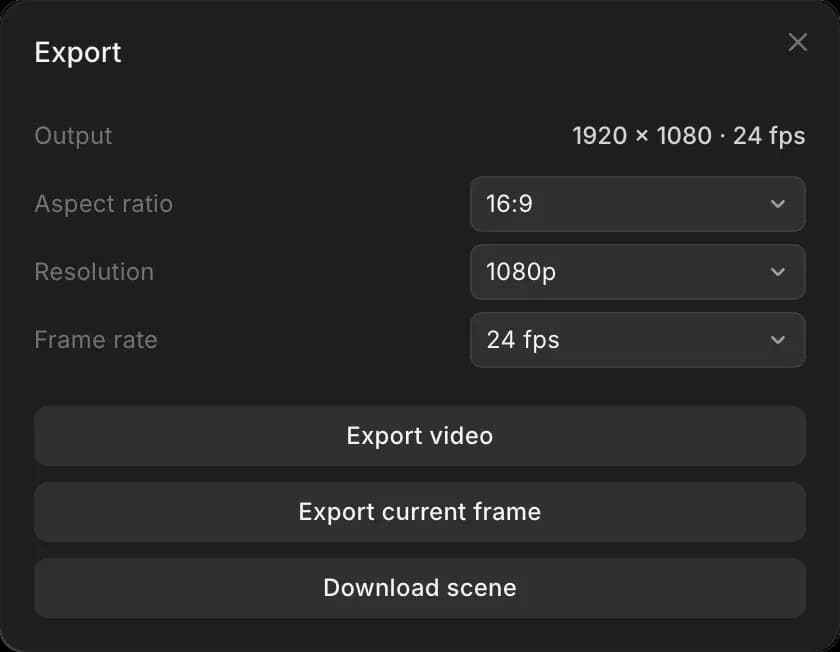
视频会在浏览器中渲染,因此请使用最新版的 Chrome、Edge 或 Safari,并保持标签页打开直到完成。标记了“导出中隐藏”的对象会被排除;角色标签会保留。
将导出结果用作参考
先导出静帧或整个镜头,如上所述,然后在提示栏中将该文件作为参考添加并生成:
导出内容就是模型所见内容,所以在导出前按 3 并检查画面。
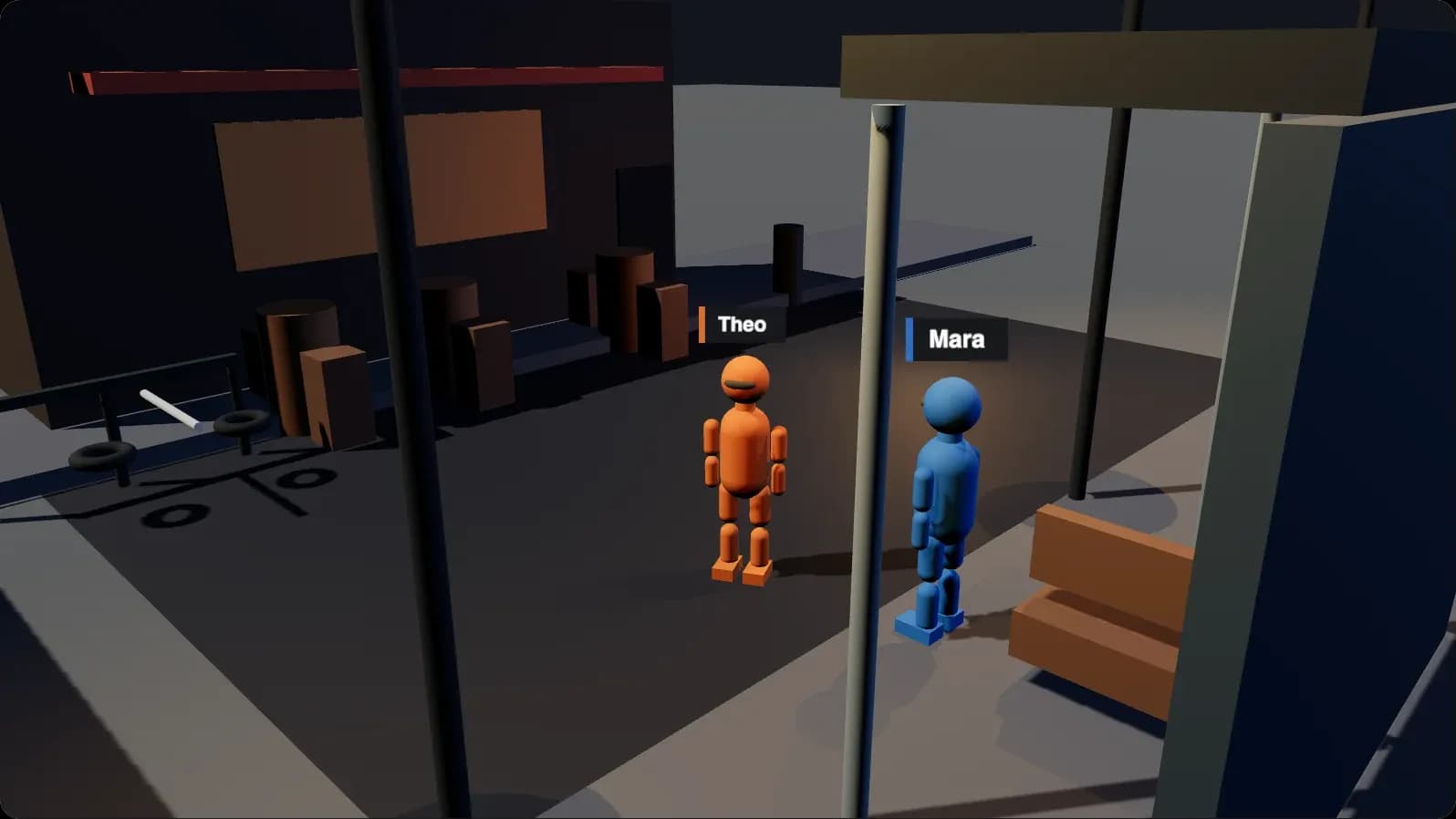
按颜色分配角色
在提示词中按颜色给每个人体模特命名,这样模型就会把合适的人放到合适的位置。例如:“红色的人体模特是一位穿黄色雨衣的女人。蓝色的人体模特是一位穿灰色西装的老年男子。”
场景文件
场景文件包含整个场景:布景、角色、摄像机和动画。用它可以在另一个项目中复用布景,或把一个已布置好的镜头交给别人。
要保存一个,可以执行以下任一操作:
- 在编辑器中,点击“导出”,然后点击“下载场景”
- 在编辑器中,按 Cmd + S
- 在画布上,选中场景并在右侧面板中点击“下载 3D 场景”
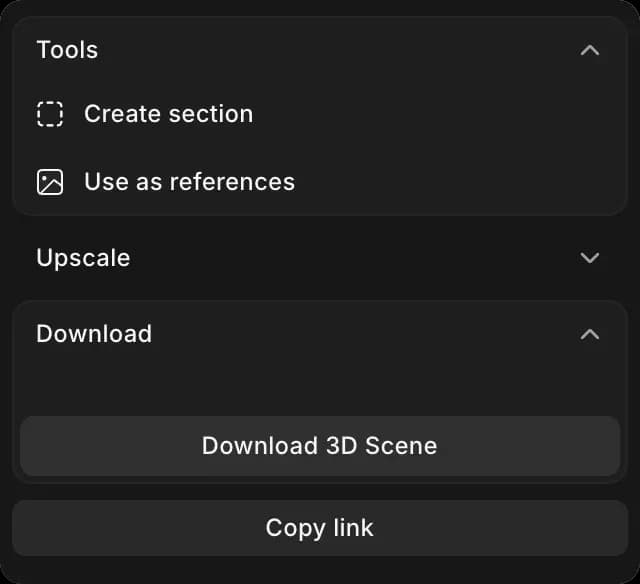
要加载一个:
- 打开一个场景
- 点击“Scene”标签页
- 点击顶部的“导入场景”,然后选择文件。文件大小最多可达 10 MB
如果想改为用文件新建一个场景,把文件拖放到画布上,或在画布中上传即可。
这就是如何在 Morphic 中把 3D 场景变成参考。先导出静帧检查构图,然后在时序正确后再导出视频。
如果您遇到任何问题或有任何疑问,欢迎随时联系我们。我们很乐意提供帮助。请发送邮件至 support@morphic.com.