使用 Copilot 编辑
使用 Copilot 构建和修改 3D 场景,选择它是否先询问,并撤销它所做的更改。
Copilot 可以为你构建并修改一个 3D 场景。描述镜头,它就会布置场景、演员和摄像机,然后检查自己的工作。它生成的一切都始终可以手动编辑。
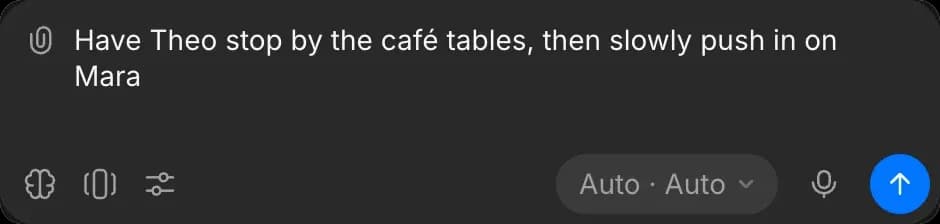
发送提示词
- 点击编辑器右上角的“聊天”。Copilot 会在右侧面板的位置打开
- 在底部的提示栏中输入你想要的内容,例如“添加一个走向门口的女人”
- 按 Enter,或点击发送箭头
- Copilot 会读取场景,进行修改,并说明它做了什么。更改会显示在视口中
- 要把右侧面板恢复回来,点击聊天顶部的“X”
场景编辑只会更改场景本身。若要根据你的分镜生成最终镜头,请参见 导出并用作参考.
示例提示词
- 一个场景:“一间有两张桌子和一扇窗户的办公室”
- 按名称添加对象:“添加一辆警车”或“把一张双人床放在后墙边上”。Copilot 会在内置库之外搜索数千个额外的装备模型
- 动作:“让那个女人走到门口并停下”
- 摄像机:“缓慢推镜,最后停在中近景”,或“让摄像机绕着汽车环拍”
- 灯光:“把它改成黄昏”,或“添加三点布光”
- 修复:“修复连续性警告”
- 显示:“隐藏网格”,或“从三秒处开始播放”
聊天模式
该模式决定 Copilot 在更改场景前是否先询问。
- 点击提示栏右下角的按钮。默认显示为“自动 · 自动”
- 在“模式”下,选择一种:
- “自动生成”:Copilot 会立即更改场景
- “生成前询问”:Copilot 会在卡片上显示每项更改,并等待你的批准
- “仅计划”:Copilot 会解释它会做什么更改,但不会进行任何修改

参见 聊天模式.
场景检查
每次更改后,Copilot 会检查场景中是否存在:
- 相互重叠的对象
- 摄像机位于对象内部、穿过对象,或低于地面
- 低于地面的对象或倾倒的对象
- 比例失调或尺寸不太可能的对象
如果它的更改导致了这些问题之一,或者让问题更严重,Copilot 会修复它,或者告诉你。
撤销
要撤销 Copilot 做出的更改,向它发送提示词:“撤销那个”。期间其他人所做的编辑会保留。
方案与积分
Copilot 可以在所有付费方案中编辑场景。场景编辑不消耗积分,而 Copilot 的回复会像任何聊天一样消耗积分。参见 Copilot 在 Plans & Credits.
这就是在 Morphic 中使用 Copilot 编辑 3D 场景的方法。先为镜头的初稿进行提示,然后手动细化细节。
如果您遇到任何问题或有任何疑问,欢迎随时联系我们。我们很乐意提供帮助。请发送邮件至 support@morphic.com.