连续性检查
3D 场景中的连续性警告是什么意思、180 度规则是什么,以及如何清除每条警告。
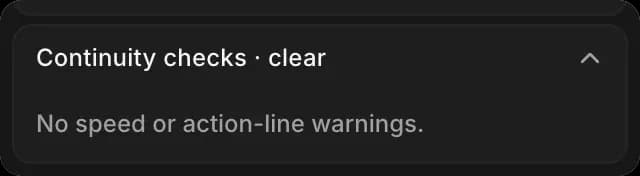
连续性检查会监视两种会让镜头难以衔接的错误。它们位于“Animate”选项卡底部,当没有问题时显示“Continuity checks · clear”。它们只是警告;不会改变你的场景。
警告显示在哪里
每条警告都列在“Continuity checks”下,包含角色、帧以及诸如“Try run”之类的修复建议。相关关键帧会在时间线上标出。
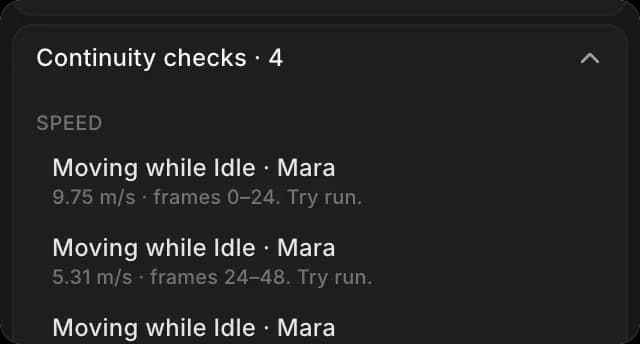
速度警告
速度警告表示某个角色的移动速度对于其“Motion”设置来说过快或过慢,或者在设为“Idle”时仍在移动。要清除它:
- 在“Layers”中单击该角色
- 在“Selection”选项卡中,将“Motion”设为警告建议的步态,例如“Run”
- 如果它仍然显示,将其关键帧在时间线上拖得更开一些,这样移动就会减慢
一旦速度匹配,警告就会消失,选项卡显示“Continuity checks · clear”。
动作轴穿越
想象一条线穿过两个彼此相对而站的角色。只要摄像机停在这条线的一侧,每个角色在画面上都会始终朝同一个方向。若摄像机跳到另一侧,他们看起来就会互换位置。电影制作人把这称为 180 度规则。
“Shot camera”这一行上的红色关键帧标记出摄像机移动越过这条线的位置。要清除它:
- 将摄像机关键帧保持在两名角色同一侧
- 或者用一次连续移动完成越线,让观众看见摄像机的移动过程
该检查需要两个可见角色。少于两个时,选项卡会显示“180°检查需要两个可见角色。”
Copilot 会在每次进行更改后,自动执行自己的检查,查找重叠对象和摄像机问题。另见 场景检查.
这就是 Morphic 中 3D 场景里的连续性检查工作方式。导出前先清除它们,这样你生成的参考内容就更容易阅读。
如果您遇到任何问题或有任何疑问,欢迎随时联系我们。我们很乐意提供帮助。请发送邮件至 support@morphic.com.