角色
在 3D 场景中为角色着色、添加标签、调整大小和姿势,并让骑乘者坐在车辆上。
3D 场景中的角色是模特:你可以为这些简洁的人形上色、标注并摆姿势。它们只显示谁站在哪里,而不先确定造型;等你生成最终镜头时再添加外观。
添加角色
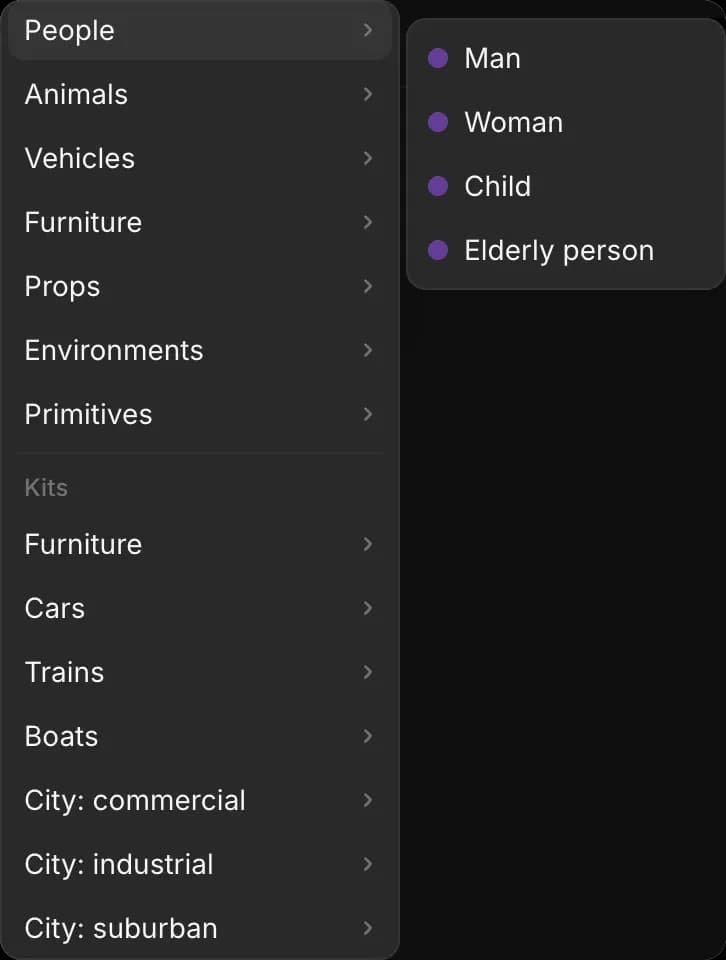
- 点击“添加对象”,也就是左上角的“+”
- 将鼠标悬停在“人物”上
- 点击“男人”“女人”“儿童”或“老年人”
对于普通人形,使用“基本对象” > “角色”。新的角色会被选中,其设置会在“选择”选项卡中打开。
着色并标注
为每个角色分配不同的颜色。导出后生成时,你会按颜色为每个角色命名。参见 按颜色分配角色.
- 选择角色
- 在“选择”选项卡中,点击“颜色”旁边的色块并选择一种颜色
- 在“标签”中输入名称。它会以相同颜色显示在角色上方
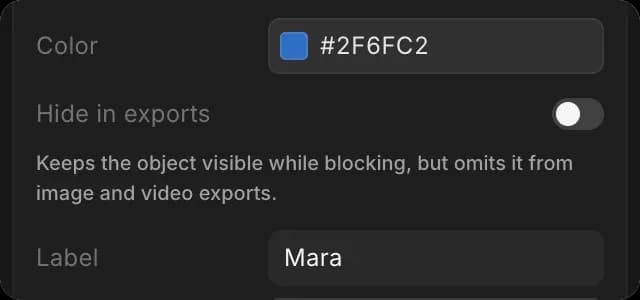
标签会出现在导出中。清空标签即可将其隐藏。
身高和体型
选中角色,然后在“选择”选项卡中:
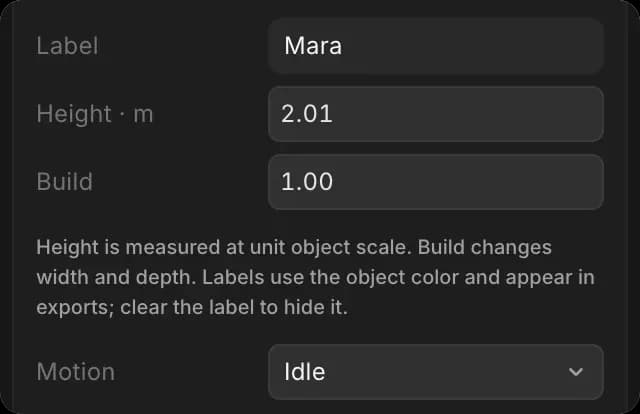
- 在“身高 · 米”中输入身高
- 在“体型”中输入数值,使人形更宽或更窄。1.00 为标准值
姿势
- 选择角色
- 在“选择”选项卡中,转到“角色姿势”
- 选择一个“姿势”:站立、坐下、行走、奔跑、蹲下或举起双臂
要弯曲单个关节:
- 在“关节”中选择关节:躯干、头部,或肩、肘、髋或膝
- 在“旋转”中输入角度。“姿势”会变为“自定义”
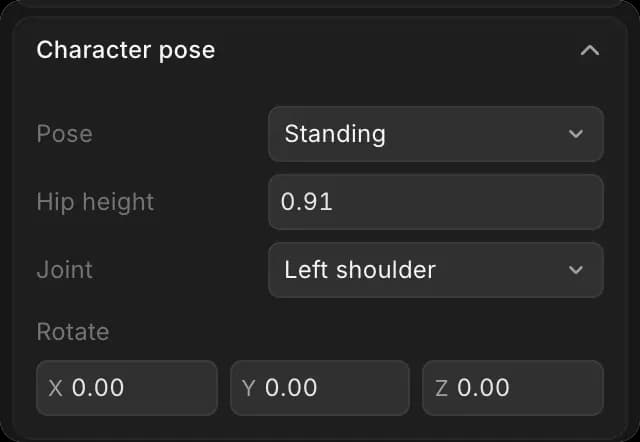
“髋部高度”会抬高或降低身体,便于坐在更高的座位上。位于“角色姿势”上方的“动作”用于设置角色在关键帧之间的移动方式:“静止”“行走”或“奔跑”。参见 动画.
乘坐车辆
让骑手骑上马,或让驾驶员坐进汽车。
- 添加车辆和骑手
- 选中骑手,并将其移动到座位上,或移动到其上车/上马的位置
- 对于骑手,将“姿势”设为“坐下”
- 在“选择”选项卡中,滚动到“附着与登乘”
- 打开“父级”并选择车辆
- 将“登乘帧”保持为 0,以便从一开始乘坐。若要稍后登乘,请将播放头移动到该帧并点击“使用播放头”
- 点击“附着 / 登乘”
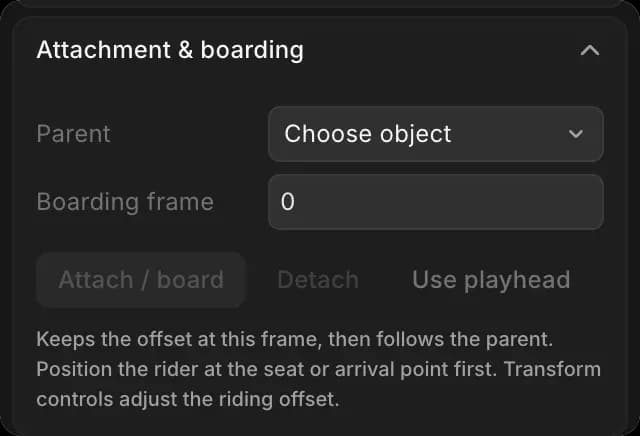
面板会显示车辆和帧,例如“马 · 帧 0–结束”。从该帧开始,骑手会随车辆移动。“分离”可让其下车。
这就是在 Morphic 中为 3D 场景设置角色的方法。先为它们上色并标注,这样每次导出时都能看出谁是谁。
如果您遇到任何问题或有任何疑问,欢迎随时联系我们。我们很乐意提供帮助。请发送邮件至 support@morphic.com.