开始一个场景
从示例或零开始创建一个 3D 场景,设置镜头时长,并与他人协作处理。
一个新场景会打开,包含一个空地面、一台摄影机,以及三盏灯:'太阳'、'补光'和'暖光'。从这里开始,或者加载一个示例。
快速指引
- 在编辑器中,点击右侧面板里的“Scene”标签页
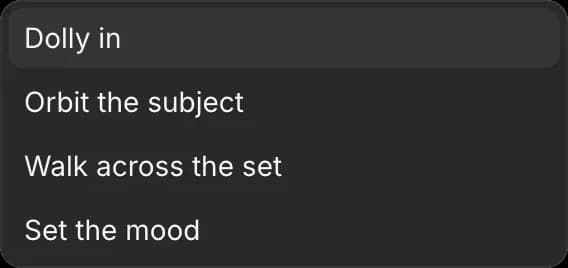
- 打开“快速指引”下拉菜单
- 选择一个动作:'Dolly in'、'围绕主体旋转'、'Walk across the set' 或 'Set the mood'
示例镜头
示例是一个已经完成的场景,你可以把它拆开来看:布景、演员和摄影机运动。
加载示例会替换你当前打开场景中的所有内容。为了保留你的工作, 先复制场景 ,或者新建一个。
- 点击“Scene”标签页
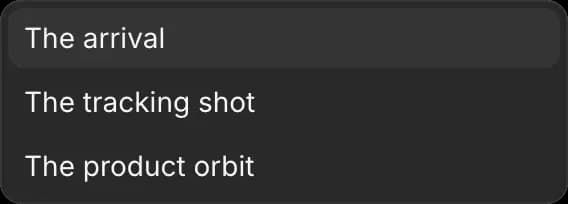
- 在“快速指引”下,打开“Examples”下拉菜单
- 选择一个:
- “The arrival”:一个角色走进一个小型布景
- “The tracking shot”:摄影机跟随一辆移动的车辆
- “The product orbit”:摄影机围绕一个物体旋转
- 按空格播放
镜头时长
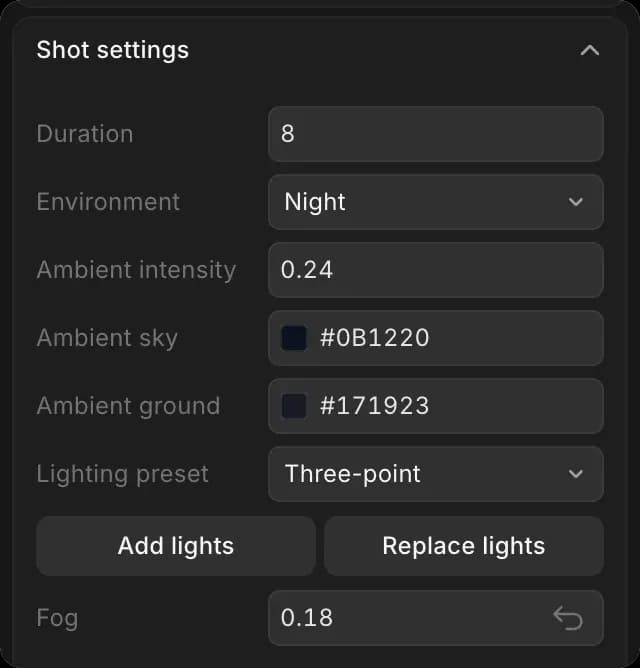
一个新场景在每秒 24 帧下运行 8 秒。请在开始制作动画前设置时长,这样运动才能落在镜头内。
- 点击“Scene”标签页
- 滚动到“Shot settings”
- 在“Duration”中输入时长(秒)
镜头简介
- 点击“Scene”标签页
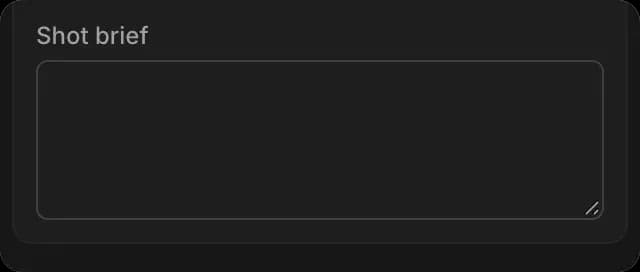
- 滚动到“Shot settings”的底部
- 在“Shot brief”中输入这个镜头的用途。打开该场景的任何人都能看到它
复制场景
试试一个变体,保留原始版本不变。
- 关闭编辑器
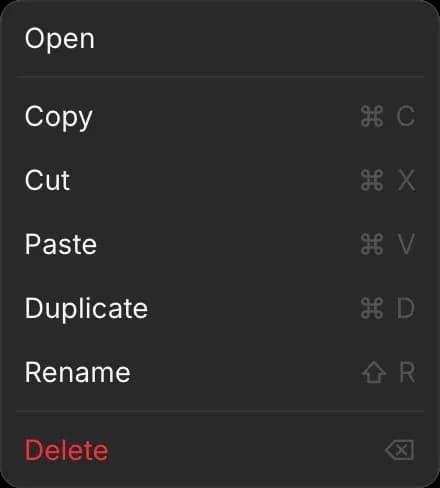
- 在画布上,右键点击该场景
- 点击“复制”
名为“3D Scene (copy)”的副本会出现在旁边,并保留相同的布景、演员和摄影机。你也可以点击“Copy”,右键点击空白处,然后点击“Paste”。
协作
多人可以同时在同一个场景中协作。你可以实时看到彼此的光标和选择,所有更改都会显示给每个人。要邀请他人进入文件,请参阅 实时协作.
场景会在你工作时自动保存,因此关闭编辑器或刷新页面都不会丢失任何内容。如果连接中断,你的更改会被保留,并会保存一个恢复备份。
要从别人保存为文件的场景开始,请参阅 场景文件.
这就是在 Morphic 中开始一个场景的方法。如果你以前从未做过镜头构图,先加载一个示例。
如果您遇到任何问题或有任何疑问,欢迎随时联系我们。我们很乐意提供帮助。请发送邮件至 support@morphic.com.