灯光
设置 3D 场景的外观,添加灯光装置,并调整单个灯光。
3D 场景中的光照是为了读取画面:一天中的时间、光线来自哪里,以及什么会落入阴影中。最终效果来自生成。
外观
- 点击“Scene”标签页
- 滚动到“Shot settings”
- 打开“环境”并选择一种外观:工作室、黄昏、日光、黄金时段、夜晚、温暖室内、冷色室内或俱乐部
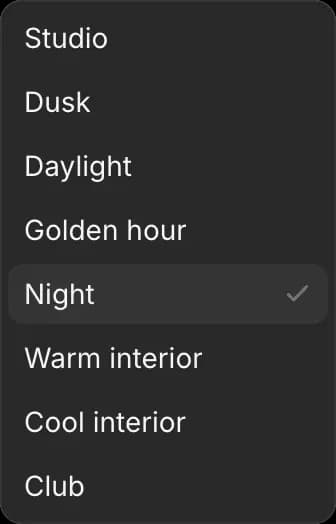
在它下面:
- “环境光强度”、“环境天空”和“环境地面”设置填充阴影的柔和光线
- “雾”设置远处看起来有多朦胧
要更改阳光来自哪里,请在“图层”中选择“太阳”,然后移动或旋转它。
从示例加载的场景会改用默认灯光。那里下拉菜单称为“照明”,而“太阳方位角”和“太阳高度角”用于设置太阳的方向和高度。点击“编辑默认灯光”可将它们变为“太阳”、“补光”和“暖光”,你可以选择并更改它们。
灯光布置
一个布置会一次性放置一组灯光。
- 点击“Scene”标签页
- 在“镜头设置”下,打开“照明预设”并选择一个:三点式、柔和日光、黄金时段、戏剧性或霓虹
- 点击“添加灯光”将其添加到现有灯光中,或点击“替换灯光”先移除旧灯光
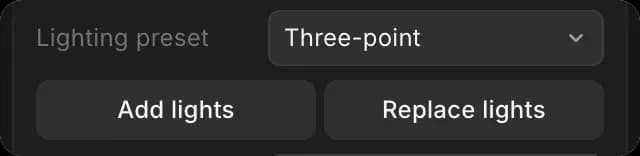
三点式是人物的标准布光:一个主光,另一侧一个较柔和的补光,以及一个从后方照亮、将人物与背景分开的轮廓光。
单个灯光
- 点击“图层”中的“太阳”、“补光”或“暖光”
- 点击“选择”选项卡
- 更改“类型”、“颜色”或“强度”。“启用”会关闭灯光而不删除它,“投射阴影”则会打开或关闭其阴影
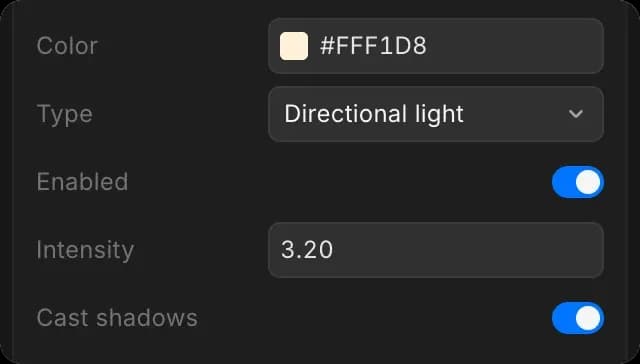
要添加灯光,点击“添加对象”,将鼠标悬停在“灯光”上,然后选择一个。点光源像灯泡一样向四周发光,聚光灯投射出锥形光束,平行光则像太阳一样从一侧照亮所有物体。
这就是在 Morphic 中为 3D 场景布光的方法。先选择一种外观,然后只在画面需要的地方添加单个灯光。
如果您遇到任何问题或有任何疑问,欢迎随时联系我们。我们很乐意提供帮助。请发送邮件至 support@morphic.com.