摄像机
设置镜头相机的镜头,为角色构图,添加骨架,并在 3D 场景中应用或录制摄像机运动。
每个场景都有一台拍摄相机。导出内容都取自它,所以它所见即所得。
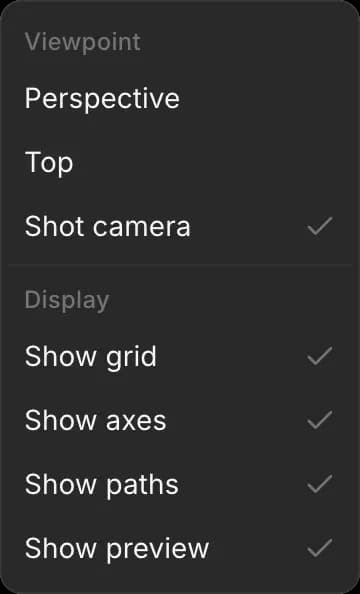
视图
视口右下角的“拍摄相机”预览会在你工作时显示画面。
- 要通过拍摄相机查看,请打开右上角的“视图”,选择“拍摄相机”,或按 3
- 要返回,请选择“透视图”,或按 1
- C 键在拍摄相机和你上一次的视图之间切换
相机设置
在“图层”中点击“拍摄相机”,然后打开“选择”选项卡。它会显示:
| 设置项 | 功能说明 |
|---|---|
| “传感器” | Super 16、Super 35、全画幅或 65 mm |
| “镜头预设” | 12、16、18、24、35、50、85、100 或 135 mm |
| “视野” | 镜头能取景到场景的多少部分 |
| “滚转” | 使画面倾斜 |
| “位置”和“注视点” | 相机所在的位置,以及它瞄准的点 |
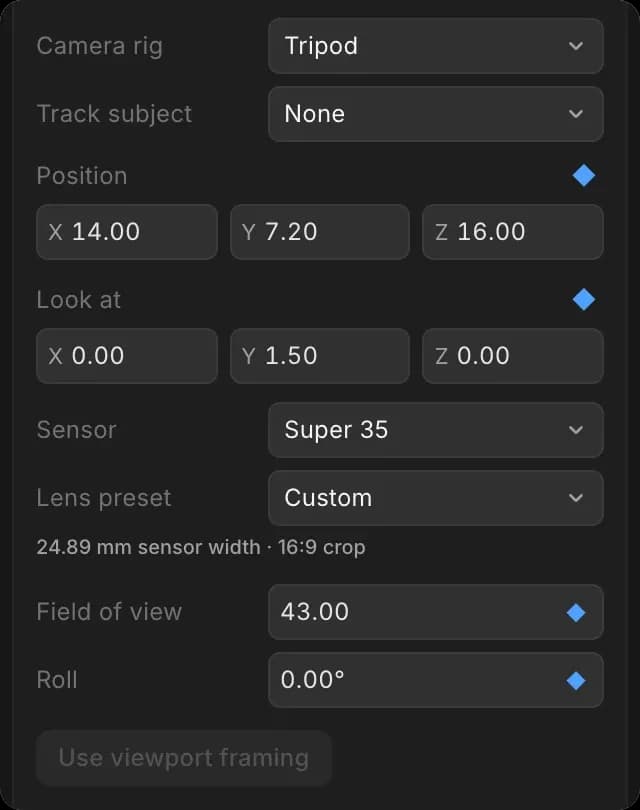
毫米数越小,视角越宽:24 mm 可以看到整个房间,50 mm 看起来接近人眼,85 mm 则适合人脸。
要把拍摄相机放到你正在查看的位置:
- 旋转、平移并缩放视口到你想要的角度
- 选择“拍摄相机”,然后点击“使用视口构图”
给角色构图
- 在“图层”中点击“拍摄相机”
- 在“选择”选项卡中,滚动到“为主体构图”
- 打开“选择主体”,然后选择角色
- 选择一种“构图”:当前角度、双人镜头、肩上镜头、反打、俯拍或仰拍
- 选择一种“景别”:远景、全景、中景或特写
- 点击“为主体构图”。“拍摄相机”预览会更新
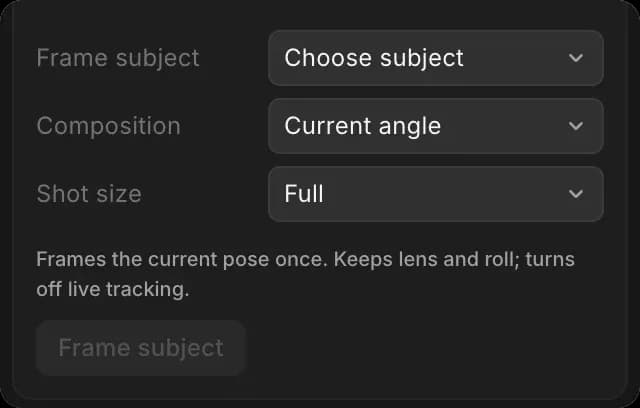
它会一次性完成构图,保留你的镜头和滚转,并关闭“跟踪主体”。双人镜头和肩上镜头需要两个角色。
跟踪主体
- 在“图层”中点击“拍摄相机”
- 在“选择”选项卡中,打开“跟踪主体”并选择一个对象
相机会在它移动时持续瞄准它。选择“无”即可停止。
相机支架
- 在“图层”中点击“拍摄相机”
- 在“选择”选项卡中,打开“相机支架”并选择一种:三脚架、摄影轨道、稳拍器、手持、摇臂 / 起重臂、无人机或车载支架
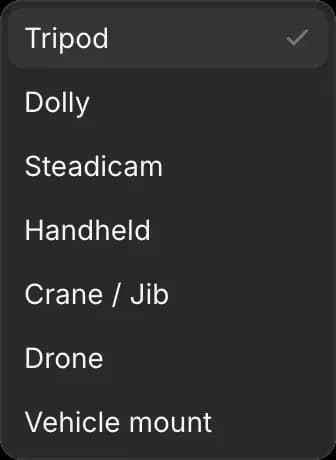
支架会在运动之外叠加出真实相机支撑的感觉。
摄像机移动
- 选择相机应围绕移动的角色或对象
- 点击“动画”选项卡
- 打开“相机移动”并选择一个移动方式。它会立即应用到整个镜头
- 按空格播放
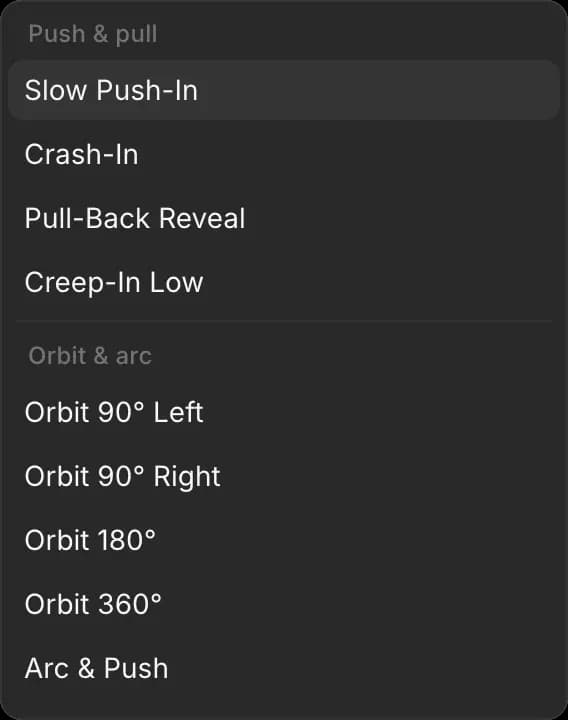
这些移动方式分为推进与拉远、环绕与弧线、升降机臂与吊臂、空中、跟随、平移与扫描,以及变焦推拉等风格化移动。一个移动会用你仍然可以编辑的关键帧替换拍摄相机的动画。
录制相机移动
- 在“图层”中点击“拍摄相机”
- 点击“动画”选项卡
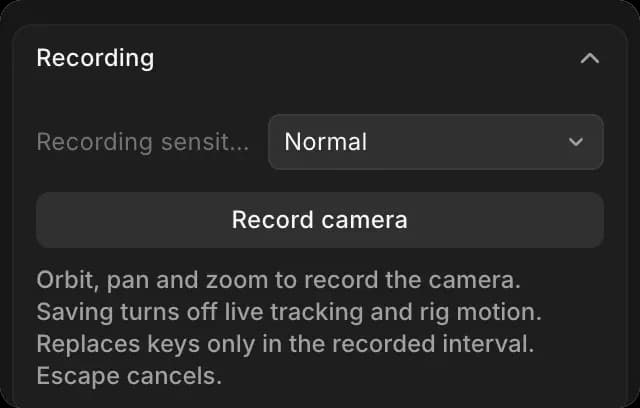
- 在“录制灵敏度”中选择它跟随你手部动作的贴合程度:精确、正常或快速
- 点击“录制相机”。面板会显示“正在录制相机…”,并播放镜头
- 在视口中旋转、平移并缩放
- 点击“停止并保存”,或“取消录制”(或者按 Esc)来丢弃录制内容。
录制只会替换你录制时间范围内的关键帧,并会关闭跟踪和支架运动。
为相机打关键帧
- 切换到编辑器顶部的“动画”
- 将播放头移动到某个时刻
- 摆放相机,或设置它的镜头
- 点击时间轴中“拍摄相机”这一行上的菱形,或按 I
- 在之后的某个时刻重复操作
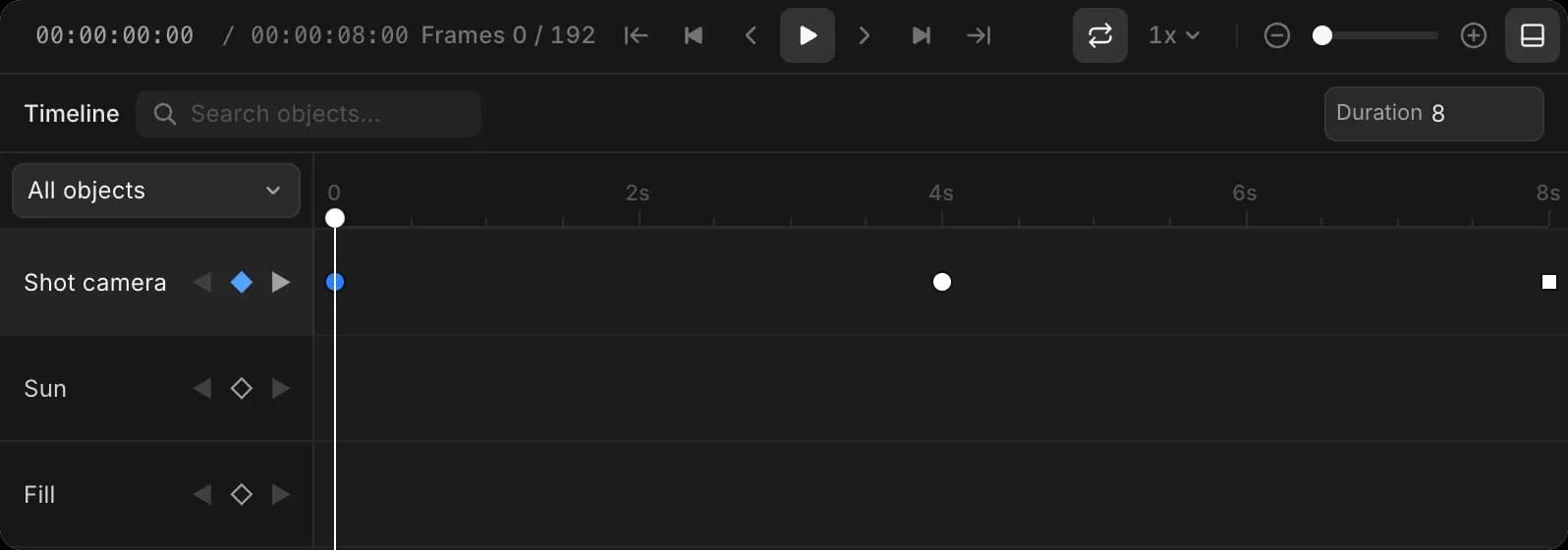
两个相机关键帧会形成直线移动;三个或更多则会形成平滑曲线。缓动的工作方式与任何对象相同;参见 动画.
多个相机
- 在“图层”中点击“拍摄相机”
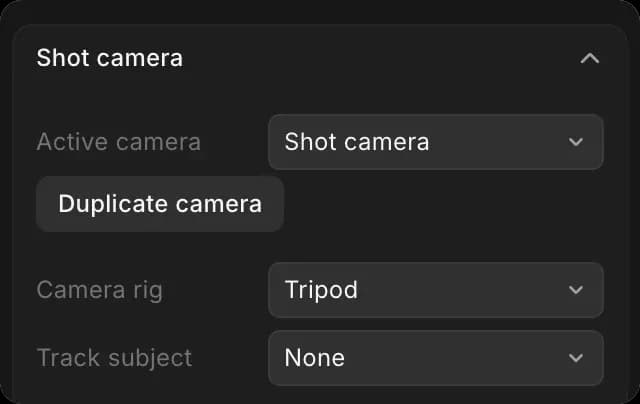
- 在“选择”选项卡中,点击“复制相机”
- 移动副本以尝试另一个角度
- 在“活动相机”中选择导出所使用的相机
以上就是在 Morphic 中为 3D 场景设置相机的方法。先为关键时刻构图,然后再添加运动。
如果您遇到任何问题或有任何疑问,欢迎随时联系我们。我们很乐意提供帮助。请发送邮件至 support@morphic.com.