文本和字幕
给画面加标题,并将视频中的语音转换为字幕。
文本就像其他任何片段一样。你可以移动它、拉伸它,并在任意时刻更改措辞。
标题
- 打开左侧的“文本”选项卡
- 将播放头移动到你希望文本出现的位置
- 点击一种样式:
| 样式 | 用于 |
|---|---|
| “标题” | 标题卡,或视频的开头一行 |
| “副标题” | 标题下方的一行较小文字 |
| “下三分之一” | 某人发言时显示的姓名和职位 |
| “字幕样式” | 与字幕外观一致的一行文字 |
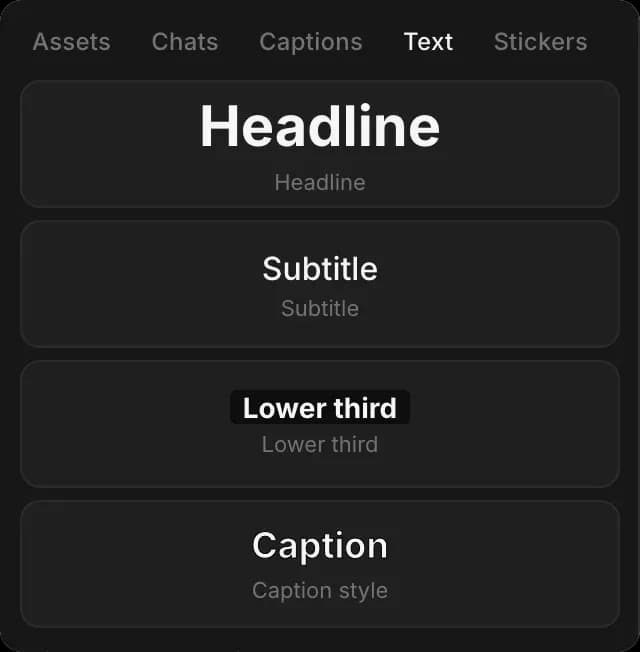
文本会落在播放头位置,显示在你片段上方的新轨道上。拖动两端可以更改它在屏幕上停留的时长。
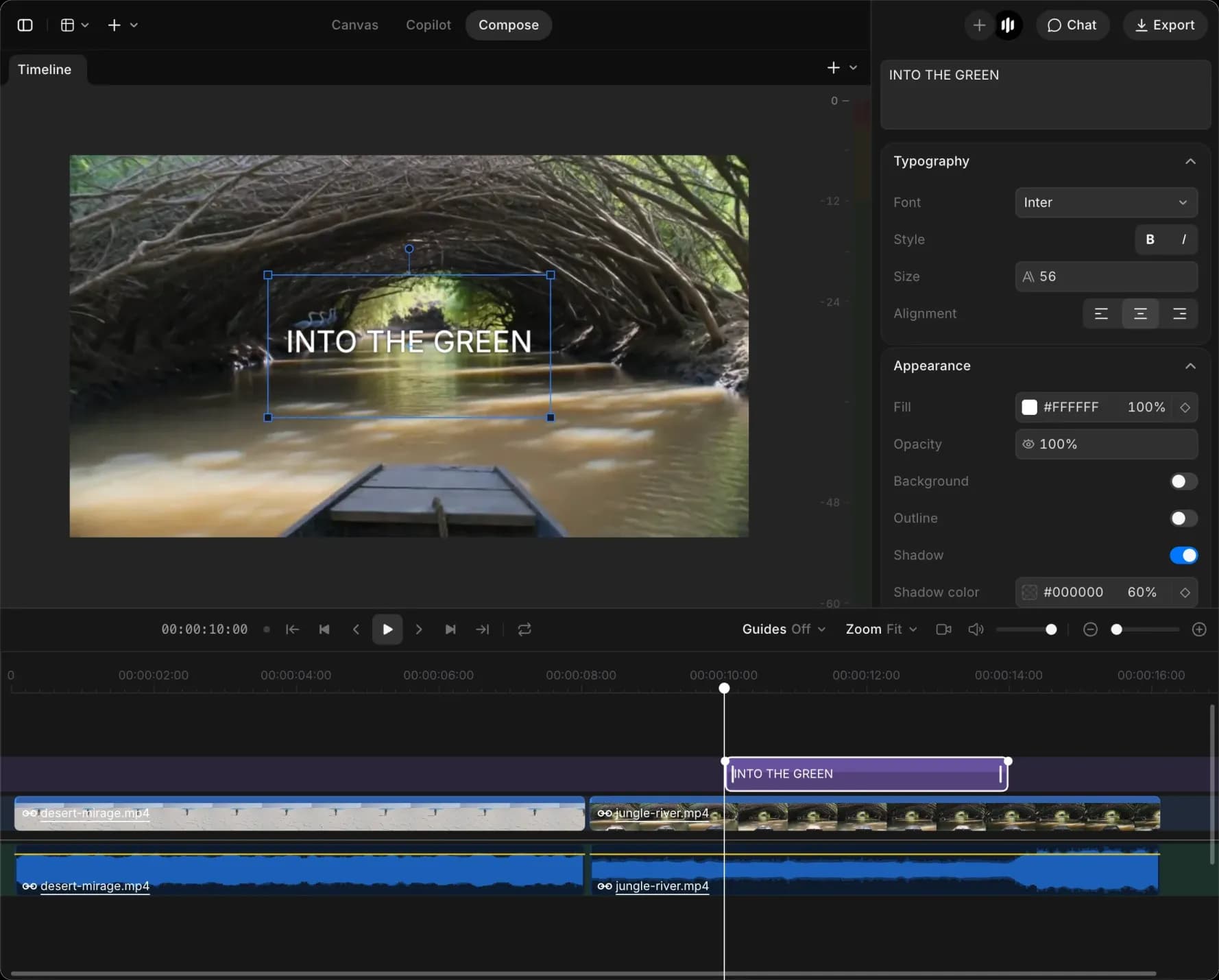
选中它后,右侧面板会提供一个用于填写文案的框,然后:
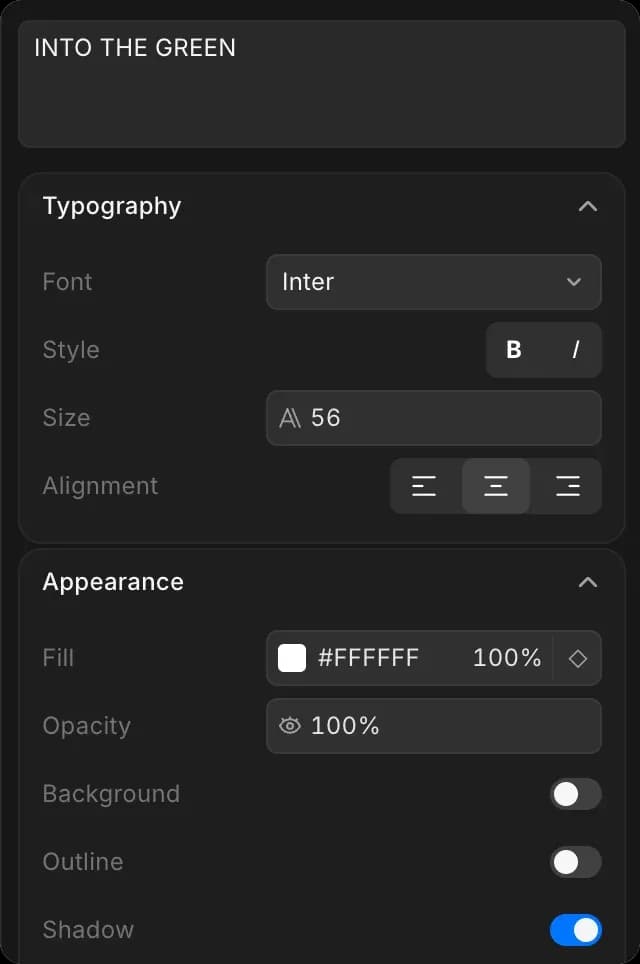
- “排版”:字体、粗体和斜体、大小,以及左对齐、居中或右对齐
- “外观”:填充颜色和不透明度,以及作为开关的“背景”、“描边”和“阴影”,并可设置阴影的颜色、偏移和模糊
- “动画”:文本如何出现。“按行”提供淡入、弹出、上滑和打字机效果;“按词”提供逐词显示、逐词滑入、逐词弹出、逐词循环、高亮和高亮块。
其中大多数都支持关键帧,因此标题可以在播放时改变颜色或漂移。参见 运动与构图.
下三分之一字幕是在人物讲话时,位于画面底部附近的姓名和头衔条。
生成字幕
Compose 会收听时间轴上的音频,并为你自动写出字幕。
- 打开左侧的“字幕”选项卡
- 勾选“音频来源”。“所有口语音频”会使用时间轴上的全部内容。
- 设置“语言”,或者保持为“自动”
- 如果你想要比“无限制”更短的行,请设置“每行字数”
- 如果需要,请开启“屏蔽脏话”
- 点击“生成字幕”
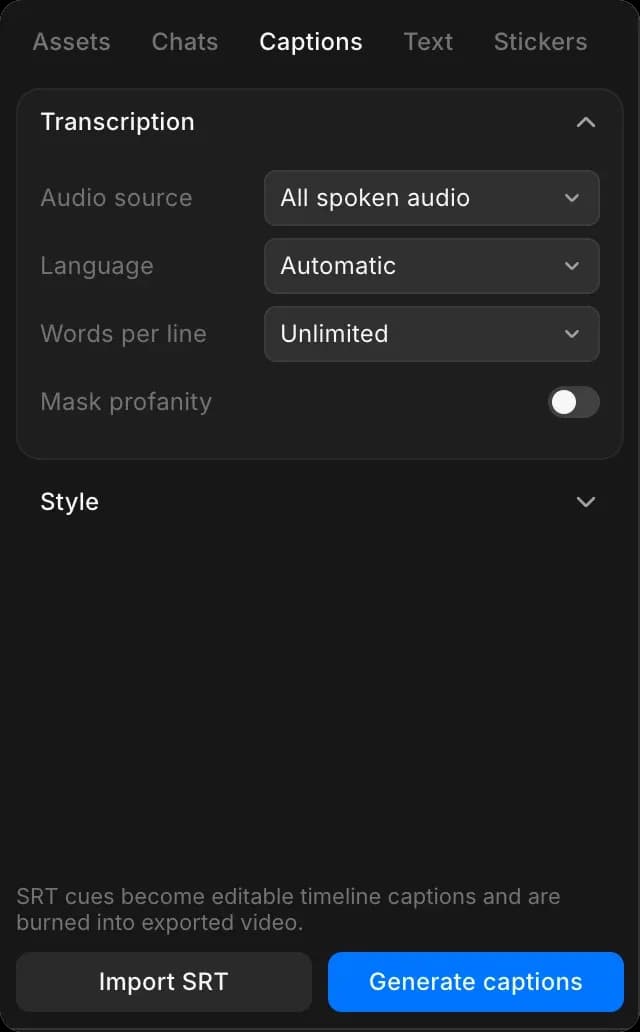
每一行语音都会变成自己的一个片段。
这一步会根据它收听的音频量消耗积分;参见 转写 了解费率。之后更改外观或位置不会产生任何费用。
字幕样式
“字幕”选项卡中的“样式”部分用于设置字幕外观,并带有一个会随你调整而更新的示例行。在点击“生成字幕”之前先设置好,之后每一条新字幕都会使用它:
- “字体”、“字重”和“相对大小”
- “文字颜色”、“背景”和“背景不透明度”:文字后方的面板可帮助其在亮场景中保持可读
- “描边颜色”和“描边”:字母周围的边缘,作用相同但更为柔和
- “阴影”、“行高”和“字间距”
- “底部位置”:文字行距离画面底部有多高,默认是 5%
- “最大宽度”:一行文字在换行前可以延伸多宽,默认是画面的 82%
- “字母大小写”: “自动”,或强制大写
- “动画”:每一行如何出现
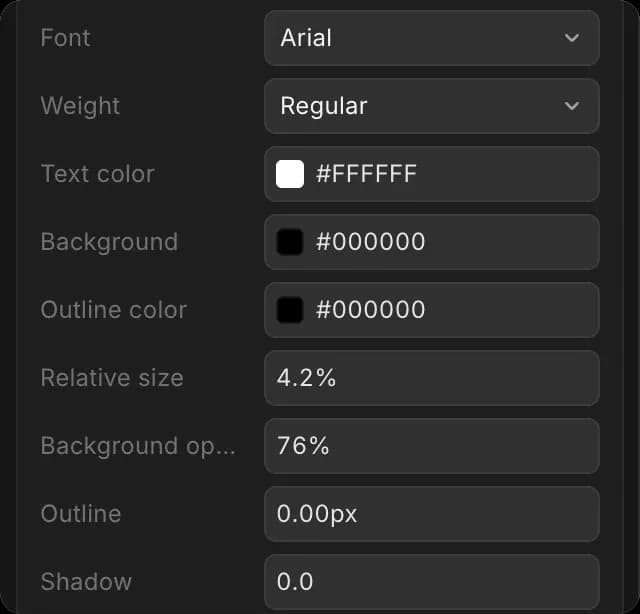
要重新设置你已有字幕的样式,先选中一个,修改样式,然后点击“应用到所选字幕”。该更改会覆盖整组字幕,所以你不必逐行重新设置。“载入所选样式”会将一组字幕的外观复制回面板,而“重置样式”会恢复默认值。
导入 SRT 文件
如果你有来自其他地方的 SRT 文件,请在“字幕”选项卡中点击“导入 SRT”。每一行都会变成时间轴上可编辑的字幕,并使用上面的设置进行样式化。导入不会进行任何转写,因此不会消耗积分。
导出时,选择字幕是烧录到画面中,还是另存为单独文件。参见 导出视频.
贴纸
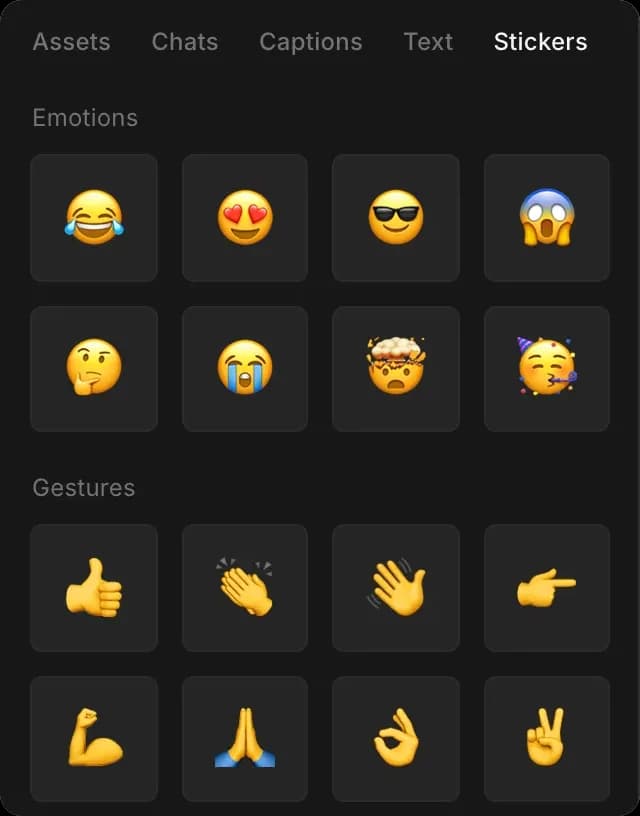
“贴纸”选项卡中包含按情绪、手势和符号分组的表情图形。将其拖到时间轴上后,它的行为与其他片段一样。
使用 Copilot
试试“转写这个片段并在下三分之一添加字幕”、“在 0:05 处添加带有说话者姓名的下三分之一字幕”、“将所有标题设为相同大小”,或“让每条字幕多停留一点时间”。
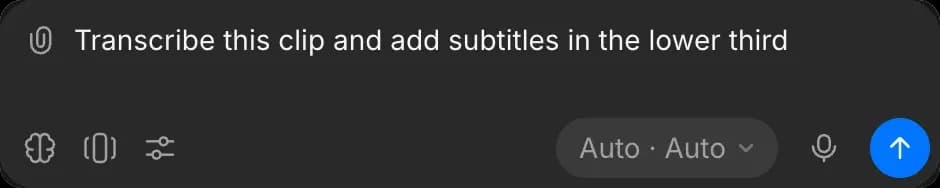
它可以转写时间轴上已经存在的素材,而无需你重新上传任何内容。参见 使用 Copilot 编辑.
提示
- 在生成之前先设置好宽高比,这样这些字幕行的尺寸就会适配你要交付的画面。
- 竖屏视频请使用三到四个“每行字数”。长行会超出手机屏幕边缘。
- 字幕就是普通片段,所以你可以通过编辑文本来修正识别错误的词,也可以通过拖动两端来调整时长。
这就是在 Morphic 的 Compose 中,文本和字幕的工作方式。为任何带有讲话内容的素材添加字幕,也可以用于社交媒体上的任何内容,因为许多观众都会将声音静音。
如果您遇到任何问题或有任何疑问,欢迎随时联系我们。我们很乐意提供帮助。请发送邮件至 support@morphic.com.