运动与构图
在画面中移动、缩放和旋转片段,改变播放速度,并随时间对其任意部分进行动画处理。
选中一个片段后,右侧面板就会变成检查器:用于设置该片段的参数。‘视频’选项卡控制画面放置的位置以及播放方式。这里的设置不会更改你的原始文件。
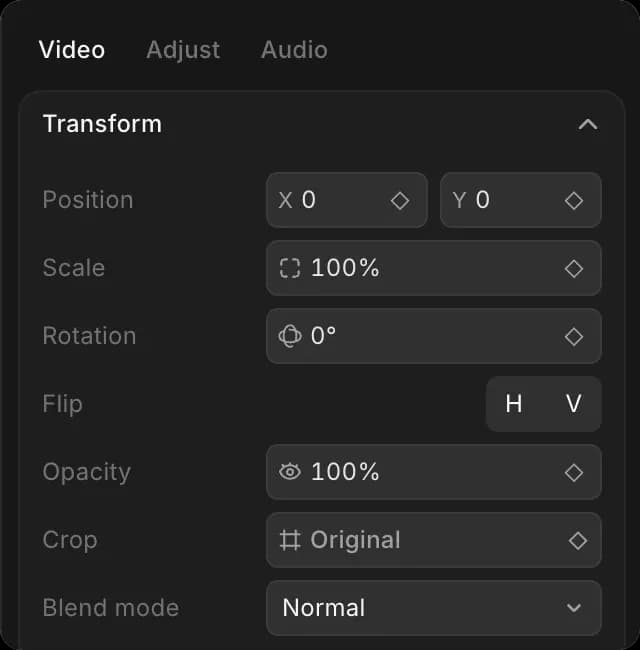
位置、缩放和裁剪
| 控件 | 功能说明 | 可动画化 |
|---|---|---|
| ‘位置’ | 将画面向左、向右、向上或向下移动 | 是 |
| ‘缩放’ | 使其变大或变小 | 是 |
| ‘旋转’ | 将其旋转 | 是 |
| ‘裁剪’ | 裁掉边缘 | 是 |
| ‘不透明度’ | 使其呈半透明,因此下方的轨道会透出来 | 是 |
| ‘翻转’ | 水平或上下镜像 | 否 |
| ‘混合模式’ | 此片段与下方轨道的混合方式 | 否 |
大多数合成工作都可以使用混合模式。‘正片叠底’和‘变暗’会保留较暗的部分,‘滤色’和‘变亮’会保留较亮的部分,而‘叠加’和‘柔光’会增加对比度。
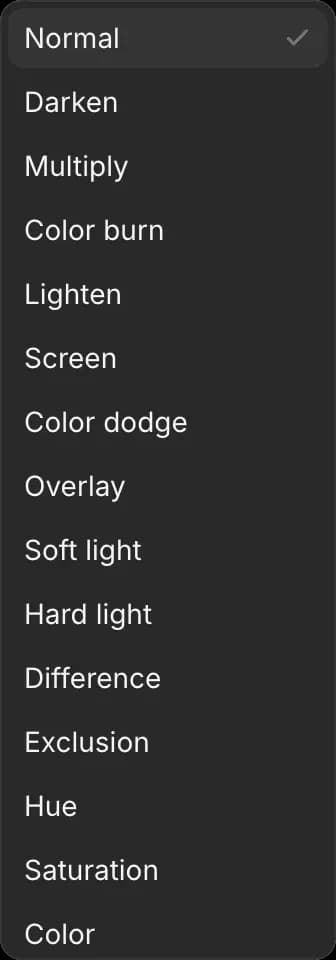
不透明度和混合模式用于将一个片段叠加到另一个片段上,而不是在它们之间切换。
关键帧
关键帧是在某一时刻记录的一个数值。设置两个关键帧,Compose 就会补全它们之间的变化。
- 将播放头移动到动作应开始的位置
- 设置你想要的数值,然后点击其旁边的菱形图标
- 将播放头移动到动作应结束的位置
- 再次更改数值
缓慢缩放就是这么回事:开始时缩放 100%,结束时缩放 110%。同样的技巧可以让标题在画面中漂移,或者让片段淡入。
位置、缩放、旋转、不透明度和裁剪都有这个菱形图标。
一个动作如何缓入缓出,是按每个关键帧分别设置的。‘保持’会直接跳到该数值,‘线性’以恒定速度移动,而‘平滑’会在两端减速,这正是大多数镜头运动所需要的。
速度
在‘播放’下,‘速度’决定片段运行得有多快。高于 1.00x 更快且更短,低于 1.00x 更慢且更长。
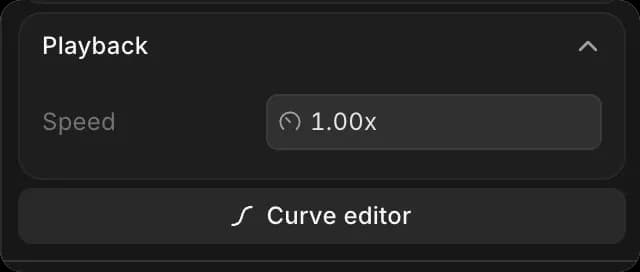
‘曲线编辑器’可以让速度在整个片段中变化,而不是保持平直,因此镜头可以平滑进入慢动作,而不是突然切换到慢动作。
若想快速更改,工具栏上的‘速度’工具(E)可以通过拖动片段边缘实现同样的效果。见 剪切和排列.
使用 Copilot
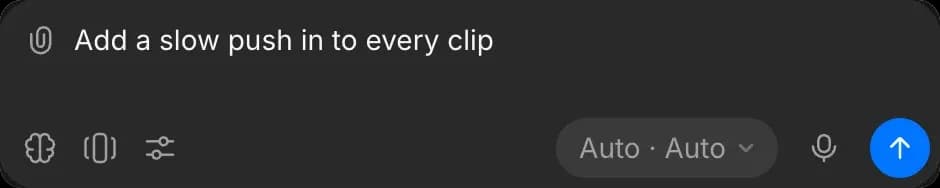
手动为一串片段设置相同的运动会很慢。试试‘给每个片段添加一个缓慢推近’、‘把这些缩放到 110%’或‘让这个片段在半秒内淡入’。
模糊、锐化、胶片颗粒、发光、暗角和绿幕抠像等效果位于‘调整’选项卡中的‘效果’下。见 颜色.
提示
- 两个关键帧就能实现大多数运动。只有在运动改变方向时才添加第三个关键帧。
- 在分辨率低于项目分辨率的片段上缩放到 100% 以上会显得发虚。先让 Copilot 帮你放大。
- 点击视频片段也会同时选中其声音。按 Shift + Cmd + L 可解除链接,这样就能单独移动其中一个。
这就是在 Morphic 的 Compose 中为片段设定构图并制作动画的方法。当镜头本身没问题,但在画面中的位置不合适时,就用它。
如果您遇到任何问题或有任何疑问,欢迎随时联系我们。我们很乐意提供帮助。请发送邮件至 support@morphic.com.