使用 Copilot 编辑
用普通英文提出修改请求,从任何聊天创建时间线,无需离开编辑器即可生成新片段,并查看当 Copilot 代劳时需要多少成本。
Copilot 位于 Compose 编辑器内,为你更改时间线。描述你想要什么;它就会执行。这让它成为新手入门最简单的方式;如果你不是新手,它也是在长视频中重复某种更改的最快方式。
它是完整的 Copilot 聊天,因此也可以生成新媒体并直接放到时间线上。
请求编辑
- 点击右上角、在“导出”旁边的“聊天”
- 输入你想要的内容,然后发送
- Copilot 会读取你的时间线,进行更改,并说明它做了什么

它知道你选中了哪个片段,以及播放头在哪里,所以只要说“把这个缩短一点”就够了。
如果你在 Copilot 工作时切换到另一个标签页,编辑会继续进行,并且每完成一项就会显示在时间线上。
从任意聊天中编辑
你不必打开 Compose 就能开始编辑。在文件中的任何聊天里都可以请求时间线,包括标准的 Copilot 视图,Copilot 会为你构建:
- “创建一条 Compose 时间线,把这五个片段剪成 30 秒预告片”
- “开始一个带字幕的竖版采访剪辑时间线”
如果你只请求合并或渲染片段,得到的会是聊天中的成片,而不是需要编辑的时间线。
如果聊天里还没有时间线,Copilot 会创建一条,以你的请求命名,并在回复中附上链接。点击链接即可在 Compose 中打开它,它会作为一个独立标签页出现在预览上方。之后在同一聊天中的请求,无论你从哪个视图发送,都会继续在那条时间线上工作。
Copilot 在 Morphic 的服务器上导出,因此通过它导出需要付费方案,并会按渲染时间消耗积分。参见 导出视频.
Copilot 可以编辑什么
- 裁剪、分割、重新排序、调整时间、重新构图
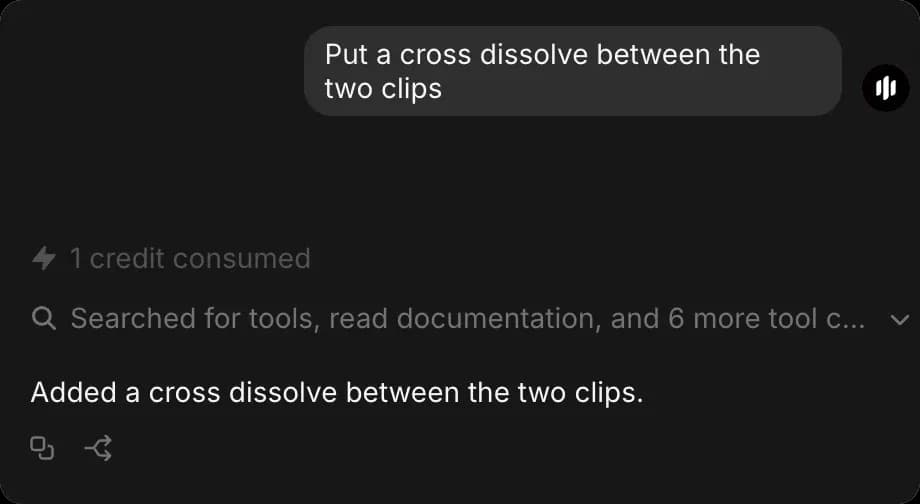
- 在每个片段之间都加入交叉溶解:“在每个片段之间加一个交叉溶解”,“把音乐音量调低,使其低于旁白”
- 根据镜头列表构建整个剪辑,或按照歌曲节拍剪掉每个镜头
- 去除讲话片段中的静音和填充词,在每次剪切前后保留短暂的呼吸间隔
- 将某个片段或序列循环固定次数
- 把整条时间线重新构图为新比例,例如从 16:9 变成 9:16,一次性重新适配每个片段
- 添加缓慢推近、拉远和摇移,或在交替的跳切上做快速推近
- 外观和声音:颜色、指定风格(电影感、暖色、冷色、青橙、黑色电影、复古、梦幻、鲜明、情绪化)、模糊、颗粒、发光、绿幕、不透明度、级别、摇移和淡入淡出
- 文字:片头卡、下三分之一字幕、片尾卡和屏幕内引导语,并按画框定位和调整大小
- 结构:添加轨道、重新排序、更改帧率或分辨率
- 完成后导出
问它计划做什么,它会在不更改任何内容的情况下回答。
添加媒体
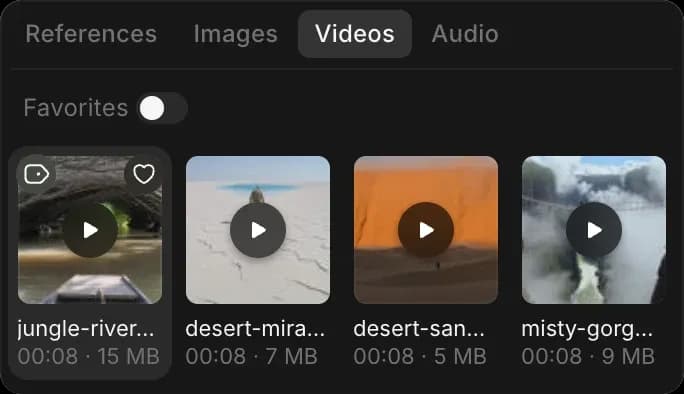
- 在聊天中附加文件,或在媒体浏览器中点击它,然后请求它。Copilot 会把图片和声音一起放置并将它们连接起来。
- 输入“@”来指向工作区中已有的内容。
- Copilot 从不会要求你手动导入文件。如果它找不到你指的内容,就重新命名它,而不是让你自己去找。
仅限 Copilot 的设置
Copilot 能更改的大多数内容,在面板中也都有相应的控件,包括“调整”下的每个效果。有少数设置没有对应控件,所以通过请求来使用它们:
- 整条音频轨道的音量和声像
- 视频的整体音量
- 将视频的声音分离到它自己的片段上
关键帧动画可用于片段属性、音频轨道增益和效果设置,因此效果可以在镜头中逐步建立,而不是始终保持单一强度。
Copilot 在回答前会检查其命令参考,因此如果你不确定某事是否可行,就直接问。它会告诉你,而不是猜测。
生成新媒体
Compose 聊天是一个普通的 Copilot 聊天,只是附带了时间线,因此 Copilot 能在这里生成的一切,它都能在这里生成:
- 生成图片、视频片段、音乐、旁白或音效,然后请求将其放到时间线上
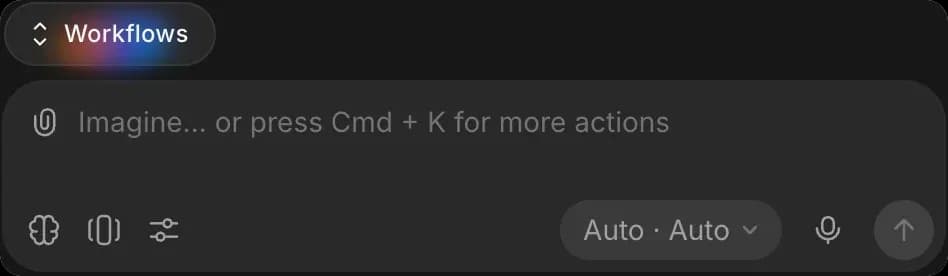
- 通过提示栏上方的“工作流”按钮运行已保存的工作流
- 让它写脚本或镜头列表,然后据此工作
转录、放大和分析片段
Copilot 可以读取你片段下方的媒体,因此无需你导出并重新上传任何东西,它就能对其进行操作:
- 转录片段,然后将转录文本变成字幕
- 找出片段中的静音,或音乐轨道中的节拍,并按这些点剪切
- 放大或增强比其他部分更模糊的片段
- 回答关于镜头中内容的问题
Copilot 还可以替换片段下方的媒体,因此更好的镜头可以直接替换进去,而无需你围绕它重建片段。
模式和模型
提示栏右下角的按钮先显示模式,再显示模型。

费用
手动编辑是免费的。让 Copilot 编辑则不是。
Copilot 会把你的请求拆分成多个小步骤,并且每执行一步收取 1 个积分,所以一句话可能包含很多步骤。放置一个带声音的视频需要 3 个步骤:画面、声音,以及它们之间的链接。一个交叉溶解则再加 1 个。
- 回复中会显示该数值。这就是你的扣费。
- 失败的编辑不会收费。Copilot 应用的每次编辑要么完整生效,要么完全不生效,因此一旦扣费,就说明该编辑已成功。
- 读取你的时间线、制定计划和回答问题都不会增加编辑积分。
- 生成媒体会按该模型的正常费率收费,此外还要加上放置的费用。
关于每种编辑分别花费多少及示例,参见 计划与积分页面中的 Compose.
对于你知道怎么做的小改动,工具栏更便宜。对于长视频里反复出现的操作,一句话更快。
撤销
Copilot 的编辑不在编辑器的撤销历史中,因此 Cmd + Z 只会撤回你自己做的更改。
要撤回 Copilot 做出的更改,就对它说:“撤销那个”或“把交叉溶解加回去”。它只会反转自己的更改,绝不会碰你的更改。反转它也算一种普通编辑,因此收费相同,通常是一两个积分。
在请求重大改动之前,先复制时间线,这样成功的版本就能保持安全。参见 开始项目.
提示
- 一段聊天对应一个视频。Copilot 会读取对话作为上下文,因此聊天内容跑题会导致结果变差。
- 面板顶部的“在 Copilot 中打开”会把同一段对话移到完整的 Copilot 视图中,用于那些与时间线无关的工作。
- 有关一次就能命中的措辞方式,参见 撰写 Copilot 请求.
这就是在 Morphic 的 Compose 中使用 Copilot 进行编辑的方法。把它用于重复性或贯穿整个视频的更改,而把精细剪辑留给自己。
如果您遇到任何问题或有任何疑问,欢迎随时联系我们。我们很乐意提供帮助。请发送邮件至 support@morphic.com.