颜色
在 Compose 中调色:曝光、白平衡、曲线、色轮和 LUT,以及如何让不同镜头彼此匹配。
选择一个剪辑,并在右侧面板中打开“调整”选项卡。这是一个调色面板,而不是一排滤镜,所以你是在按需设置,而不是从货架上挑选现成风格。
调色有两项工作:修正出错的镜头,以及让本该属于同一组的镜头看起来像是一起拍摄的。按这个顺序进行。
基础校正
“基础校正”默认展开,处理大部分工作:
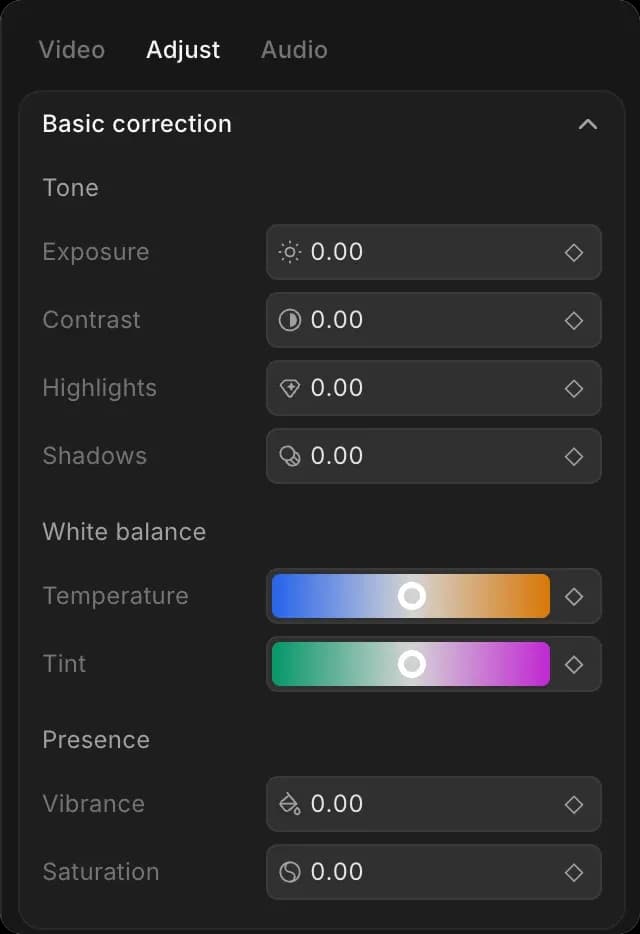
- “色调”:曝光使整幅画面更亮或更暗,对比度拉大明暗之间的差距,高光和阴影则分别调整亮部和暗部
- “白平衡”:色温使画面更暖或更冷,色调可校正偏绿或偏粉的色偏
- “存在感”:饱和度改变颜色的强度,自然饱和度也做同样的事,但会保留肤色
按照这个顺序处理,因为每一项设置都会改变下一项的响应:
- 选择一个剪辑,并打开“调整”选项卡
- 调整“曝光”,直到画面亮度合适
- 先用“色温”校正色偏,再用“色调”
- 如果画面看起来很平,就加一点“对比度”
- 如果亮部过曝,就压低“高光”
- 最后再设置“饱和度”或“自然饱和度”
随时按住反斜杠键即可与原始画面对比。
常见修正
| 问题 | 应调整的项目 |
|---|---|
| 整体太暗或太亮 | 曝光 |
| 平淡无生气 | 对比度,然后加一点自然饱和度 |
| 偏蓝或偏橙 | 色温 |
| 室内灯光造成的偏绿 | 色调 |
| 亮部过曝 | 降低高光 |
| 颜色太强烈 | 降低饱和度,不是自然饱和度 |
| 调色后皮肤看起来不对 | 使用色相曲线,其余部分保持不变 |
高级调色
下面还有更多部分,默认折叠,等你需要时再打开:
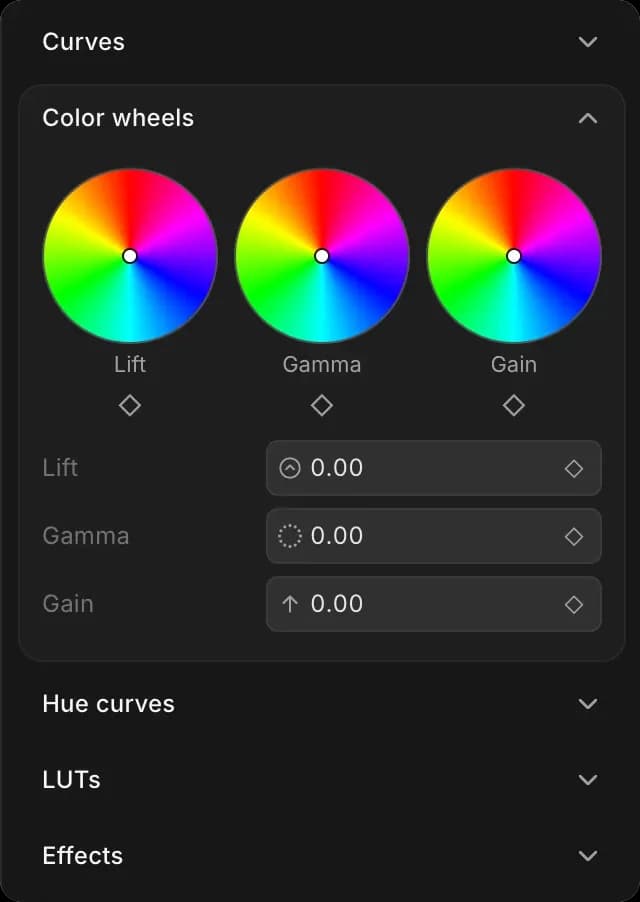
- “曲线”:弯曲输入与输出亮度之间的关系,用于精细控制对比度落在具体位置
- “色轮”:分别将阴影(“Lift”)、中间调(“Gamma”)和高光(“Gain”)推向某种颜色,这就是如何让暖色高光叠在冷色阴影上
- “色相曲线”:只改变一种颜色而不影响其他颜色,比如让天空更冷而保持皮肤不变
- “LUT”:载入已保存的风格并按你设定的强度一次性应用,这样它可以叠加在你自己的调色之下,而不是替换它
- “效果”:锐化、模糊、暗角、胶片颗粒、辉光和色度键
曲线还涵盖黑白点和伽马,你可以在这里设置画面最暗部分应有多黑。
效果
在“调整”选项卡底部打开“效果”。每个设置旁都有一个菱形,因此效果可以在整个镜头中逐步变化,而不是固定在单一强度。参见 运动与构图 了解关键帧如何工作。
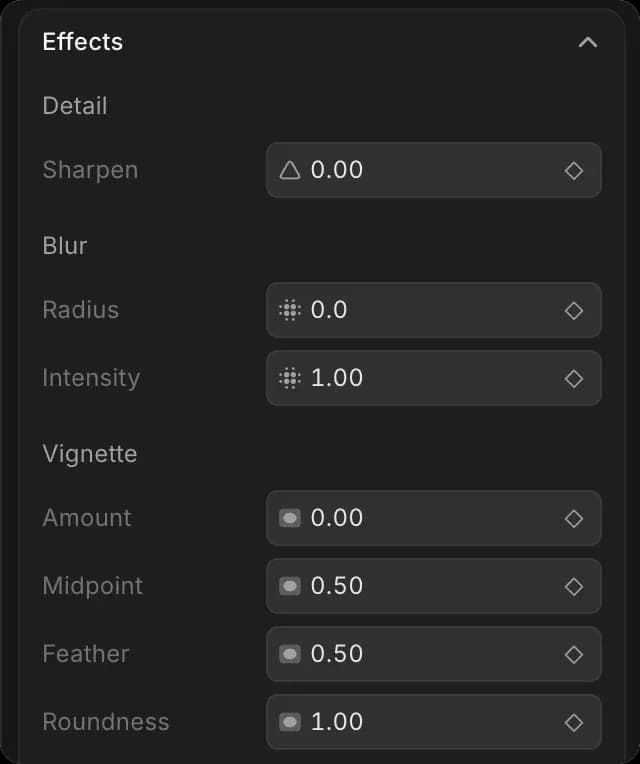
| 效果 | 可设置项 |
|---|---|
| “锐化” | 强度 |
| “模糊” | 半径、强度 |
| “暗角” | 强度、中点、羽化、圆度 |
| “胶片颗粒” | 强度、尺寸 |
| “辉光” | 强度、半径、阈值、暖色度 |
| “色度键” | 颜色、容差、柔边、溢色 |
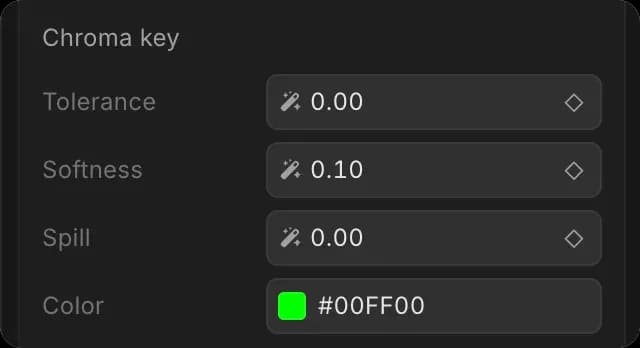
“色度键”就是绿幕抠像:将“颜色”设为背景色,提高“容差”直到背景消失,然后用“柔边”处理边缘,用“溢色”去除反射到主体上的绿色。将抠像后的剪辑放在应显示内容上方的一条轨道上。
LUT 是别人已经做好的风格。可以把它作为起点,并先修正其下方的镜头,否则它会在每个剪辑上呈现不同效果。
匹配镜头
先调好一个你满意的剪辑,再把其他剪辑匹配到它。逐个镜头从头开始会更慢,而且最后会不一致。
按住反斜杠键可查看未做更改的剪辑。松开后更改会回来。这是分辨调色与习惯性操作的最快方法,而且在你判断一个镜头是否完成前很值得这样做。
使用 Copilot
用同样方式给一串剪辑调色是重复性的工作,而 Copilot 在这方面更快。可以试试“把所有室外镜头调暖一点,并稍微提亮阴影”,或者“把这三个剪辑的色彩匹配到第一个”。
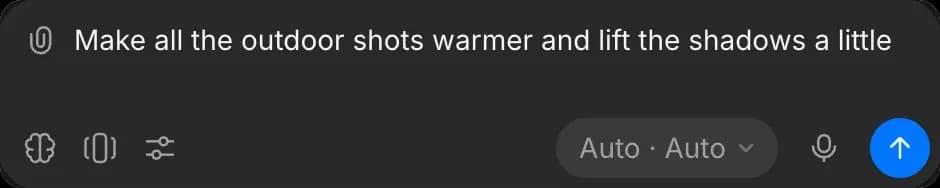
它还可以将某种命名风格应用到一串剪辑上,比如胶片、黑色电影、复古或青橙风格,然后保留各项设置供你调整。参见 使用 Copilot 编辑.
提示
- 调色前先构图和裁切。裁切会改变颜色设置所响应的内容。
- 在画面稳定的帧上判断颜色,不要看剪辑中最亮的那一帧。
- 小幅调整会累积。如果某项设置已经到了极端值,通常说明前面的某一步出了问题。
这就是你在 Morphic 的 Compose 中进行调色的方法。当本应属于同一组的镜头看起来不像是一起拍摄时,就用它。
如果您遇到任何问题或有任何疑问,欢迎随时联系我们。我们很乐意提供帮助。请发送邮件至 support@morphic.com.