添加你的媒体
将片段、声音、图形和新生成的媒体放入时间线。
左侧面板是媒体浏览器。它的各个标签页对应着时间线上的所有内容来源。
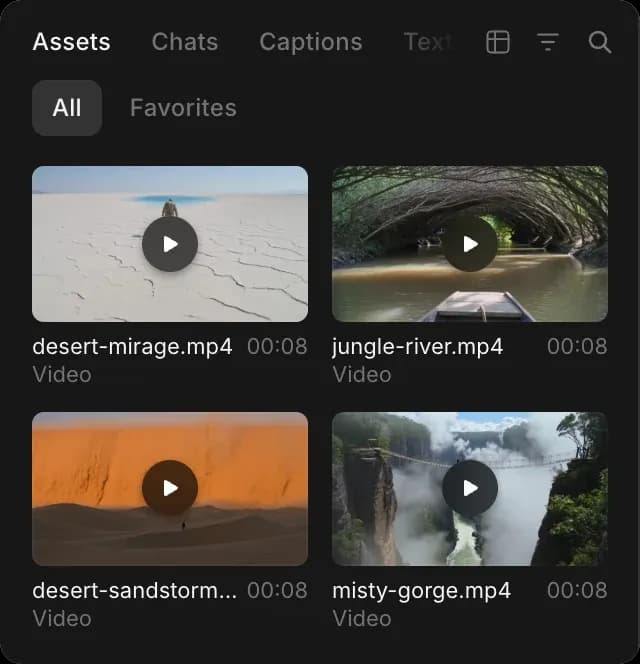
| 标签页 | 其中包含什么 |
|---|---|
| 资产 | 你的项目素材库,包括此文件中生成的所有内容 |
| 聊天 | 该文件中的聊天内容,因此你可以直接从中提取结果 |
| 字幕 | 根据时间线上的语音生成的字幕 |
| 文本 | 标题样式。参见 文本和字幕. |
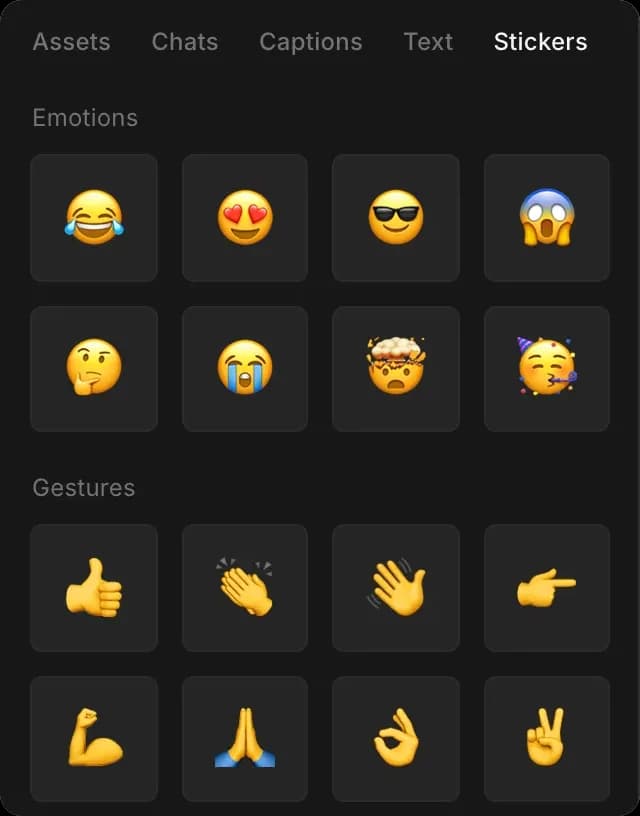
| 贴纸 | 表情图形,按情绪、手势和符号分组 |
添加剪辑
- 打开“素材”标签页,或者如果要找这里聊天中创建的内容,则打开“聊天”
- 如果文件在你的电脑上,点击“上传素材”
- 将其拖到时间线上
把它放到你想要的位置。左边更早,右边更晚。
使用“搜索素材...”按名称查找内容,使用“收藏”筛选你标星的项目,并用“筛选器”和“布局”在大型素材库中进行筛选。
视频的声音来自音频轨道,因此视频和它的声音是两个连接在一起的剪辑。将视频拖到时间线上时会同时放置两者, 让 Copilot 来放置它。
生成新媒体
右侧面板中的聊天是完整的 Copilot 聊天,因此你无需去别处获取缺少的镜头。
- 点击右上角、在“导出”旁边的“聊天”
- 描述你想要的剪辑、图像、音乐或配音
- 生成后,在时间线上向它索取
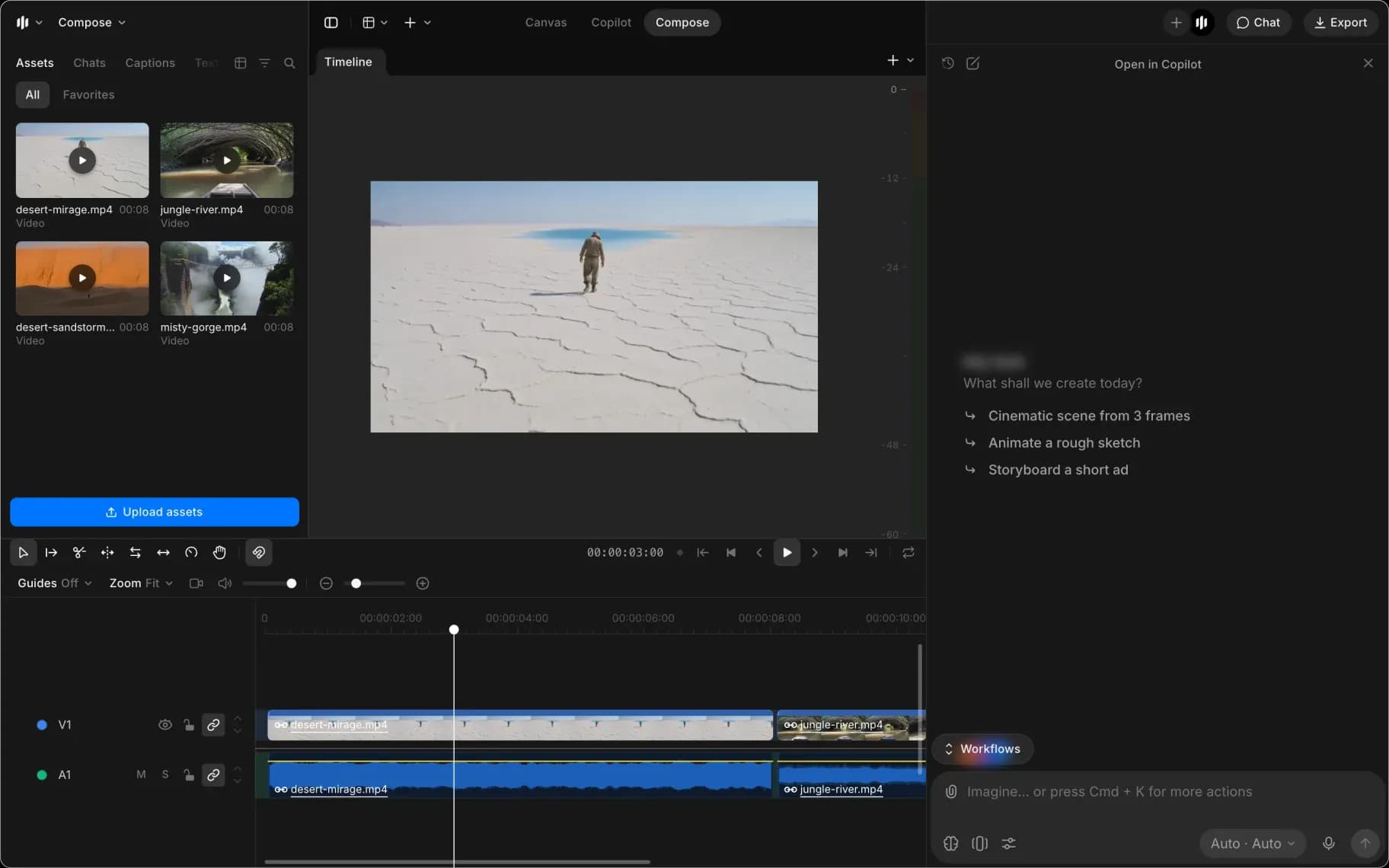
生成按该模型的常规费率计费。参见 使用 Copilot 编辑.
贴纸
打开“贴纸”标签页并将其中一个拖到时间线上。它的行为与其他剪辑一样:拖动两端可更改显示时长,并使用 运动与构图 来放置和调整大小。
使用 Copilot
在聊天中附加文件并让它放到时间线上,图片和它的声音会一起联动放置。试试‘把这个放到末尾’、‘按顺序把这三个都加上’或‘用这个镜头替换第二个剪辑’。

参见 使用 Copilot 编辑.
提示
- 在聊天中附加文件,而不是再上传一次。Copilot 可以放置聊天中持有的任何内容。
- 时间线上的素材可以直接转录、提升分辨率或增强,而无需重新上传。请在聊天中提出。
- 无论你把音频文件拖到哪里,它们总会落到音频轨道上。
这就是如何将媒体导入 Morphic 的 Compose。先收集比你认为需要更多的素材,然后再进行剪裁。
如果您遇到任何问题或有任何疑问,欢迎随时联系我们。我们很乐意提供帮助。请发送邮件至 support@morphic.com.