剪切和排列
使用编辑工具裁剪并重新排序片段,并通过转场将一个镜头连接到下一个镜头。
这就是剪辑的主要工作:决定保留什么、按什么顺序,以及一个镜头如何接到下一个镜头。
轨道
轨道就是时间线中的一行,你需要多少就可以有多少。更高的轨道会覆盖其下方的内容,这就是把标志放在镜头上方的方法。
每条轨道左侧都有一个标题栏:
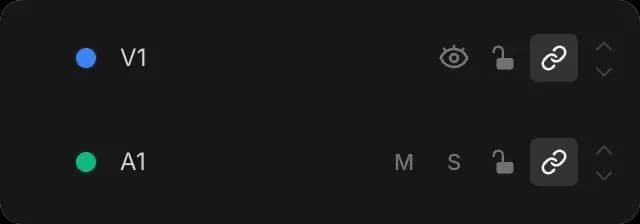
- “轨道颜色”和名称,你可以更改
- “隐藏轨道”会把视频轨道从预览中移除
- “静音轨道”会使音频轨道静音,“独奏轨道”则只播放那一条
- “锁定轨道”可防止轨道被意外更改
- “禁用同步锁定”控制当别处的剪辑移动内容时,这条轨道是否随之移动
- “上移轨道”和“下移轨道”
编辑工具
时间线上方工具栏中的每个工具都会改变拖动的行为。按字母键切换。

| 工具 | 键 | 拖动时的作用 |
|---|---|---|
| “选择” | V | 移动剪辑,并按两端修剪。你会最常用这个。 |
| “向前选择” | F | 从某一点到结尾抓取全部内容,一次性整体移动 |
| “刀片” | B | 在你点击的位置把一个剪辑切成两段 |
| “滚动修剪” | R | 移动两个剪辑之间的连接处。一个会变长,另一个会变短,因此视频总长度保持不变。 |
| “滑移” | Y | 改变剪辑播放的内容部分,但不移动剪辑本身 |
| “滑动” | U | 移动一个剪辑,而周围的剪辑会填补空缺 |
| “速度” | E | 让剪辑播放得更快或更慢 |
| “手形” | H | 当时间线比屏幕更宽时,用来拖动视图 |
“吸附”会让剪辑边缘与其他剪辑和播放头对齐。按 N 可将其关闭。
删除和复制
右键单击剪辑可进行“剪切”“复制”“重复”“重命名”“在播放头处分割”“链接剪辑”或“取消链接剪辑”“静音剪辑”“锁定剪辑”“删除”以及“波纹删除”。
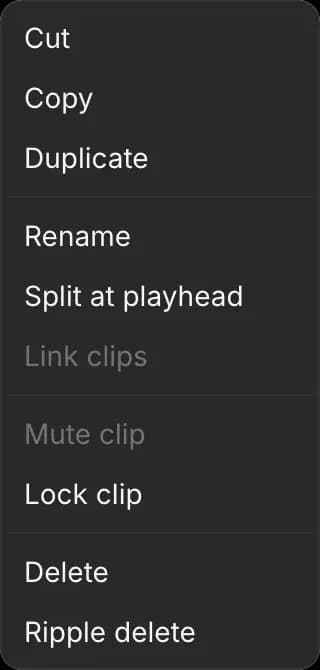
这两种删除不同:
- “删除”会留下空隙。
- “波纹删除”会闭合空隙,把后面的剪辑向前拉。
对于本身没有声音的视频剪辑,“静音剪辑”是灰色不可用的。
转场
转场是两个剪辑之间的融合,而不是直接切换。
- 选中你想应用它的剪辑
- 在右侧面板中,打开“视频”并找到“转场”
- 选择一种“类型”,选择它应用在哪一侧“边缘”,然后设置“时长”
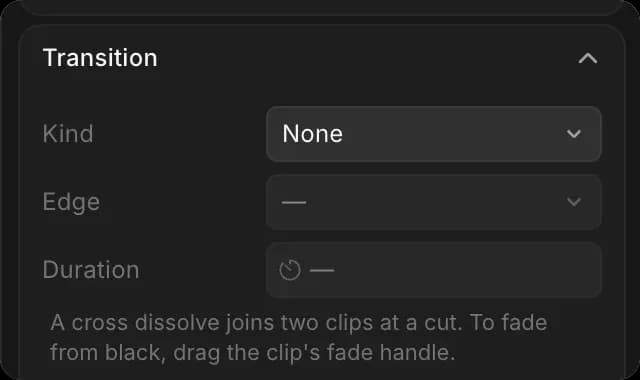
列表中包括交叉溶解、滑动、擦除、圆形、推拉、淡入黑色、淡入白色、栅门、时钟擦除、对角线擦除、百叶窗、棋盘格、菱形、交叉缩放、甩镜、像素化、故障和漏光。可在搜索框中输入来查找。
每种转场除了时长之外还有自己的设置,包括运动方向和边缘柔和程度。除非你想要更炫目的效果,否则使用交叉溶解。转场需要两个剪辑,所以若要在开头从黑色淡入,请改为拖动剪辑上的淡入手柄。
使用 Copilot
它最擅长的是对一段长剪辑进行整体性的大范围调整。试试“在每个剪辑之间都放一个交叉溶解”“把每个剪辑开头裁掉两秒”或“反转这些镜头的顺序”。
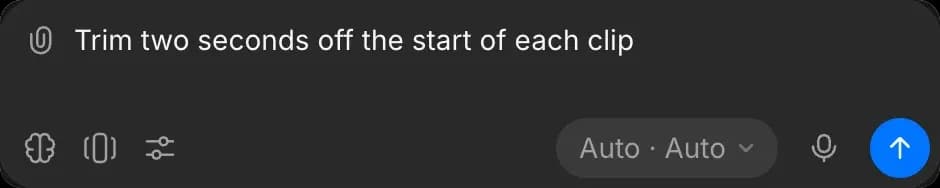
要撤销更改,就让它撤销;Cmd + Z 只覆盖你自己的编辑。参见 使用 Copilot 编辑.
指南
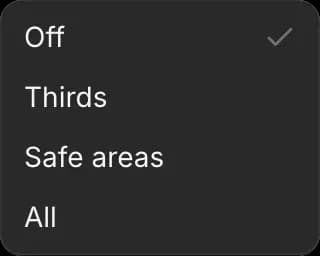
预览下方的“指南”会在画面上绘制线条,帮助你摆放内容。“三分法”会显示九宫格,“安全区域”会显示在所有屏幕上都可见的边距,而“全部”会同时显示两者。指南不会出现在导出视频中。
标记
按 P 在播放头处放置一个标记,按“[”和“]”在它们之间跳转。标记可以有名称和颜色,因此它们承载的可以是注释,而不只是位置。可将它们用于音乐中的节拍或需要回头查看的变化。它们不会出现在导出视频中。
播放
- 空格可播放和暂停
- 左箭头和右箭头逐帧移动,Shift 一次跳十帧
- 上箭头和下箭头跳到剪辑之间的下一个连接处
- “循环播放”,即播放控制中的最后一个按钮,会重复播放时间线,是判断剪辑效果最快的方法
- “捕获帧”,也就是“缩放”右侧的相机按钮,会将播放头下方的画面保存为静帧

这就是在 Morphic 的 Compose 中进行剪切和编排的方法。先把顺序和时长调整正确,再去处理每个剪辑的外观。
如果您遇到任何问题或有任何疑问,欢迎随时联系我们。我们很乐意提供帮助。请发送邮件至 support@morphic.com.