كتابة طلبات كوبايلوت
كيفية صياغة طلب حتى يُجري Copilot التغيير الذي قصدته، ومتى يكون من الأفضل القيام بذلك يدويًا.
يقرأ Copilot خطك الزمني قبل أن يتصرف، لذا تكون الطلبية الجيدة عادةً أقصر مما تتوقع. هذه هي العادات التي تجعل الأمر ينجح من المرة الأولى.
حدّد أولًا
يعرف Copilot بالفعل المقاطع التي حدّدتها ومكان مؤشر التشغيل. حدّد أولًا، ثم اطلب، ويمكنك الاستغناء عن الوصف.
| بدلًا من | قل |
|---|---|
| 'قصّر المقطع الثالث في مسار الفيديو العلوي بمقدار ثانيتين' | حدّده، ثم 'اجعل هذا أقصر بمقدار ثانيتين' |
| 'أضف تلاشيًا متقاطعًا بين المقطع 4 والمقطع 5' | ضع مؤشر التشغيل عند نقطة القطع، ثم 'أضف تلاشيًا متقاطعًا هنا' |
| 'حوّل المقطعين الثاني والثالث إلى الأبيض والأسود' | حددهما معًا، ثم 'اجعل هذين بالأبيض والأسود' |
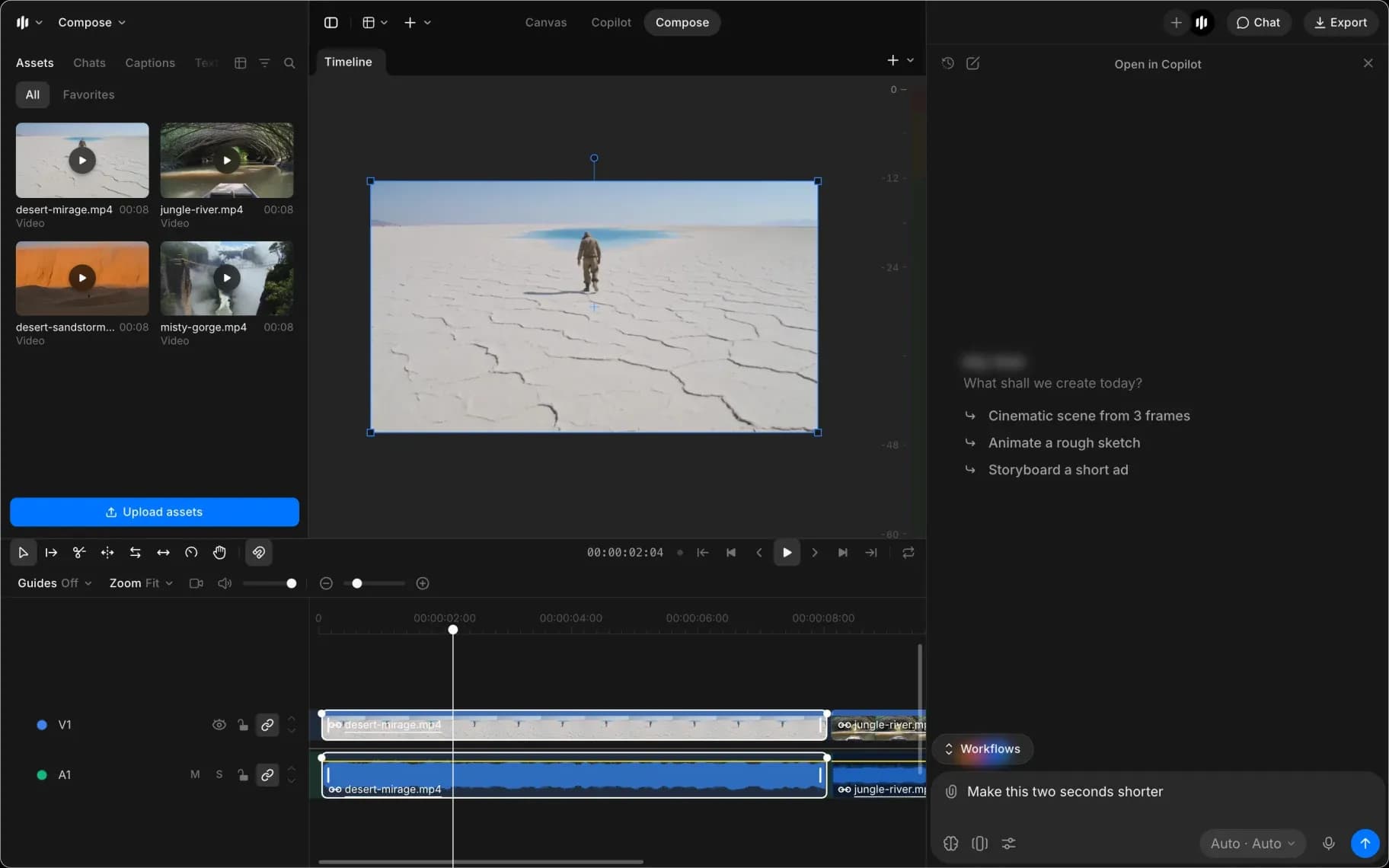
عادةً ما تأتي الطلبية التي تنجح من المرة الأولى على هذا النحو:
- حدّد المقاطع المقصودة، أو ضع مؤشر التشغيل في الموضع الذي سيجري فيه التغيير
- اذكر النتيجة في جملة واحدة
- اقرأ ما يقوله Copilot إنه فعله
- اطلب منه إعادة الأمور كما كانت إذا لم يكن هذا ما تريده
صِف النتيجة
قل كيف ينبغي أن يبدو الفيديو أو أن يبدو صوته، ودع Copilot يستنتج الأوامر. إن قول 'اخفض الموسيقى تحت التعليق الصوتي' طلب أفضل من قائمة تغييرات الديسيبل، لأن Copilot يستطيع أن يرى مكان التعليق الصوتي فعليًا.
هذا مهم أكثر في التغييرات الشاملة. إن قول 'أضف تلاشيًا متقاطعًا بين كل مقطع وآخر' جملة واحدة لمهمة قد تستغرق منك مئة نقرة.
جمّع التغييرات المرتبطة
ينبغي أن تُدرج التغييرات التي تنتمي معًا في طلب واحد، حتى تراجعها معًا ويمكنك طلب إرجاعها معًا:
- معًا: 'قصّر المقاطع الثلاثة الأولى إلى ثانيتين لكل منها وأضف تلاشيًا متقاطعًا بينها'
- بشكل منفصل: 'رتّب نقطة القطع' ثم، بعد أن تراه، 'الآن اجعله بدرجة حرارة لونية أدفأ'
الطلبات الغامضة هي حيث تُستهلك الرصيد دون نتيجة تذكر. والطلب الواسع جدًا يميل إلى إنتاج الكثير من الخطوات التي لم تكن تريدها.
عاين الخطة مسبقًا
- اسأل عمّا يخطط لفعله، وسيجيب دون أن يغيّر أي شيء.
- بدّل الوضع إلى 'اسأل قبل الإنشاء' وأي شيء يستهلك رصيدًا سيعرض لك التكلفة وينتظر. راجع أوضاع الدردشة.
- وضع 'الخطة فقط' يكتب الخطة ولا ينشئ شيئًا، وهو مفيد لتحديد أسلوب العمل على خط زمني طويل.

عندما يرفض Copilot
- إذا قال إن التصدير لم يبدأ، فتحقق من خطتك والرصيد. يصدّر Copilot على خوادم Morphic، وهذا يتطلب خطة مدفوعة وما لا يقل عن 45 رصيدًا للبدء. في الخطة المجانية، انقر 'تصدير' في Compose وقم بالتصيير على 'هذا الجهاز'.
- إذا قال إن الخط الزمني يجري تحريره في مكان آخر، فهذا يعني أن شخصًا آخر غيّره أثناء عمل Copilot. انتظر حتى ينتهوا، ثم اسأل مرة أخرى.
- إذا لم يتمكن من العثور على ملف، فأعد تسمية الملف أو أرفقه في الدردشة. لن يطلب منك استيراد ملف يدويًا، لذا فإن الملف المفقود يعني المعرّف، لا مكتبتك.
- إذا قال إن تعديلًا غير مدعوم، فهذا يعني أنه راجع مرجع الأوامر بدلًا من أن يخمّن. اسأله عمّا يمكنه فعله بدلًا من ذلك.
متى تُحرّر يدويًا
الطلب يكلف نحو رصيد واحد لكل خطوة. بالنسبة إلى قصّ بسيط يمكنك رؤيته وسحبه، يكون شريط الأدوات أسرع ومجانيًا. استخدم Copilot عندما يكون التغيير متكررًا، أو ممتدًا عبر الخط الزمني كله، أو عندما لا تجد له أداة تحكم.
هكذا تكتب طلبًا إلى Copilot في Compose على Morphic. حدّد أولًا، وصف النتيجة، واعرض الخطة مسبقًا عندما تكون المهمة كبيرة.
إذا واجهت أي مشكلة أو كانت لديك أي أسئلة، فلا تتردد في التواصل معنا. يسعدنا مساعدتك. اكتب لنا على support@morphic.com.
حرّر باستخدام Copilot
اطلب تغييرًا باللغة الإنجليزية البسيطة، وابنِ مخططًا زمنيًا من أي دردشة، وأنشئ مقاطع جديدة دون مغادرة المحرر، وانظر إلى التكلفة عندما يقوم Copilot بالعمل.
تصدير فيديو
حوّل المخطط الزمني النهائي إلى ملف MP4 يمكنك تنزيله ومشاركته، واختر الدقة والبرنامج الترميزي المناسبين للمكان الذي سيذهب إليه.